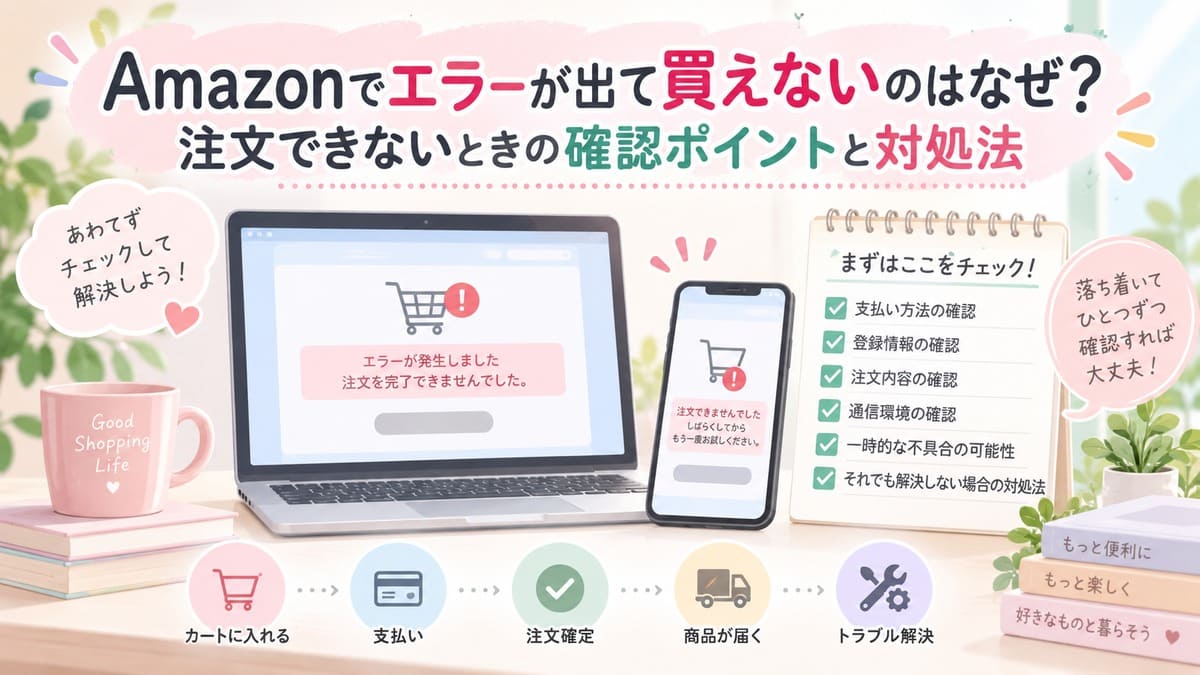
Amazonで欲しい商品を見つけて、いざ注文しようとしたときに「エラーが発生しました」などと表示されると困ってしまいますよね。
「さっきまで普通に使えていたのに、どうして?」
「カートには入るのに注文できない」
「何度やっても同じ画面になってしまう」
ということもあるでしょう。
Amazonで商品を買えないときは、アプリやブラウザの一時的な不具合だけでなく、商品の在庫状況や配送先、登録情報など、さまざまな原因が考えられます。
ただし、いきなり設定を大きく変更する必要はありません。
まずは注文がすでに完了していないか確認し、そのあと簡単なところから順番にチェックしていくのがおすすめです。
この記事では、Amazonでエラーが出て買えないときに確認したいポイントや、症状別の対処方法を初心者の方にもわかりやすく紹介します。
- Amazonでエラーが出て買えないときは最初に注文履歴を確認
- Amazonで買えない症状から原因をチェック
- Amazonで商品を買えない主な原因
- Amazonでエラーが出たときに試したい対処法
- Amazonの購入ボタンが押せない・表示されない場合
- カートに入るのにAmazonで買えない場合
- 「今すぐ買う」でエラーになる場合
- 「この商品は購入できません」と表示される場合
- 特定の商品だけAmazonで買えない場合
- 配送先を変更したらAmazonで買えなくなった場合
- Amazonアプリで買えない場合
- スマホやパソコンのブラウザで買えない場合
- Amazonにログインできているのに買えない場合
- セール中にAmazonで買えない場合
- Amazon側の一時的な不具合か確認する方法
- Amazonでエラーが出たあと再注文する前に確認したいこと
- Amazonで買えないときに避けたいこと
- どうしてもAmazonで買えないときはどうする?
- Amazonで買えないときのよくある質問
- まとめ|Amazonで買えないときは簡単なところから順番に確認しよう
Amazonでエラーが出て買えないときは最初に注文履歴を確認
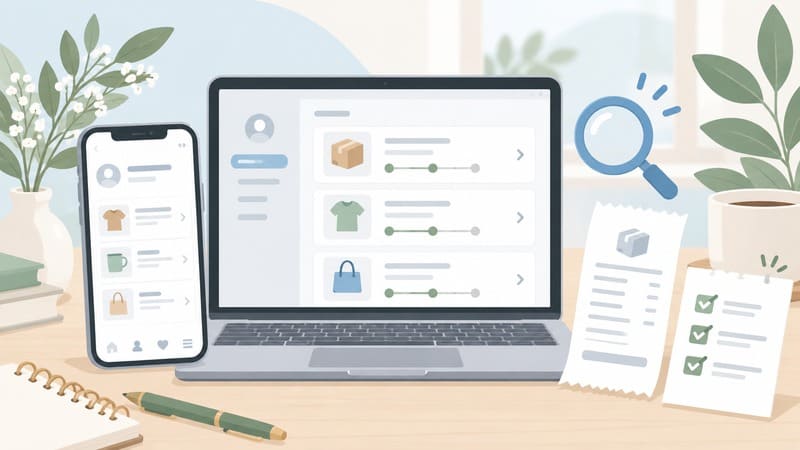
Amazonでエラーが表示されたとき、すぐにもう一度注文するのは少し待ちましょう。
画面上ではエラーのように見えていても、操作のタイミングなどによっては注文が受け付けられている可能性もあります。
最初に確認したいのが注文履歴です。
注文が完了していないか確認する
Amazonにログインして注文履歴を開き、先ほど購入しようとした商品が表示されていないか確認してみましょう。
注文履歴に商品があり、注文内容や数量などを確認できる場合は、もう一度同じ商品を注文する必要はありません。
反対に、注文履歴に商品が見当たらない場合は、注文が最後まで完了していない可能性があります。
エラーが表示された直後ほど、再操作する前に一度履歴を確認しておくと状況を整理しやすくなります。
注文確認メールだけで判断しない
注文後に届くメールを確認するのもひとつの方法ですが、メールだけで判断せず、Amazonの注文履歴もあわせて確認しておきましょう。
メールは受信設定や通信状況などによって、すぐに確認できない場合もあります。
また、迷惑メールフォルダなど別の場所に振り分けられている可能性もあります。
「メールが来ない=注文できていない」とすぐに判断せず、Amazonの画面から注文状況を確認するのがおすすめです。
再注文する前に同じ商品がないかチェック
エラーが出ると、つい「もう一度押してみよう」と注文操作を繰り返したくなります。
しかし、その前に注文履歴やカートの中身を確認し、同じ商品がすでに表示されていないかチェックしておきましょう。
特に同じ商品を複数個購入する予定ではなかった場合は、数量もあわせて確認すると安心です。
一度状況を整理してから操作を再開すると、「さっきどこまで進んだのかわからない」という混乱も防ぎやすくなります。
Amazonで買えない症状から原因をチェック
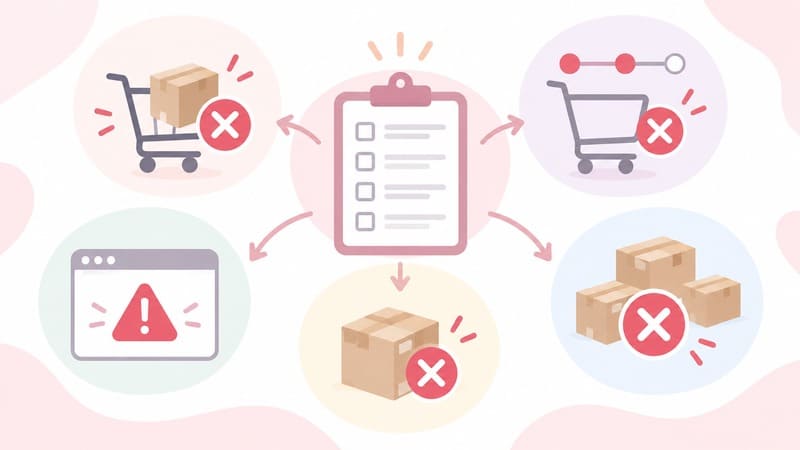
Amazonで「買えない」といっても、どの段階で止まっているかによって確認する場所が変わります。
まずは自分の状況に近いものを探してみましょう。
| 症状 | まず確認したいところ |
|---|---|
| カートに入らない | 在庫・販売状況 |
| カートには入るがレジへ進めない | 商品条件・配送先 |
| 注文確定前にエラーになる | 登録情報・アプリやブラウザ |
| 特定の商品だけ買えない | 在庫・販売元・配送条件 |
| どの商品も買えない | アプリ・ブラウザ・ログイン状態 |
原因がわからないときは、上から順番に確認していくだけでも状況を整理しやすくなります。
Amazonで商品を買えない主な原因
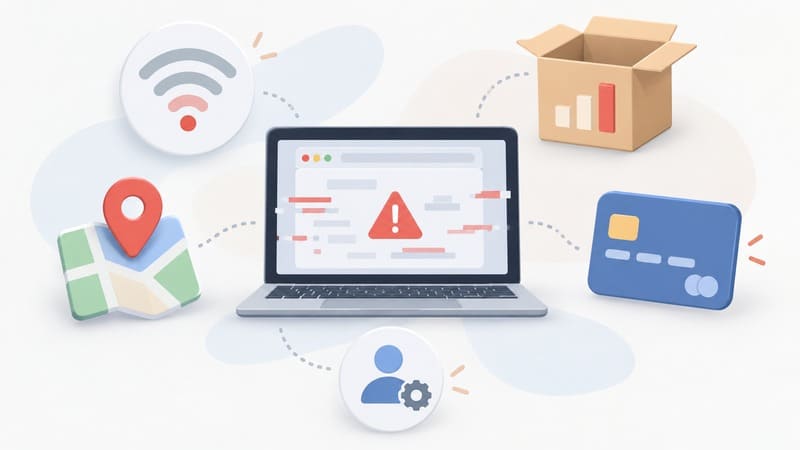
Amazonで注文できないときに考えられる原因はいくつかあります。
ここでは、よく確認しておきたいポイントを見ていきましょう。
通信が一時的に不安定になっている
スマートフォンやパソコンの通信が不安定になっていると、ページの読み込みや注文画面への移動がうまくいかないことがあります。
画像だけ表示されない、ボタンを押しても画面が変わらないといった場合も、通信状態を一度確認してみましょう。
Wi-Fiを利用している場合は、ほかのサイトが問題なく開けるか確認すると状況を判断しやすくなります。
スマートフォンなら、Wi-Fiとモバイル通信を切り替えて表示が変わるか試してみる方法もあります。
Amazonアプリやブラウザが一時的にうまく動いていない
Amazonそのものではなく、使用しているアプリやブラウザ側で一時的に表示がうまくいかなくなることも考えられます。
長時間アプリを開いたままにしていた場合や、複数のページを開いているときなどにも表示が不安定になることがあります。
一度アプリを閉じて開き直したり、ブラウザのページを再読み込みしたりしてみましょう。
難しい設定を変更する前に試せる方法なので、エラーが出たときの最初の確認にも向いています。
商品の在庫や販売状況が変わった
商品ページを開いた時点では購入できる状態でも、その後に在庫や販売状況が変わる場合があります。
特に多くの人が同じ商品を見ているタイミングでは、カートに入れたあとに表示が変わることも考えられます。
商品をカートへ入れたまましばらく時間が経っている場合も、現在の状態を確認してみましょう。
商品ページへ戻り、在庫表示や販売元などをもう一度確認するとわかりやすくなります。
配送先と商品の条件が合っていない
商品によっては、指定している住所や受け取り方法によって注文できない場合があります。
普段は自宅へ届けているのに、今回は別の住所を選択しているという場合は配送先を一度確認してみましょう。
また、最近引っ越しをして住所を追加したばかりの場合なども、以前の住所が選ばれていないか確認しておくと安心です。
商品ページや注文画面に配送についての案内が表示されている場合は、その内容もあわせてチェックしてみてください。
登録している支払い方法を確認する必要がある
注文確定のところで進めない場合は、Amazonに登録している支払い方法の表示内容も確認してみましょう。
いつも利用しているものとは違う支払い方法が選択されていないか、注文画面で確認してみてください。
何らかの案内が表示されている場合は、その内容を読んでから次の操作へ進みましょう。
この記事では支払い方法そのものの詳しい判断には踏み込まず、Amazonの画面に表示される案内に沿って確認することをおすすめします。
ログインしているアカウントを確認する
複数のAmazonアカウントを使っている場合や、家族と同じ端末を利用している場合は、いつもと違うアカウントでログインしていることもあります。
「注文履歴が見当たらない」「いつもの住所が表示されない」と感じた場合は、アカウントを確認してみましょう。
一度ログアウトしてから普段使っているアカウントでログインし直すと、状況を整理しやすくなる場合もあります。
登録住所や注文履歴がいつもと違う場合は、別のアカウントになっていないか確認してみてください。
Amazonでエラーが出たときに試したい対処法
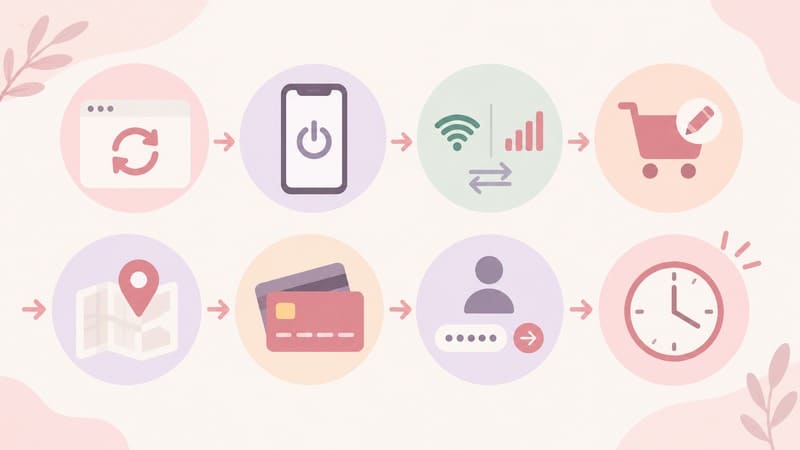
原因がはっきりわからない場合は、難しい操作をする前に簡単な方法から試してみましょう。
ページを再読み込みする
ブラウザを利用している場合は、まずページを再読み込みしてみましょう。
一時的にページの読み込みが止まっているだけなら、更新することで正常に表示されることがあります。
再読み込みしたあとは、商品ページの在庫や販売状況が変わっていないかも確認しておくと安心です。
それでも同じエラーになる場合は、別の方法をひとつずつ試していきましょう。
Amazonアプリを終了して開き直す
Amazonショッピングアプリを利用している場合は、一度アプリを完全に終了してから開き直してみましょう。
長時間アプリを開いたままにしていたときなどは、一時的に動作が不安定になることがあります。
アプリを開き直したら、もう一度商品ページを表示し、同じところで止まるか確認してみてください。
これだけで表示が戻ることもあるため、設定を変更する前に試しておきたい方法です。
Wi-Fiとモバイル通信を切り替える
スマートフォンなら、Wi-Fiからモバイル通信へ、またはモバイル通信からWi-Fiへ切り替えてみましょう。
接続方法を変更することで、通信状態が原因なのかを確認しやすくなります。
切り替えたあとは、商品ページを一度閉じてから再度開き、同じ状態になるか確認してみてください。
どちらの通信方法でも変わらない場合は、アプリや商品側など別の原因を確認していきましょう。
一度カートから商品を外して入れ直す
特定の商品だけ注文画面へ進めない場合は、一度カートから外し、商品ページからもう一度追加してみる方法があります。
カートへ入れてから時間が経っている場合などは、現在の商品情報を確認し直すきっかけにもなります。
入れ直す前に商品ページの在庫状況や販売元が変わっていないか確認してみましょう。
ただし、在庫が少ない商品などでは状況が変わる場合もあるため、ページの表示を確認しながら行ってください。
配送先を確認する
注文画面に表示されている配送先が、希望している住所になっているか確認してみましょう。
Amazonに複数の住所を登録している場合は、いつもとは違う配送先が選ばれていることもあります。
最近住所を追加した、家族や知人の住所へ送ったことがあるという場合は特に確認しておきたいポイントです。
配送先を確認したあと、商品ページや注文画面の表示が変わるかも見てみましょう。
支払い方法の表示を確認する
Amazonの注文画面に表示されている支払い方法が、利用したいものになっているか確認します。
複数の方法を登録している場合は、普段とは違うものが選ばれていないかも見ておきましょう。
何らかの案内やメッセージが表示されている場合は、内容を確認してから操作を進めてください。
判断に迷う場合は、無理に設定を変更せず、Amazonの画面に表示される案内に沿って確認するのがおすすめです。
一度ログアウトして入り直す
ページの表示がいつもと違う場合は、一度Amazonからログアウトし、再度ログインしてみる方法もあります。
複数のアカウントを利用している場合は、普段使用しているアカウントを選んでください。
再ログインしたあとに注文履歴や配送先がいつもどおり表示されるか確認してみましょう。
アカウントが違っていた場合は、この段階で気づきやすくなります。
少し時間を空けてから試す
アプリやサイトの一時的な表示不具合などであれば、少し時間を空けることで通常どおり利用できるようになる場合もあります。
同じ操作を繰り返しても状況が変わらないときは、一度画面を閉じてみましょう。
その間に商品の在庫や販売状況が変わることもあるため、再開するときは商品ページから確認し直すのがおすすめです。
急ぎでなければ、何度も操作を続けるより時間を空けてから試すほうが状況を整理しやすくなります。
Amazonの購入ボタンが押せない・表示されない場合
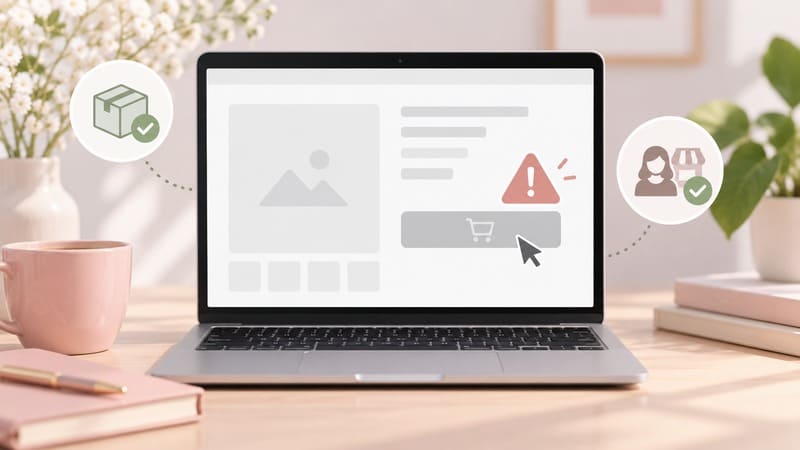
「エラーが出る」のではなく、「カートに入れる」「今すぐ買う」などのボタン自体が使えないケースもあります。
「カートに入れる」が表示されない
商品ページに「カートに入れる」が見当たらないときは、まず在庫や販売状況を確認してみましょう。
売り切れなどで購入できる状態ではなくなっている場合は、普段とは違う表示になっていることがあります。
また、同じ商品でも販売元によって表示される購入方法が異なる場合があります。
いつもと商品ページの様子が違うと感じたら、在庫・販売元・配送に関する表示を順番に確認してみてください。
「今すぐ買う」が表示されない
商品ページによっては、「今すぐ買う」が表示されないことがあります。
その場合でも「カートに入れる」が利用できるなら、カートから通常の注文手続きへ進めるか確認してみましょう。
購入方法がいつもと違っていても、必ずしもエラーとは限りません。
まずは商品ページに表示されている購入方法を確認し、利用できる方法から進んでみるとわかりやすいです。
商品ページを開き直して確認する
検索結果や閲覧履歴などから商品ページを開き直すことで、現在の表示を確認できます。
長時間同じ商品ページを開いたままだった場合は、在庫や販売状況が変わっている可能性もあります。
一度閉じてから開き直し、「カートに入れる」などのボタンが表示されるか確認してみましょう。
あわせて、価格や販売元、配送に関する表示にも変化がないか見ておくと安心です。
販売元を確認する
同じ商品でも、販売する事業者が複数表示されることがあります。
前に見たときとは販売元が変わっていたり、選択できる購入方法が違っていたりする場合もあります。
「以前は買えたのに今回はボタンがない」というときは、商品ページ内の販売元を確認してみましょう。
ほかの販売元が表示されている場合は、それぞれの配送条件などもあわせて確認すると状況を整理しやすくなります。
カートに入るのにAmazonで買えない場合
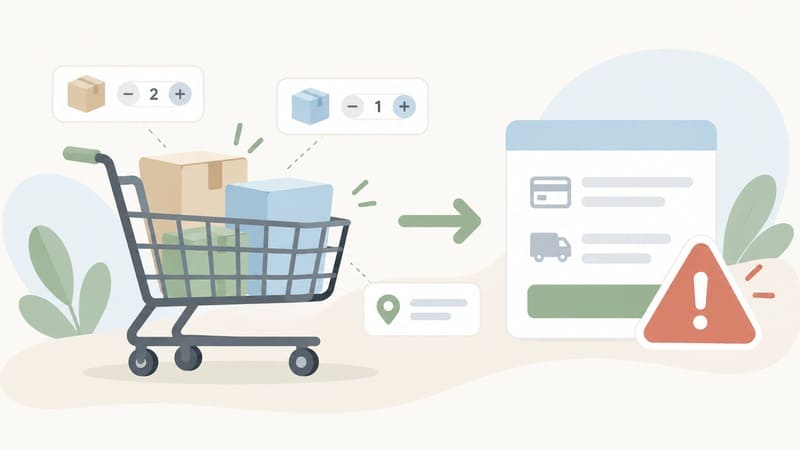
「カートには入るのに、その先へ進めない」というケースでは、カートの中身を整理すると原因を見つけやすくなります。
カートの商品を1点ずつ確認する
複数の商品をまとめて購入しようとしている場合は、どの商品で止まっているのかわかりにくいことがあります。
カートの中を確認し、それぞれの商品に在庫や配送についての案内が表示されていないか見てみましょう。
必要であれば、商品を分けて注文画面まで進めるか確認すると、どの商品が関係しているのか切り分けやすくなります。
カート内の商品数が多いときほど、ひとつずつ確認する方法がわかりやすいです。
商品の数量を確認する
同じ商品を複数個カートへ入れている場合は、購入しようとしている数量も確認してみましょう。
操作の途中で数量が増えていたり、希望していた数とは違っていたりすることもあります。
一度数量を見直し、必要であれば変更したあとに注文画面まで進めるか確認してみてください。
数量を変えることで表示が変わる場合は、商品ページの案内もあわせて確認しましょう。
配送先を確認する
商品によって配送できる場所や受け取り方法が異なる場合があります。
カートには入るもののレジへ進めないときは、現在設定している配送先が正しいか確認してみましょう。
複数の住所を登録している場合は、希望する住所が選択されているかもチェックしてください。
商品ページにも配送に関する案内が表示されていないか確認すると、原因を見つけやすくなります。
「今すぐ買う」でエラーになる場合
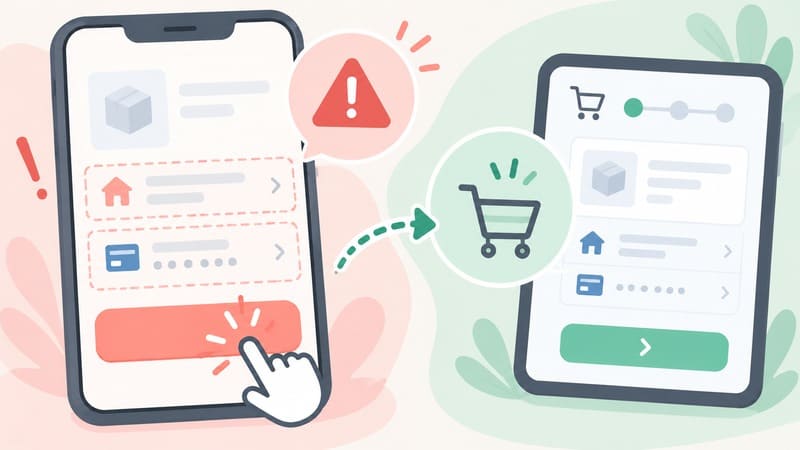
「カートからなら買えるのに、『今すぐ買う』では進めない」ということもあります。
登録されている配送先を確認する
「今すぐ買う」の購入確認画面で、配送先が希望する住所になっているか確認してみましょう。
複数の住所を登録している場合は、以前利用した配送先が選ばれていることもあります。
特に最近住所を追加した場合は、新しい住所が選択されているかチェックしておくと安心です。
配送先を確認したうえで、もう一度購入画面を開いて表示が変わるか見てみましょう。
設定されている支払い方法を確認する
購入確認画面に表示されている支払い方法も確認してみましょう。
普段使っている方法とは別のものが選ばれている場合は、表示されている内容を見直してみてください。
変更が必要な場合は、Amazonの画面に表示される案内に沿って設定します。
何らかのメッセージが表示される場合は、無理に操作を続けず内容を確認してから進みましょう。
カートから通常購入を試す
「今すぐ買う」から進めない場合は、商品を一度カートに入れてから「レジに進む」を選んでみましょう。
通常の購入手続きでは、配送先や支払い方法などを確認しながら順番に進められます。
どの画面で進めなくなるのかも確認しやすいため、原因の切り分けにも役立ちます。
カートから問題なく進める場合は、そのまま表示内容を確認しながら購入手続きを進めてみてください。
「この商品は購入できません」と表示される場合
特定の商品を選んだときだけ購入できない場合は、その商品側の情報を確認してみましょう。
商品の販売状況を確認する
商品ページを開き直し、在庫表示や販売元、配送に関する案内などを確認してみましょう。
カートに入れた時点では購入できる表示だった商品でも、その後に販売状況が変わることがあります。
特に時間を空けてからカートを開いた場合は、最新の商品ページを確認するのがおすすめです。
現在どのような状態で販売されているのかを見ると、原因を整理しやすくなります。
配送先を確認する
配送先によって、商品ページに表示される内容が変わることがあります。
自宅以外の住所や最近追加した住所を選択している場合は、現在の配送先を一度確認してみましょう。
正しい住所を選び直したあと、商品ページを再度表示して購入できる状態になるか確認します。
それでも変わらない場合は、商品の販売状況や配送に関する案内も見てみてください。
商品ページに表示されている案内を確認する
購入できない理由について何らかの案内が表示されている場合は、まずその内容を確認しましょう。
商品によって在庫や配送、購入方法などの条件が異なることがあります。
普段見慣れない表示があるときは、すぐに画面を閉じず、案内文を一度読んでみてください。
表示されている内容に沿って確認すると、どこを見直せばよいのか判断しやすくなります。
特定の商品だけAmazonで買えない場合
ほかの商品は購入できるのに、ひとつの商品だけ買えない場合は、Amazon全体ではなく商品ごとの条件を確認してみましょう。
在庫状況を確認する
まずは商品ページで現在の在庫表示を確認してみましょう。
一度カートに入れた商品でも、注文を確定するまでの間に在庫状況が変わる場合があります。
特に人気商品やセール中の商品は、短い時間でも表示が変わることがあります。
カート画面だけではなく商品ページも開き直し、最新の状態を確認してみてください。
販売元を確認する
同じ商品でも複数の販売元が表示される場合があります。
以前見ていたときと販売元が変わっていると、配送方法や購入条件などの表示も変わることがあります。
商品名だけで判断せず、現在どこが販売している商品なのかを確認してみましょう。
ほかの販売元が選択できる場合は、それぞれの表示内容を比較して確認するとわかりやすいです。
配送条件を確認する
商品によって配送方法や配送できる場所が異なる場合があります。
普段の自宅住所ではなく、別の場所へ送ろうとしている場合は特に確認しておきたいポイントです。
商品ページや注文画面に配送についての案内が表示されていないか見てみましょう。
配送先を変更したことで買えなくなった場合は、一度いつもの配送先へ戻して表示を確認してみる方法もあります。
数量を変更して確認する
複数個購入しようとしている場合は、数量を減らした状態で注文画面まで進めるか確認してみましょう。
商品によっては、選択した数量によって画面の表示が変わることがあります。
まずは1個に変更してみるなど、少ない数量で表示が変わるか確認すると切り分けやすくなります。
変更後も同じ場合は、在庫状況や商品ページに表示されている案内も確認してみてください。
配送先を変更したらAmazonで買えなくなった場合
引っ越しやプレゼントなどで配送先を変更したあとに購入できなくなった場合は、住所を一度確認してみましょう。
登録している住所を確認する
Amazonのアドレス帳などから、選択している住所を確認してみましょう。
複数登録している場合は、希望している配送先が選択されているかもチェックしてください。
以前利用した住所がそのまま選ばれていることもあるため、郵便番号などもあわせて見ておくと安心です。
住所を確認したら、もう一度商品ページや注文画面を開いて表示が変わるか確認しましょう。
商品ページの配送表示を確認する
商品によっては配送先を変えることで、在庫や配送に関する表示が変わる場合があります。
住所を変更した直後に買えなくなった場合は、商品ページを開き直して現在の表示を確認してみましょう。
配送予定や購入ボタンの表示が以前と違っていないかを見ると、状況を整理しやすくなります。
商品ページに配送についての案内がある場合は、その内容も確認してみてください。
受け取り方法を確認する
自宅以外の受け取り方法を選んでいる場合は、その商品で利用できる方法か確認してみましょう。
いつも利用している受け取り方法でも、商品によっては同じように選択できない場合があります。
注文画面に別の受け取り方法が表示されている場合は、変更できるか確認してみてください。
自宅配送へ戻した場合に表示が変わるかを見るのも、状況を切り分ける方法のひとつです。
Amazonアプリで買えない場合
Amazonショッピングアプリだけでエラーが出る場合は、アプリ側を確認してみましょう。
アプリを再起動する
まずはAmazonアプリを終了し、もう一度起動してみましょう。
長時間アプリを開いたままにしていると、一時的に画面が正しく表示されないことがあります。
再起動したら、検索画面から同じ商品を開き直し、注文画面まで進めるか確認してみてください。
簡単に試せる方法なので、アプリでエラーが出たときは最初に確認しておくとよいでしょう。
アプリを更新する
スマートフォンのアプリストアを開き、Amazonショッピングアプリに更新がないか確認してみましょう。
更新できる状態なら、最新版へアップデートしてから再度アプリを開きます。
古いバージョンを使い続けている場合は、更新することで表示や動作が変わることがあります。
更新後は、同じ商品ページを開いてエラーが続くか確認してみてください。
ブラウザ版Amazonから試す
アプリだけでうまく進めない場合は、SafariやChromeなどのブラウザからAmazonを開いてみましょう。
同じアカウントでログインし、購入したい商品を検索して注文画面まで進めるか確認します。
ブラウザでは正常に進めるのであれば、アプリ側に原因がありそうかを切り分けるヒントになります。
反対にブラウザでも同じ状態なら、商品やアカウントなど別の項目を確認してみましょう。
スマホやパソコンのブラウザで買えない場合
ブラウザからAmazonを利用していて注文できない場合は、別の環境で表示を確認してみます。
ページを再読み込みする
まずは現在開いているページを更新してみましょう。
一時的に読み込みが止まっている場合は、再読み込みだけで正常な画面に戻ることがあります。
そのあと商品ページからもう一度注文操作を試し、同じところで止まるか確認してください。
在庫や販売元の表示が変わっていないかも、あわせて見ておくとわかりやすいです。
別のブラウザから試す
普段Chromeを使っているなら別のブラウザを利用するなど、環境を変えてみる方法があります。
別のブラウザでは正常に表示される場合は、普段使っているブラウザ側の設定などが関係している可能性を切り分けやすくなります。
同じAmazonアカウントへログインし、同じ商品を開いて比較してみましょう。
どのブラウザでも同じなら、商品やアカウント側など別の原因も確認してみてください。
Cookieやキャッシュを確認する
ブラウザに保存されているデータが影響していることもあります。
ただし、Cookieなどを削除するとサイトによっては再ログインが必要になるため、最初から削除する必要はありません。
まずはページの再読み込みや別ブラウザを試し、それでも変わらないときに確認する順番がおすすめです。
削除する場合は、利用しているブラウザの案内を確認しながら操作しましょう。
Amazonにログインし直す
Amazonから一度ログアウトし、普段使用しているアカウントへログインし直してみましょう。
複数のアカウントを使っている場合は、メールアドレスなどを確認してからログインしてください。
ログイン後に注文履歴や配送先がいつもどおり表示されるか確認します。
問題がなければ、もう一度商品ページを開いて注文画面まで進めるか試してみましょう。
Amazonにログインできているのに買えない場合
「ログインはできているからアカウントには問題なさそう」と思っていても、別のアカウントに入っていることがあります。
いつものAmazonアカウントか確認する
複数のAmazonアカウントを使っている場合は、現在ログインしているアカウントを確認してみましょう。
特に家族と同じ端末やブラウザを使っている場合は、別のアカウントになっていることがあります。
注文履歴や登録住所を見ると、普段使っているアカウントか判断しやすくなります。
いつもと違う内容が表示される場合は、いったんログアウトして入り直してみてください。
一度サインアウトしてログインし直す
画面の表示がおかしいと感じたら、一度サインアウトしてから再度ログインしてみましょう。
その際は、普段利用しているメールアドレスなどを確認してからログインします。
入り直したあとに注文履歴や配送先、カートの中身などを確認してみてください。
正常に表示されるようになったら、購入したい商品を開き直して注文できるか試してみましょう。
登録している配送先を確認する
ログインし直したあとに、希望する配送先が登録されているかも確認してみましょう。
複数の住所を登録している場合は、別の住所が選択されていないかチェックしてください。
住所がいつもと違うと、商品によっては購入画面の表示も変わる場合があります。
配送先を選び直したら、商品ページを開き直して購入できる状態になるか確認してみましょう。
セール中にAmazonで買えない場合
セール中は欲しい商品を早く注文したくなりますが、焦って何度も操作するのは避けたいところです。
商品ページをもう一度確認する
カートに入れたときと注文するときで、在庫や販売状況が変わっている場合があります。
特にセール中は同じ商品を見ている人が多く、短い時間でも表示が変わることがあります。
一度商品ページへ戻り、現在も購入できる状態になっているか確認してみましょう。
販売元や数量などもあわせて見ると、変わったところに気づきやすくなります。
カートに入れただけでは注文完了ではない
商品をカートへ入れただけでは、注文はまだ完了していません。
あとで購入しようと思っている間に、商品の在庫や販売状況が変わることもあります。
注文したつもりになっている場合は、まず注文履歴を確認してみましょう。
注文履歴に表示されていなければ、現在の商品ページを確認してから購入手続きを進めてください。
同じ操作を何度も繰り返さない
画面が進まないからといって、注文確定の操作を連続して繰り返すのは避けたほうがよいでしょう。
まずは注文履歴を確認し、すでに注文されていないかを確認してみてください。
そのあとアプリの再起動や商品ページの再読み込みなど、ひとつずつ別の方法を試します。
焦っていろいろな操作を同時に行うより、順番に確認するほうが状況を把握しやすくなります。
Amazon側の一時的な不具合か確認する方法
自分のスマートフォンやパソコンに問題があるのか、それともAmazon側で一時的に利用しづらくなっているのか迷うこともあります。
そんなときは、いくつかの方法で切り分けてみましょう。
別の商品でも同じ状態になるか確認する
ひとつの商品だけでエラーになる場合は、その商品の在庫や配送条件などが関係している可能性があります。
反対に、複数の商品で同じように注文画面へ進めない場合は、商品以外の原因も確認してみましょう。
アプリやブラウザを再起動して、別の商品ページでも同じ状態になるか試すと切り分けやすくなります。
何を選んでも同じ場合は、少し時間を空けてから再度確認する方法もあります。
別の端末やブラウザから試す
スマートフォンで進めない場合はパソコンから、アプリで進めない場合はブラウザからというように環境を変えてみましょう。
別の環境で正常に進める場合は、使用していたアプリやブラウザなどが関係している可能性を考えやすくなります。
どの環境でも同じ状態なら、Amazon側の一時的な不具合や商品側の条件なども確認してみてください。
試した環境を覚えておくと、問い合わせる場合にも状況を説明しやすくなります。
Amazon公式の案内を確認する
長時間利用できない場合や、普段とは違うエラーが表示される場合は、Amazon公式の案内を確認してみましょう。
自分の端末だけの問題なのか判断しにくいときにも、公式情報は確認材料になります。
カスタマーサービスを利用する場合は、表示されているエラーメッセージを控えておくと説明しやすくなります。
すでに試した操作も一緒に整理しておくと、同じ確認を何度も繰り返しにくくなります。
Amazonでエラーが出たあと再注文する前に確認したいこと
もう一度注文ボタンを押す前に、次の項目をチェックしておきましょう。
- 注文履歴に同じ商品がないか
- 商品の数量が増えていないか
- カートに同じ商品が複数入っていないか
- 注文に関するメールが届いていないか
- 商品ページの在庫状況が変わっていないか
ひとつずつ確認してから再度操作すると、状況を整理しやすくなります。
Amazonで買えないときに避けたいこと
エラーが続くと、いろいろな設定を触りたくなります。
しかし、最初から大きな変更をする必要はありません。
注文確定の操作を何度も繰り返す
「反応しないから」と注文確定の操作を連続して行うのは避けたほうがよいでしょう。
画面が切り替わらなくても、まずは注文履歴に商品が表示されていないか確認してみてください。
注文されていないことを確認したあとに、ページの再読み込みなど別の方法を試すのがおすすめです。
同じ操作を繰り返すより、ひとつずつ状態を確認するほうがわかりやすくなります。
登録情報を何度も変更する
配送先や支払い方法などを何度も変更すると、どこを変更したのかわかりにくくなります。
原因を探すときは、一度に複数の設定を変更せず、ひとつずつ確認していきましょう。
たとえば、最初に配送先だけを確認し、それでも変わらなければ次の項目を見るという進め方がおすすめです。
変更した内容を覚えておくと、元に戻したいときにも迷いにくくなります。
必要以上にスマホやパソコンの設定を変える
Amazonだけがうまく表示されないからといって、いきなり端末全体の設定を大きく変更する必要はありません。
まずはアプリの再起動やページの再読み込み、別ブラウザなど、元に戻しやすい方法から試してみましょう。
簡単な方法でも状況が変わることはあります。
それでも改善しない場合に、必要に応じて次の確認へ進むと安心です。
どうしてもAmazonで買えないときはどうする?
ここまで確認しても注文できない場合は、Amazonのカスタマーサービスを確認してみましょう。
その前に状況を整理しておくと、説明しやすくなります。
エラーメッセージを控える
画面に文章や番号などが表示されている場合は、内容をメモしておきましょう。
スマートフォンやパソコンでスクリーンショットを残しておく方法もあります。
あとから問い合わせることになったとき、「何と表示されていたか」を正確に説明しやすくなります。
エラーが消えてしまう前に控えておくと、状況を整理する際にも役立ちます。
商品や利用環境を整理する
問い合わせる前に、買おうとしている商品や使用している端末などを整理しておきましょう。
アプリから操作しているのか、ブラウザなのかも確認しておくと説明しやすくなります。
また、「カートには入る」「注文確定の直前で止まる」など、どの段階で進めなくなるのかも重要です。
わかる範囲でメモしておくだけでも、状況を伝えやすくなります。
試したことをメモしておく
「アプリの再起動は試した」「ブラウザでも同じだった」など、すでに試したことをまとめておきましょう。
配送先を確認した、別の商品では購入画面まで進めた、といった情報も整理しておくと便利です。
どこまで確認したのかがわかれば、同じ操作を何度も繰り返す必要も少なくなります。
問い合わせる場合だけでなく、自分で原因を整理するときにも役立ちます。
Amazonで買えないときのよくある質問
Amazonで突然買えなくなることはある?
一時的な通信状態やアプリ・ブラウザの表示、商品の在庫状況などによって、それまで利用できていても注文画面へ進めなくなることは考えられます。
まずは注文履歴を確認し、ページの再読み込みやアプリの再起動など簡単な方法から試してみましょう。
エラーが出たらもう一度注文しても大丈夫?
すぐに同じ操作を繰り返すのではなく、まず注文履歴を確認するのがおすすめです。
注文がすでに受け付けられていないことを確認してから、再度操作しましょう。
カートには入るのに注文できないのはなぜ?
商品の配送条件や在庫状況、配送先などさまざまな理由が考えられます。
複数の商品を入れている場合は、商品を分けて確認すると原因を探しやすくなります。
「今すぐ買う」だけ使えないのはなぜ?
「今すぐ買う」では購入確認画面で配送先や支払い方法などを確認します。
うまく進めない場合は、商品をカートへ入れ、「レジに進む」から通常の購入手続きを試してみましょう。
Amazonアプリだけ買えない場合は?
アプリを再起動し、更新がないか確認してみましょう。
それでも変わらない場合は、ブラウザ版Amazonから同じ商品を開いて確認すると状況を切り分けやすくなります。
特定の商品だけ買えないのはなぜ?
その商品の在庫状況、販売元、配送条件などが関係している可能性があります。
商品ページを開き直して現在の表示を確認してみましょう。
在庫ありなのに買えないことはある?
商品ページに在庫が表示されていても、配送先や購入する数量などによって注文画面の表示が変わる場合があります。
在庫表示だけではなく、商品ページや注文画面に表示される案内も確認しましょう。
配送先を変えると買える場合はある?
商品によって配送に関する条件が異なるため、配送先によって表示が変わる場合があります。
現在指定している配送先が正しいか確認してみましょう。
時間を空けると買えるようになることはある?
一時的な通信や表示の問題であれば、時間を空けてから正常に利用できるようになることも考えられます。
ただし、商品そのものの在庫や配送条件が原因の場合は、時間を空けても状況が変わらないことがあります。
別のブラウザなら買えることはある?
ブラウザ側の表示や設定が関係している場合は、別のブラウザで正常に進めることもあります。
普段使っているブラウザで進めないときは、別のブラウザやAmazonアプリから確認してみるのもひとつの方法です。
まとめ|Amazonで買えないときは簡単なところから順番に確認しよう
Amazonで「エラーが発生しました」と表示されたり、カートから注文画面へ進めなかったりすると、「何か大きなトラブルなのかな?」と心配になりますよね。
ですが、まずは落ち着いて簡単なところから確認してみましょう。
Amazonで買えないときは、
- 注文履歴を確認する
- 商品の在庫や販売状況を確認する
- 配送先を確認する
- アプリやブラウザを開き直す
- 別の端末やブラウザから試す
- 少し時間を空けてみる
という順番で確認すると状況を整理しやすくなります。
特に大切なのは、エラーが出た直後に注文操作を何度も繰り返さず、先に注文履歴を確認することです。
それでも原因がわからない場合は、表示されているエラーメッセージや試した操作を整理して、Amazon公式のカスタマーサービスを確認してみてください。
参考サイト
※掲載内容は記事作成時点の情報です。最新の情報は各公式サイトをご確認ください。