インスタを開いたときに、突然「インターネット接続がありません」と表示されることがあります。
Wi-Fiや4G・5Gにはつながっているのに表示されると、「通信障害?」「ブロックされた?」「アカウントに問題がある?」と不安になる方もいるでしょう。
しかし、「インターネット接続がありません」と表示されたからといって、必ずしもブロックされているわけではありません。
インスタの一時的な不具合や通信環境、アプリの状態など、さまざまな原因が考えられます。
まずは簡単に確認できるところから、順番に原因を切り分けていきましょう。
インスタで「インターネット接続がありません」と表示される主な原因
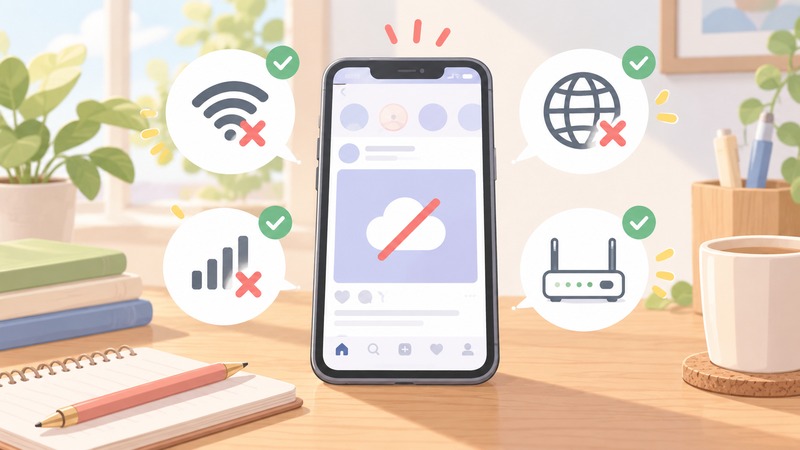
インスタで「インターネット接続がありません」と表示される場合、主に次のような原因が考えられます。
- Wi-Fiやモバイルデータ通信が不安定
- Instagram側で一時的な不具合が発生している
- Instagramアプリが正常に動作していない
- アプリのバージョンが古い
- スマホ側で一時的な不具合が起きている
- 特定のアカウントだけ正常に表示できない
表示だけを見て原因を特定するのは難しいため、一つずつ確認することが大切です。
Wi-Fiやモバイルデータ通信が不安定になっている
最初に確認したいのがインターネットの接続状態です。
Wi-Fiの電波が弱かったり、モバイル通信が不安定だったりすると、インスタ上で「インターネット接続がありません」と表示されることがあります。
Webサイトやほかのアプリを開いて、正常にインターネットを利用できるか確認してみましょう。
ほかのサービスも読み込めない場合は、Instagramではなく通信環境側に原因がある可能性があります。
Instagram側で一時的な不具合が発生している
自分のスマホや通信環境に問題がなくても、Instagram側の一時的な不具合によって正常に読み込めないことがあります。
この場合は、何度操作しても改善しないことがあります。
ほかのアプリやWebサイトが正常に使えるのに、Instagramだけ利用できない場合は、少し時間を置いてから再度確認してみてください。
Instagramアプリに一時的な不具合が起きている
長時間アプリを起動していた場合など、一時的にInstagramアプリの動作が不安定になることがあります。
一度Instagramを完全に終了し、もう一度起動してみましょう。
簡単な操作ですが、一時的な読み込みエラーであれば改善することがあります。
Instagramアプリのバージョンが古い
Instagramアプリを長期間アップデートしていない場合、正常に動作しなくなることがあります。
App StoreやGoogle Playを確認し、Instagramのアップデートが配信されている場合は最新版へ更新してみましょう。
スマホやOS側に一時的な問題が起きている
Instagramだけでなく、スマートフォン側の一時的な不具合が影響しているケースもあります。
アプリを再起動しても改善しない場合は、一度スマホ本体を再起動してみてください。
まず試したい「インターネット接続がありません」の対処法
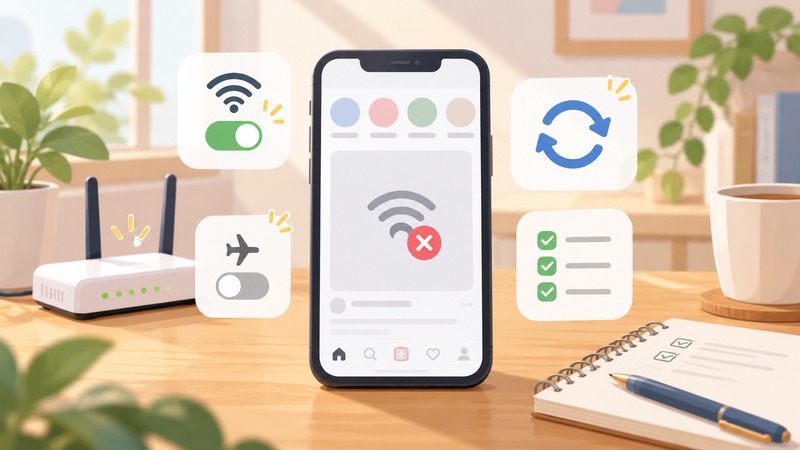
原因が分からない場合は、簡単にできる方法から順番に試していきましょう。
すべてを一度に行う必要はありません。
症状が改善した段階で、その後の操作は行わなくても問題ありません。
Wi-Fiと4G・5Gを切り替える
Wi-Fiを利用している場合は、一度Wi-Fiをオフにして4G・5Gなどのモバイル通信へ切り替えてみましょう。
反対にモバイル通信を利用している場合は、利用できるWi-Fiへ接続して確認します。
接続方法を変更してInstagramが正常に利用できるようになった場合、元の通信環境に原因があった可能性があります。
Instagramアプリを再起動する
Instagramアプリを一度完全に終了し、再度起動してください。
アプリ内で一時的な読み込みエラーが発生していた場合は、再起動だけで改善することがあります。
スマホを再起動する
アプリの再起動で改善しない場合は、スマートフォン本体を再起動します。
長時間スマホを使用している場合などは、一時的な動作不良が発生していることもあります。
機内モードをオン・オフする
通信状態を一度リセットする方法として、機内モードを利用する方法もあります。
機内モードをオンにして少し待ち、その後オフにしてから再度Instagramを開いてみましょう。
Instagramアプリを最新版に更新する
アプリのバージョンが古い場合は、アップデートを確認します。
最新版が配信されている場合は更新し、アップデート完了後にInstagramを再度起動してください。
アプリのキャッシュを確認する
端末によっては、Instagramアプリの一時データを整理することで動作が改善する場合があります。
操作方法はスマートフォンやOSによって異なるため、端末の設定画面を確認してください。
ブラウザ版Instagramで確認する
アプリだけに問題が発生しているか確認したい場合は、SafariやChromeなどのブラウザからInstagramを開いてみる方法があります。
ブラウザでは正常に表示できるのにアプリだけ読み込めない場合は、アプリ側の一時的な不具合である可能性があります。
改善しない場合はアプリの再インストールを検討する
ほかの方法を試しても改善しない場合は、Instagramアプリを再インストールする方法もあります。
ただし、再インストール後に再びログインできるよう、事前に自分のログイン情報を確認してから行いましょう。
特定の人だけ「インターネット接続がありません」と表示される場合
Instagram全体は普通に使えるのに、特定の人のプロフィールだけ「インターネット接続がありません」と表示されることもあります。
この場合は、通常の通信エラーとは原因が異なる可能性があります。
他のプロフィールや投稿は正常に見られるか確認する
まずは別のアカウントのプロフィールや投稿を確認してください。
ほかの投稿やプロフィールも読み込めない場合は、通信環境やInstagram全体の不具合を疑ったほうがよいでしょう。
一方で、特定の相手だけ表示できない場合は、そのアカウント側の状態も確認する必要があります。
相手のプロフィールが表示されるか確認する
ユーザー名で検索して、相手のプロフィールが正常に表示されるか確認します。
ただし、検索結果に表示されないからといって、すぐにブロックと判断することはできません。
相手がユーザー名を変更したり、アカウントの状態が変わったりしている可能性もあります。
相手のアカウント側の状態も確認する
特定の相手だけ見られない場合でも、原因は一つとは限りません。
通信エラー、Instagram側の不具合、相手のアカウントの状態など複数の可能性があります。
そのため、一つの表示だけで判断せず、ほかの状況も合わせて確認しましょう。
「インターネット接続がありません」はブロック?見分け方
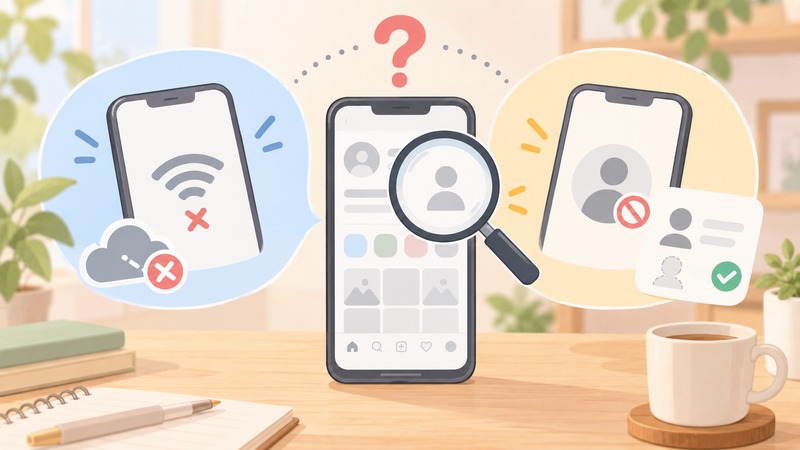
「インターネット接続がありません」と表示されると、「相手にブロックされたのでは?」と考える方もいるでしょう。
しかし、このメッセージが表示されただけでは、ブロックされたとは判断できません。
通信状態やアプリの不具合でも同じように正常表示できなくなることがあるからです。
相手のプロフィールを検索できるか確認する
Instagram内で相手のユーザー名を検索してみましょう。
プロフィールが通常どおり表示される場合は、少なくともプロフィール自体にはアクセスできています。
一方で表示できない場合でも、ブロック以外の理由が考えられるため、ほかの項目も確認します。
投稿やプロフィール情報が表示されるか確認する
以前は見られていた投稿やプロフィール情報が突然表示されなくなった場合は、アカウントの状態が変化している可能性があります。
ただし、Instagram側の一時的な表示エラーの場合もあるため、時間を置いて再確認してみてください。
フォロー・フォロワー情報の表示を確認する
プロフィールを開ける場合は、フォロー・フォロワーなどが正常に表示されるかも確認できます。
一部だけ表示がおかしい場合は、読み込みエラーの可能性もあります。
DMなどほかの機能にも変化があるか確認する
プロフィールだけでなく、Instagram内のほかの機能が正常に利用できるかも確認しましょう。
特定の画面だけに問題があるのか、Instagram全体が正常に読み込めないのかを切り分けることが大切です。
一つの症状だけでブロックと判断しない
Instagramでは、通信状態や一時的なアプリ不具合によってプロフィールや投稿が正常に表示されないことがあります。
そのため、
- インターネット接続がありませんと表示された
- 相手が検索できない
- 投稿が見られない
といった一つの症状だけでブロックと決めつけるのは避けたほうがよいでしょう。
複数の状況を確認したうえで判断することが大切です。
4G・5Gなのにインスタで「インターネット接続がありません」と出る場合
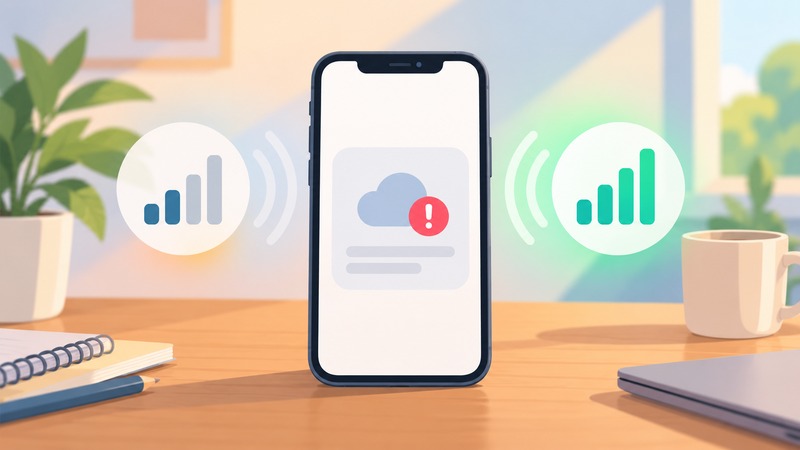
スマートフォンには4Gや5Gの表示が出ているのに、Instagramでは「インターネット接続がありません」と表示されることがあります。
この場合は、モバイル通信の状態を確認してみましょう。
Instagramのモバイルデータ通信が許可されているか確認する
スマートフォンの設定によっては、アプリごとにモバイル通信の利用を制限できる場合があります。
Instagramだけモバイル通信を利用できない設定になっていないか確認しましょう。
電波の弱い場所や圏外になっていないか確認する
4Gや5Gのマークが表示されていても、電波が弱い場所では通信が不安定になることがあります。
場所を少し移動したり、Wi-Fiに切り替えたりして症状が変わるか確認してください。
通信速度が低下していないか確認する
データ通信の状態によっては、インターネットには接続できていても読み込みに時間がかかることがあります。
ほかのWebサイトやアプリも遅い場合は、通信環境側の影響が考えられます。
Wi-Fiに切り替えて確認する
4G・5Gで正常に利用できない場合は、一度Wi-Fiへ切り替えてInstagramを開いてみてください。
Wi-Fiでは正常に利用できる場合、モバイル通信側の問題を切り分けやすくなります。
「インターネット接続がありません」と表示されてログインできない場合
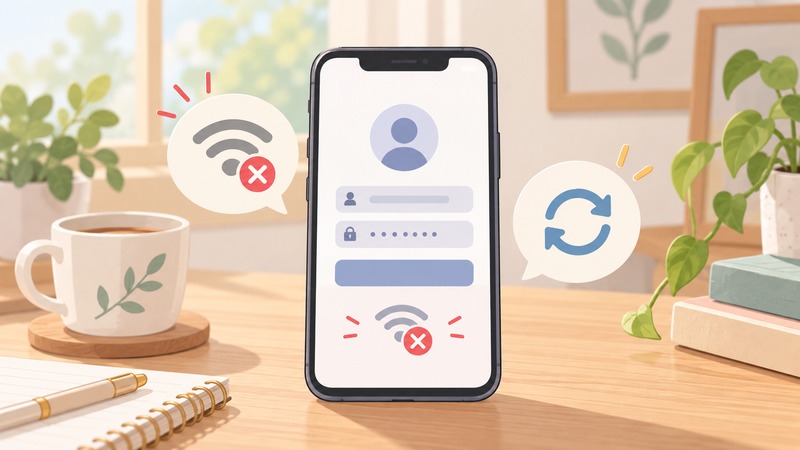
Instagramへログインしようとしたときに「インターネット接続がありません」と表示される場合も、まずは通信環境から確認します。
通信環境を確認する
Wi-Fiやモバイル通信が正常に利用できているか確認します。
ブラウザでWebサイトを開き、インターネット自体が利用できるか確認してみてください。
入力しているログイン情報を確認する
通信に問題がない場合は、入力しているユーザー名やパスワードに誤りがないか確認します。
入力ミスがないか、一文字ずつ確認してみましょう。
アプリを再起動・更新する
Instagramアプリに一時的な不具合が起きている場合もあります。
一度アプリを終了して再起動し、アップデートがある場合は最新版へ更新してください。
ブラウザ版Instagramから確認する
アプリからログインできない場合は、ブラウザ版Instagramを利用して確認する方法があります。
ブラウザで正常に利用できれば、アプリ側に原因がある可能性を切り分けやすくなります。
時間を置いて再度試す
Instagram側で一時的な不具合が起きている場合は、自分で設定を変更しても改善しないことがあります。
急いで設定を大きく変更せず、少し時間を置いてから再度試してみることも大切です。
アカウントが消えたように見える場合はどうする?
相手や自分のアカウントが突然見えなくなると、「アカウントが消えたのでは?」と心配になることがあります。
ただし、表示されないだけで実際にアカウントがなくなったとは限りません。
通信エラーで一時的に表示されていない可能性を確認する
最初にInstagramを再読み込みし、通信状態を確認してください。
一時的な読み込みエラーでプロフィールが表示されないこともあります。
別のページやブラウザ版でも確認する
アプリで表示できない場合は、ブラウザ版Instagramから確認してみる方法があります。
アプリとブラウザで表示状態が違う場合は、アプリ側で一時的な問題が起きている可能性があります。
時間を置いてからもう一度確認する
すぐに原因を判断できない場合は、少し時間を置くことも一つの方法です。
一時的なエラーであれば、時間の経過によって正常に戻る場合があります。
Instagram側の障害かどうか確認する方法
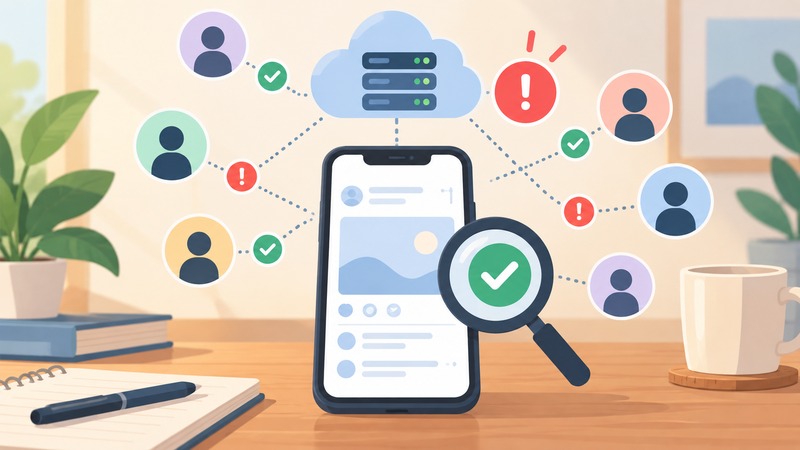
自分の通信環境やスマートフォンに問題が見つからない場合は、Instagram側で不具合が発生している可能性も考えられます。
自分以外でも同じ不具合が起きていないか確認する
Instagramだけ正常に利用できない場合は、ほかの利用者にも同じような症状が発生していないか確認してみましょう。
多くの利用者で同時に問題が起きている場合は、Instagram側の不具合である可能性があります。
別の通信環境でも症状が変わらないか確認する
Wi-Fiとモバイル通信の両方で同じ症状が起きる場合は、通信環境だけが原因とは限りません。
アプリやInstagram側の状態も含めて考える必要があります。
時間を置いてもう一度試す
Instagram側の一時的な問題であれば、利用者側では対応できない場合があります。
何度も設定を変更するより、少し時間を置いて再度アクセスしたほうがよいケースもあります。
どうしても「インターネット接続がありません」が直らない場合
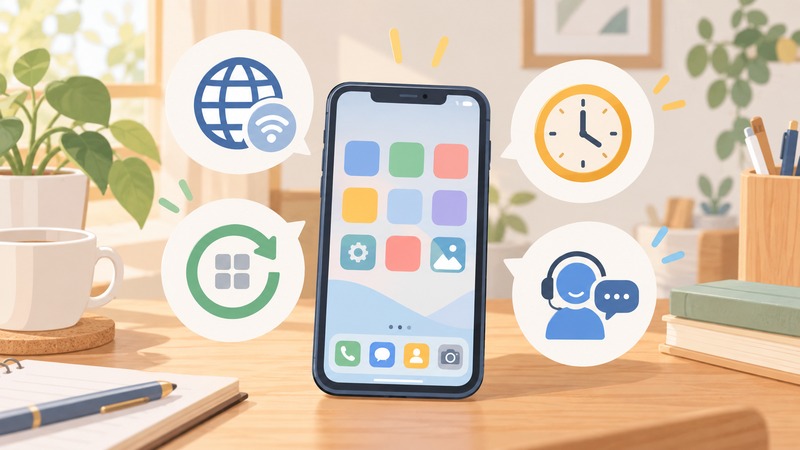
ここまで紹介した方法を試しても改善しない場合は、次の方法も確認してみましょう。
ブラウザ版Instagramを利用する
アプリだけ利用できない場合は、問題が解消するまでブラウザ版Instagramを利用する方法があります。
アプリを再インストールする
Instagramアプリ自体の動作に問題があると考えられる場合は、再インストールを検討します。
再ログインが必要になる場合があるため、ログイン情報を確認したうえで行ってください。
しばらく時間を置く
Instagram側で一時的な不具合が発生している場合、ユーザー側でできることは限られます。
設定を何度も変更する前に、時間を置いて再確認しましょう。
Instagramの公式ヘルプを確認する
長期間改善しない場合や、特定の機能だけ正常に利用できない場合は、Instagramの公式ヘルプで関連する案内を確認する方法もあります。
まとめ|「インターネット接続がありません」は原因を順番に切り分けよう
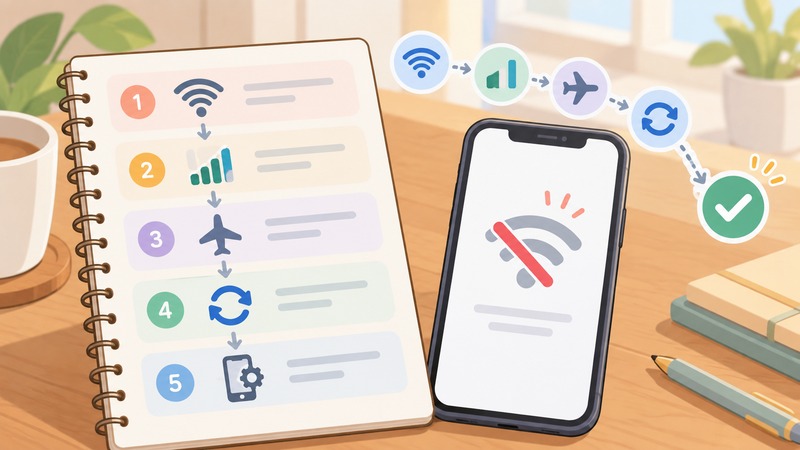
インスタで「インターネット接続がありません」と表示される原因は一つではありません。
最後にポイントをまとめます。
- 「インターネット接続がありません」と表示されても、すぐにブロックと判断しない
- 最初にWi-Fi・4G・5Gなどの通信環境を確認する
- Instagramアプリとスマホを再起動してみる
- アプリを最新版へ更新する
- 特定の人だけ見られない場合は、通常の通信エラーと分けて考える
- アプリだけ利用できない場合はブラウザ版Instagramでも確認する
- Instagram側の一時的な不具合の場合は、時間を置いて再確認する
特に大切なのは、「インターネット接続がありません」と表示されたことだけでブロックされたと決めつけないことです。
まずは通信環境やアプリの状態を確認し、それでも特定の相手だけ表示されない場合に、ほかの状況と合わせて原因を切り分けてみてください。
参考サイト
- Instagramヘルプセンター
- Instagram|App Store
- Instagram|Google Play
- Meta Status
- iPhoneのApp Storeからアプリをアップデートする|Appleサポート
- Androidでアプリを更新する方法|Google Playヘルプ
※アプリの仕様や表示内容は変更される場合があります。最新情報は各公式サイトをご確認ください。