
TikTokを使っていて突然、
「リクエストパラメーターが無効です」
というメッセージが表示されると、
「何か間違った操作をした?」
「アカウントに問題があるの?」
「どうすれば元に戻るの?」
と戸惑ってしまいますよね。
このエラーは、アプリの一時的な不具合や通信環境、TikTokとほかのサービスとの連携など、さまざまなことが影響して表示される場合があります。
ただし、表示されたからといって、必ずしもアカウントそのものに問題があるとは限りません。
まずはアプリの再起動やアップデートなど、簡単にできることから順番に試してみるのがおすすめです。
この記事では、TikTokで「リクエストパラメーターが無効です」と表示されるときに考えられる原因と対処法を、初心者の方にもわかりやすく紹介します。
- TikTokの「リクエストパラメーターが無効です」とは?
- まず試したい5つの簡単な対処法
- 「リクエストパラメーターが無効です」と表示される主な原因
- エラーが出た場面別に確認したいポイント
- Instagram連携でエラーが出るときの対処法
- TikTokのキャッシュを整理してみる
- iPhone・Androidで確認しておきたいこと
- ブラウザ版TikTokでも同じエラーが出るか確認する
- ログアウトする前に確認しておきたいこと
- 自分だけエラーが出ているのか確認する方法
- TikTokを再インストールする前に確認したいこと
- エラーが出たときに避けたいこと
- それでも「リクエストパラメーターが無効です」が直らない場合
- 「リクエストパラメーターが無効です」に関するよくある質問
- まとめ|「リクエストパラメーターが無効です」は簡単な対処から試してみよう
TikTokの「リクエストパラメーターが無効です」とは?
「リクエストパラメーターが無効です」という言葉だけを見ると、少し難しく感じますよね。
まずは、どのようなエラーなのか簡単に確認しておきましょう。
「リクエストパラメーターが無効です」の意味
「リクエストパラメーターが無効です」は、TikTokで行った操作に対して、送られた情報をうまく処理できなかったときなどに表示されることがあるエラーメッセージです。
たとえば、
- プロフィールを変更する
- アカウントへログインする
- InstagramなどのSNSと連携する
- リンクを設定する
- 投稿や編集を行う
といった操作の途中で表示される場合があります。
ただし、エラーメッセージだけでは原因を特定できないこともあります。
そのため、表示された直前に何をしていたのかを思い出しながら確認していくことがポイントです。
突然表示されることもある?
これまで普通に使えていたのに、急にエラーが表示されるケースもあります。
アプリや通信環境が一時的に不安定になっていたり、TikTok側の仕様や設定が変わったりしている可能性も考えられます。
「昨日までは使えたから、自分の操作ミスに違いない」と決めつけず、まずは簡単な対処法から確認してみましょう。
まず試したい5つの簡単な対処法

「リクエストパラメーターが無効です」と表示されたら、難しい設定を変更する前に次の方法を試してみましょう。
- TikTokアプリを閉じて開き直す
- スマホを再起動する
- TikTokアプリを最新版にする
- Wi-Fiとモバイル通信を切り替える
- 少し時間を置いてからもう一度試す
簡単にできるものから順番に紹介します。
TikTokアプリを一度閉じて開き直す
最初に試したいのが、TikTokアプリの再起動です。
アプリを長時間開いたままにしていた場合など、一時的に動作が不安定になっていることがあります。
いったんTikTokを完全に終了してから、もう一度開いて同じ操作を試してみましょう。
スマホを再起動する
TikTokだけでなく、スマホ側の一時的な状態が影響している場合もあります。
アプリを開き直しても変わらない場合は、一度スマホの電源を切って再起動してみましょう。
スマホを長く再起動していないときにも試しやすい方法です。
TikTokアプリを最新版に更新する
TikTokアプリのバージョンが古い場合、現在のサービスとうまく動作しないことがあります。
App StoreやGoogle Playを開き、TikTokに「アップデート」や「更新」と表示されていないか確認してみましょう。
TikTok公式のトラブルシューティングでも、問題がある場合はまずアプリなどが最新バージョンになっているか確認するよう案内されています。
Wi-Fiとモバイル通信を切り替える
通信が不安定な場合、操作がうまく完了しないことがあります。
Wi-Fiを使っている場合はモバイル通信へ、モバイル通信を使っている場合は安定したWi-Fiへ切り替えてみましょう。
ただし、動画のアップロードなどは通信量が多くなる場合があるため、利用中のデータ容量にも注意してください。
少し時間を置いてもう一度試す
何度試しても同じエラーが表示される場合は、いったん操作をやめて時間を置く方法もあります。
アプリ側で一時的な問題が起きている場合は、しばらくしてから操作すると問題なく使えることもあります。
急ぎでなければ、ほかの設定を大きく変更する前に少し待ってみるのもひとつの方法です。
「リクエストパラメーターが無効です」と表示される主な原因
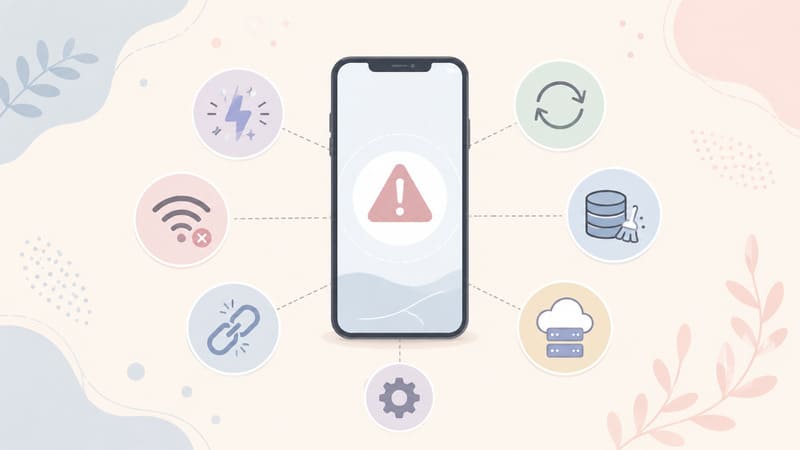
対処法を試しても直らない場合は、何が影響しているのか確認してみましょう。
ただし、エラー画面だけで原因をひとつに絞るのは難しいため、ここでは主に考えられるものを紹介します。
TikTokアプリの一時的な不具合
アプリを使用している途中で、一時的に動作が不安定になることがあります。
この場合は、アプリを一度閉じたりスマホを再起動したりするだけで改善することがあります。
TikTokアプリのバージョンが古い
TikTokは機能や仕様が変更されることがあります。
古いバージョンのアプリを使用していると、一部の操作が正常に行えない可能性があります。
長い間アップデートしていない場合は、一度確認しておきましょう。
通信環境が不安定になっている
TikTokでは、ログインやプロフィール変更、投稿など、多くの操作でインターネット通信を使います。
通信が途中で不安定になると、操作が正常に完了しない場合があります。
Wi-Fiの電波が弱い場所などでは、通信環境を変えて試してみましょう。
キャッシュなどの一時データが影響している
アプリでは、表示をスムーズにするため一時的なデータが保存されることがあります。
こうした一時データが影響してアプリの動作が不安定になっている場合は、キャッシュを整理することで改善する可能性があります。
TikTok側で一時的な問題が起きている
自分のスマホや設定に問題がなくても、TikTok側の一時的な状態によって操作できない可能性もあります。
急に複数の機能が使えなくなった場合などは、時間を置いて確認してみましょう。
外部サービスとの連携が影響している
Instagramなど、TikTok以外のサービスと連携するときに表示される場合は、連携設定やサービス側の仕様が影響している可能性も考えられます。
外部サービスを連携するときだけエラーが出る場合は、通常のTikTok操作とは分けて確認すると原因を探しやすくなります。
スマホ側の一時的な問題
TikTok以外のアプリでも動作が不安定になっている場合は、スマホ側の状態が影響している可能性もあります。
スマホを再起動したり、OSやアプリの更新がないか確認したりしてみましょう。
エラーが出た場面別に確認したいポイント

「リクエストパラメーターが無効です」と表示されたときは、どの操作中だったかによって確認したいポイントが少し変わります。
ログインするときに表示される場合
ログイン時に表示される場合は、
- 入力しているメールアドレスやユーザー名
- ログイン方法
- 通信環境
- TikTokアプリのバージョン
などを確認してみましょう。
AppleやGoogleなど別のサービスを使って登録していた場合は、以前どの方法でログインしていたかも確認しておくと安心です。
TikTok公式には、パスワードを忘れた場合やログインできない場合のトラブルシューティングも用意されています。
プロフィールを編集するときに表示される場合
名前やプロフィールなどを変更したときにエラーが出る場合は、入力した内容をもう一度確認してみましょう。
一度に複数の項目を変更している場合は、ひとつずつ変更して保存できるか確認する方法もあります。
それでも変わらない場合は、アプリを再起動してもう一度試してみましょう。
Instagramなどと連携するときに表示される場合
SNSとの連携時だけエラーが出る場合は、TikTokだけでなく、連携する側のアプリも最新版か確認します。
TikTok公式ヘルプでは、プロフィールからSNSアカウントをリンクする機能について案内されています。
ただし、利用できる機能や表示される項目は、アカウントや地域、アプリのバージョンなどによって異なる場合があります。
プロフィールへリンクを追加するときに表示される場合
プロフィールへリンクを設定するときにエラーが出る場合は、
- 入力した内容に間違いがないか
- 対象の機能がプロフィールに表示されているか
- アプリが最新版になっているか
を確認してみましょう。
TikTokでは機能の提供条件や画面表示が変更されることもあるため、以前と同じ場所に項目がない場合もあります。
動画の投稿や編集時に表示される場合
投稿時に表示される場合は、まず通信環境を確認します。
そのうえで、
- TikTokを再起動する
- 別の通信環境を使う
- 時間を置く
- ほかの操作は正常にできるか確認する
といった方法を試してみましょう。
Instagram連携でエラーが出るときの対処法

InstagramとTikTokを連携しようとしたときに「リクエストパラメーターが無効です」と表示される場合は、次の項目を確認してみましょう。
TikTokとInstagramを最新版にする
まずはTikTokとInstagramの両方を最新版にします。
どちらか一方だけ古い場合もあるため、それぞれのアプリストアで更新がないか確認してください。
現在の連携状態を確認する
すでにInstagramが連携されている場合は、プロフィール画面から現在の状態を確認してみましょう。
表示されている画面や項目はアプリのバージョンなどによって変わる可能性があります。
一度時間を置いてからもう一度試す
何度連携しても同じエラーになる場合は、短時間に何度も繰り返すより、いったん時間を置く方がよいでしょう。
そのあと、アプリを開き直して再度試してみてください。
以前と操作方法が違う場合もある
TikTokやInstagramは機能や画面構成が変更されることがあります。
以前見た解説記事と画面が違っていても、必ずしも自分のスマホがおかしいとは限りません。
古い情報だけを参考にせず、現在アプリに表示されている内容や公式ヘルプも確認してみましょう。
TikTokのキャッシュを整理してみる

アプリの再起動やアップデートでも変わらない場合は、キャッシュを整理してみる方法があります。
キャッシュとは?
キャッシュとは、アプリをスムーズに表示するため一時的に保存されているデータのことです。
使っているうちに増えていくため、アプリの動作が気になる場合に整理する方法があります。
キャッシュを整理するときは表示内容を確認する
TikTokアプリ内の設定から、キャッシュなど一時データを整理できる場合があります。
ただし、アプリのバージョンによってメニューの名称や場所が変更されることがあります。
削除する項目をよく確認し、下書きなど必要なデータと間違えないよう注意しましょう。
TikTok公式のヘルプでも、アプリのトラブルシューティング項目としてキャッシュに関する案内が確認できます。
iPhone・Androidで確認しておきたいこと

基本的な対処法はiPhoneもAndroidも大きく変わりません。
ただし、設定画面の名称や操作方法は少し異なります。
iPhoneの場合
iPhoneでは、
- App StoreでTikTokを更新する
- iOSのアップデートを確認する
- Wi-Fiやモバイル通信を確認する
- iPhoneを再起動する
といったことを確認しましょう。
Androidの場合
Androidでは、
- Google PlayでTikTokを更新する
- Androidのアップデートを確認する
- 通信環境を確認する
- スマホを再起動する
といった方法を試します。
機種によって設定画面の名称が異なることがあるため、自分の端末に表示されている内容を確認しながら操作してください。
ブラウザ版TikTokでも同じエラーが出るか確認する
アプリでどうしても操作できない場合は、ブラウザからTikTokを開いて確認する方法もあります。
ブラウザでは使える場合
ブラウザでは問題なく利用できるのにアプリだけエラーが出る場合は、アプリ側の一時的な状態が影響している可能性があります。
アプリの再起動やアップデートなどをもう一度確認してみましょう。
ブラウザでも使えない場合
ブラウザでも同じ操作ができない場合は、時間を置いたり、TikTok公式のお知らせやヘルプを確認したりしてみましょう。
なお、アプリとブラウザでは利用できる機能が異なる場合があります。
ログアウトする前に確認しておきたいこと
エラー対処としてログアウト・再ログインを試すことがありますが、すぐにログアウトするのはおすすめできません。
まず、再びログインできる状態か確認しておきましょう。
どの方法でログインしているか確認する
TikTokでは、メールアドレスや電話番号のほか、外部サービスを使ってログインしている場合があります。
「いつも自動でログインしているから覚えていない」ということもあるので、先に確認しておくと安心です。
パスワードなどを確認しておく
メールアドレスやユーザー名でログインしている場合は、必要なログイン情報が分かるか確認してからログアウトしましょう。
ログイン情報が分からないままログアウトすると、元のアカウントに戻るまで手間がかかることがあります。
自分だけエラーが出ているのか確認する方法
何をしても直らないと、
「これって自分だけ?」
と気になりますよね。
次の方法で状況を確認してみましょう。
TikTokのほかの機能を使ってみる
動画を見る、検索する、プロフィールを開くなど、ほかの操作が正常にできるか確認します。
特定の操作だけエラーになる場合は、その機能に関係する設定などを中心に確認するとよいでしょう。
別の通信環境で確認する
Wi-Fiからモバイル通信へ切り替えるなど、別のネットワークでも同じ状態になるか確認します。
通信環境を変えてもエラーが続く場合は、TikTokアプリやサービス側に原因がある可能性も考えられます。
TikTok公式の情報を確認する
TikTok公式ヘルプには、ログインやトラブルシューティング、問題を報告するための項目が用意されています。
SNSで同じ症状について投稿している人がいないか調べる方法もありますが、SNSの情報だけで原因を判断せず、あくまで参考程度に確認するのがおすすめです。
TikTokを再インストールする前に確認したいこと
いろいろ試しても直らないと、
「一度TikTokを消して入れ直した方がいい?」
と思うかもしれません。
ただし、再インストールは最初に試す方法ではありません。
まずは簡単な方法を試す
再インストールする前に、
- アプリの再起動
- スマホの再起動
- アプリのアップデート
- 通信環境の変更
- 時間を置く
などを先に試してみましょう。
必要なデータを確認しておく
TikTok内に必要な下書きなどがある場合は、アプリを削除する前に取り扱いを確認しておきましょう。
「再インストールすれば必ず元に戻る」と考えず、必要なデータがないかチェックしてから操作することが大切です。
ログイン情報も確認しておく
再インストール後に再びログインが必要になる場合に備えて、ログイン方法も忘れず確認しておきましょう。
エラーが出たときに避けたいこと
エラーが出ると焦っていろいろ試したくなりますが、かえって原因が分かりにくくなることもあります。
同じ操作を短時間に何度も繰り返す
何度やっても同じエラーになる場合は、繰り返し操作するより一度アプリを閉じたり、時間を置いたりしてみましょう。
よく分からない設定を一度に変更する
原因を探すために複数の設定を同時に変えると、「何を変更したら直ったのか」が分かりにくくなります。
ひとつずつ確認するのがおすすめです。
ログイン方法を確認せずログアウトする
再ログインできなくなると、別の問題が増えてしまいます。
必ずログイン情報を確認してから操作しましょう。
いきなりアプリを削除する
アプリを削除する前に、必要なデータやログイン情報を確認してください。
まずは負担の少ない対処法から順番に試しましょう。
それでも「リクエストパラメーターが無効です」が直らない場合

ここまで試しても改善しない場合は、TikTokへ問題を報告する方法があります。
TikTok公式ヘルプでは、アプリから問題を報告する方法が案内されています。
問い合わせるときは、
- いつエラーが出たか
- どの操作をしていたか
- 表示されたエラーメッセージ
- 使用している端末
- 試した対処法
などを整理しておくと状況を説明しやすくなります。
エラー画面が残っている場合は、スクリーンショットを保存しておくのもよいでしょう。
「リクエストパラメーターが無効です」に関するよくある質問
何もしていないのに突然エラーが出ることはある?
アプリの一時的な状態や通信環境などによって、これまで普通に使えていた操作で突然エラーが表示される場合もあります。
まずは再起動やアップデートを試してみましょう。
時間を置けば直ることはある?
一時的な問題であれば、時間を置いてから操作することで使えるようになる場合があります。
ほかの対処法で変わらないときは、少し時間を空けて試してみるのもひとつの方法です。
キャッシュを整理すると動画も消える?
キャッシュと下書きなどのデータは同じものではありません。
ただし、削除画面には複数の項目が表示される場合があるため、何を削除するのか確認してから操作してください。
TikTokを再インストールすれば必ず直る?
再インストールで必ず改善するとは限りません。
まずはアプリの再起動やアップデート、通信環境の確認など、簡単な方法から試すことをおすすめします。
Instagramと連携できない場合はどうすればいい?
TikTokとInstagramの両方が最新版か確認し、時間を置いてからもう一度試してみましょう。
アプリの仕様によって画面や利用できる機能が変わる可能性もあるため、最新の公式案内も確認すると安心です。
パソコンやブラウザから試してもいい?
ブラウザ版TikTokで同じ操作ができる場合は、状況を確認するひとつの方法になります。
ただし、アプリ版とブラウザ版では利用できる機能が異なることがあります。
自分だけエラーが出ているか確認するには?
ほかのTikTok機能が使えるか、別の通信環境でも同じかを確認してみましょう。
TikTok公式のお知らせやヘルプを確認する方法もあります。
エラー画面はスクリーンショットしておいた方がいい?
同じエラーが何度も続く場合は、スクリーンショットを残しておくと便利です。
TikTokへ問題を報告するときにも、どのような表示だったのか説明しやすくなります。
まとめ|「リクエストパラメーターが無効です」は簡単な対処から試してみよう
TikTokで「リクエストパラメーターが無効です」と表示されても、すぐに原因が分かるとは限りません。
まずは、
- TikTokアプリを開き直す
- スマホを再起動する
- TikTokを最新版にする
- Wi-Fiやモバイル通信を切り替える
- 少し時間を置く
といった簡単な方法から順番に試してみましょう。
Instagram連携やログインなど、特定の操作をしたときだけエラーが出る場合は、その操作に関係する設定も確認してみてください。
また、ログアウトやアプリの再インストールをする場合は、ログイン方法や必要なデータを確認してから行うことが大切です。
いろいろ試しても改善しない場合は、TikTok公式の「問題を報告」から状況を伝える方法もあります。
焦って設定を大きく変えるのではなく、できることをひとつずつ確認してみてくださいね。
参考サイト
この記事を作成するにあたり、以下の公式情報を参考にしています。
- TikTokヘルプセンター|トラブルシューティング
- TikTokヘルプセンター|ログインとトラブルシューティング
- TikTokヘルプセンター|プロフィールの設定
- TikTokヘルプセンター|問題の報告
※TikTokの機能や画面表示、操作方法は変更される場合があります。最新情報はTikTok公式ヘルプセンターをご確認ください。

