イオンモールへ車で出かけるとき、イオンモールアプリの「駐車場チェックイン」が気になっている方も多いのではないでしょうか。
「車を登録したら何もしなくてもチェックインできるの?」
「車検証は必要?」
「登録したのに反応しないときはどうしたらいい?」
初めて使う機能は、ちょっとした設定でも迷ってしまいますよね。
イオンモールアプリは2026年10月6日に大幅リニューアルされ、車両ナンバーを登録しておくことで、対応する駐車場への入庫に合わせてチェックインできる機能が用意されています。
この記事では、イオンモールアプリの駐車場チェックインについて、車両登録の方法からうまく反応しないときの確認ポイントまで、順番にわかりやすくご紹介します。
※アプリの機能や駐車場サービスは施設によって異なる場合があります。
実際に利用するときは、アプリ内の案内や利用する施設の公式情報もあわせてご確認ください。
イオンモールアプリの駐車場チェックインはどう使う?
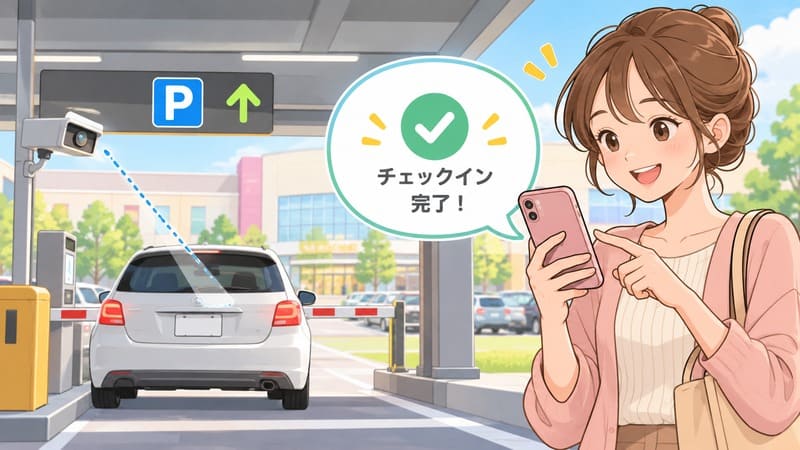
イオンモールアプリでは、施設にチェックインすると、そのモールに合わせた「施設内モード」に切り替わります。
施設内モードでは、その施設のショップやイベント、クーポンなどの情報を確認しやすくなります。公式ガイドでは、通常のチェックインはホーム画面などに表示される「チェックイン」ボタンから行う方法が案内されています。
アプリからチェックインする基本的な流れ
通常のチェックインは、イオンモールアプリを開いてログイン状態を確認し、画面に表示される「チェックイン」をタップして行います。
初めて利用するときは、位置情報などへのアクセスを求められる場合があるため、画面の案内を確認しながら進めましょう。
チェックインが完了すると施設内モードへ切り替わり、そのモールの情報を確認しやすくなります。
「ちゃんとチェックインできたかな?」と不安な場合は、画面表示が切り替わっているかを確認するとわかりやすいですよ。
また、公式ガイドでは退館するときに「チェックアウト」をタップする方法も案内されています。
車で入庫すると自動でチェックインできる場合もある
リニューアルされたイオンモールアプリでは、車両ナンバーを登録しておくことで、対応する駐車場に入庫した際にチェックインが完了する仕組みも用意されています。
毎回アプリを開いてチェックイン操作をする手間を減らせるので、荷物が多いときや家族と一緒に出かけたときにも使いやすいですね。
駐車場に入ったあと、そのまま施設内モードを利用できれば、お店やクーポンなどの情報もスムーズに確認できます。
ただし、すべての駐車場で同じように利用できるとは限らないため、利用する施設の対応状況も確認しておきましょう。
駐車場チェックインの前に済ませておきたい準備
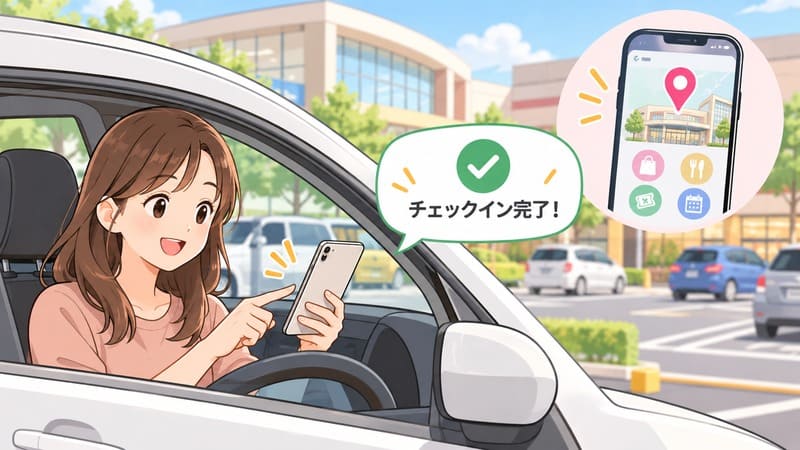
「現地に着いたのにチェックインできない」と慌てないためにも、お出かけ前にアプリの状態を確認しておくとスムーズです。
特に初めて利用する場合は、ログインやスマートフォンの設定を一度確認しておきましょう。
iAEON IDでログインしておく
イオンモールアプリのチェックインなど主な機能を利用するには、iAEON IDでのログインが必要です。
すでにiAEON IDを持っている場合は、そのIDを使ってログインできるため、新しく作り直す必要はありません。
まだ持っていない場合はアプリ内から新規登録できますが、ゲストモードでは利用できる機能が限られています。
「アプリは開けるのにチェックインできない」という場合は、まずiAEON IDでログインした状態になっているか確認してみましょう。
位置情報などの設定を確認する
初めてチェックインをするときは、位置情報のほか、Bluetoothやモーション・フィットネスなどへのアクセス許可を求められる場合があります。
最初に「許可しない」を選んでしまった場合でも、あとからスマートフォンの設定画面で変更できることがあります。
必要な機能がオフになっていると、現在地をうまく確認できずチェックインが進まない場合も考えられます。
iPhoneとAndroidでは項目名や表示方法が少し異なるため、端末の設定画面からイオンモールアプリの権限を確認してみてください。
アプリを最新の状態にしておく
古いバージョンのアプリを使っている場合は、画面表示や機能が現在の案内と異なることがあります。
特に大きなリニューアル後は、以前の画面を探しても同じ項目が見つからず、「どこから設定するの?」と迷ってしまうこともあります。
アプリストアを開き、イオンモールアプリに更新が表示されていないか確認しておくと安心です。
推奨環境を満たしていても端末によって動作状況が異なる場合があるため、アプリとOSの状態をあわせて確認しておきましょう。
イオンモールアプリに車両ナンバーを登録する手順
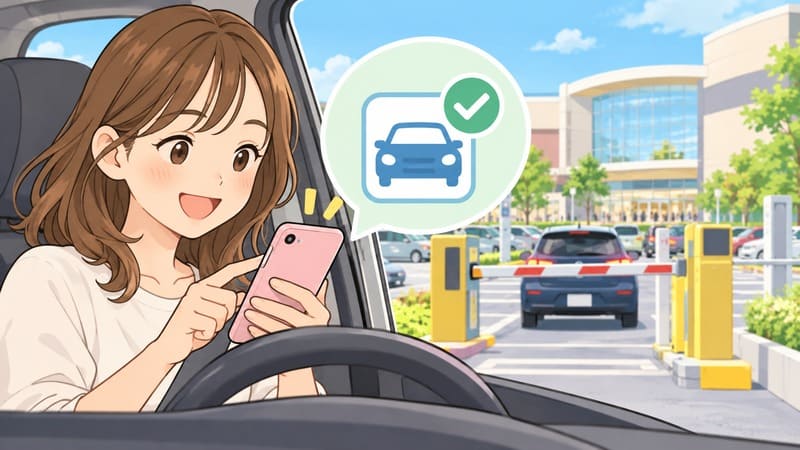
駐車場への入庫に連動するチェックインを利用したい場合は、あらかじめ車両ナンバーを登録しておきます。
現在の公式ガイドでは、車検証にあるQRコードを読み取って登録する方法が案内されています。
車検証のQRコードから登録する
まずイオンモールアプリを開き、ホーム画面上部のニックネームから「車両ナンバー」を選びます。
または、ホーム画面にある「駐車場・ガソリン」から車両登録の画面へ進むこともできます。
「今すぐ車検証を登録する」を選び、カメラへのアクセスを許可したら、車検証のQRコードを画面の枠内に合わせましょう。
読み取った車両情報が表示されたら内容を確認し、「登録する」をタップすれば完了です。初めて登録するときは、車検証を手元に用意してから操作を始めるとスムーズですよ。
QRコードが読み取れないときは?
QRコードをうまく読み取れない場合は、まずイオンモールアプリにカメラの使用が許可されているか確認してみましょう。
カメラは起動するものの反応しない場合は、QRコード全体が読み取り枠に収まっているか、スマートフォンが近すぎないかもチェックしてみてください。
明るさや反射の影響で読み取りにくいこともあるため、場所を少し変えて試してみるのも一つの方法です。
それでも登録できない場合は、一度アプリを閉じて起動し直したり、最新版になっているかを確認したうえで、公式ヘルプも利用するとよいでしょう。
車を登録すると入庫だけでチェックインできる?
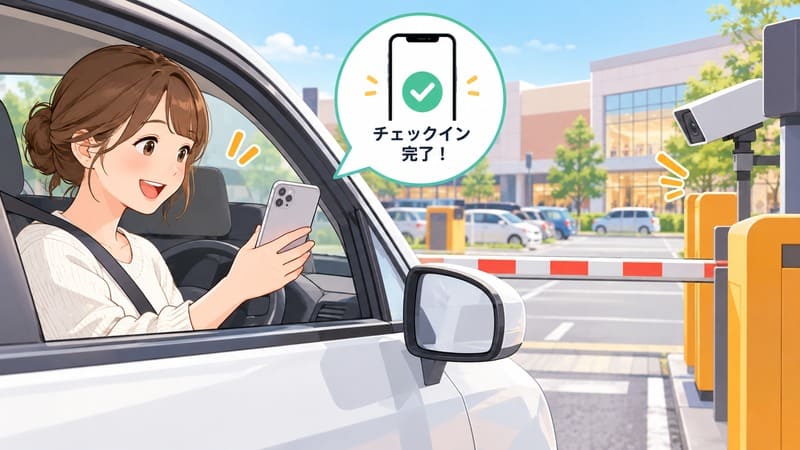
車両ナンバーを登録しておくと、対応する駐車場では入庫に合わせてチェックインが完了し、施設内モードを利用できる仕組みが案内されています。
「毎回チェックインボタンを押さなくていいの?」と気になっていた方には、便利な機能ですね。
車両登録とチェックインは同じものではない
気をつけたいのは、「車両ナンバーを登録した=どこのイオンモールでも自動チェックインできる」という意味ではないことです。
車両登録は、イオンモールアプリに利用する車の情報をあらかじめ登録しておくための設定です。
一方の自動チェックインは、その車両情報と対応する駐車場の仕組みを使って、入庫時にチェックインする機能です。
この2つは役割が異なるため、「車を登録したのにチェックインされない」ときは、施設側が対応しているかどうかも確認するとわかりやすいですよ。
駐車場によって対応状況が異なる
イオンモールアプリ自体が利用できる施設でも、すべての駐車場サービスが共通とは限りません。
車両ナンバーをカメラで認識する駐車場を導入している施設もあれば、別の方法で入出庫を管理している施設もあります。
そのため、以前利用したイオンモールでは使えた機能が、別の施設では同じように利用できないケースも考えられます。
初めて訪れるイオンモールでは、出発前に施設の公式サイトにある駐車場案内を確認しておくと安心です。
駐車場チェックインが反応しないときの確認ポイント
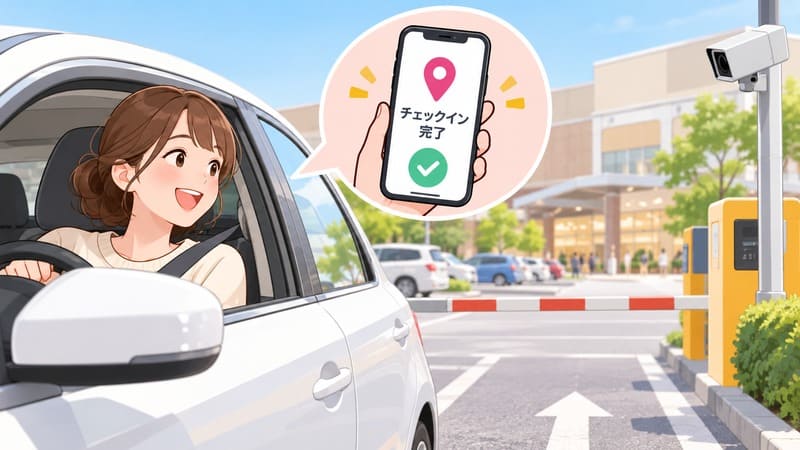
「車両登録は済ませたのにチェックインされない」という場合は、一つずつ設定を確認してみましょう。
まず見るポイントは、iAEON IDでログインできているか、車両ナンバーの登録が完了しているか、必要なアクセスが許可されているか、利用している駐車場が対象になっているかです。
ログイン状態を確認する
アプリを開き、iAEON IDでログインした状態になっているか確認してみましょう。
アプリを入れ直したあとや、スマートフォンを機種変更したあとなどは、以前ログインしていても再度操作が必要になる場合があります。
また、長い間アプリを使っていなかった場合も、念のためログイン状態を確認しておくと安心です。
画面に自分の登録情報が表示されているかを確認し、ゲストモードになっていないかもあわせて見てみてください。
車両情報を確認する
車両ナンバーの登録画面を開いて、車両情報の登録が最後まで完了しているか確認します。
QRコードを読み取っただけで登録が完了したと思っていても、最後の確認画面で保存できていない場合も考えられます。
車を買い替えたあとやナンバーが変わった場合は、以前の車両情報が残っていないかも確認しておくとよいでしょう。
登録されている内容が現在利用している車と合っているか、一度見直してみてくださいね。
スマートフォンの設定を確認する
通常のチェックインでは位置情報などのアクセス設定が必要です。
以前は使えていたのに突然チェックインできなくなった場合は、OSの更新などでアプリの設定が変わっていないか確認してみましょう。
省電力設定などによって、一部の機能が制限されているケースもあるため、アプリに必要な権限が許可されているかを見ておくと安心です。
設定項目はiPhoneとAndroidで異なる場合があるため、スマートフォンの「設定」からイオンモールアプリを選んで確認してください。
利用施設の対応状況を確認する
設定に問題が見つからない場合は、駐車場側の対応状況も確認してみましょう。
イオンモールアプリを利用できる施設でも、自動チェックインに対応している駐車場とは限りません。
また、駐車場の設備やサービス内容が変更され、以前と利用方法が変わっている可能性もあります。
アプリ側の設定だけを何度も見直すより、利用している施設の公式ページで最新の駐車場案内を確認するほうが早く解決できる場合もありますよ。
チェックインを忘れてしまったときは?
お買い物を始めてから「そういえばチェックインしていなかった」と気づくこともありますよね。
その場合は、まずイオンモールアプリを開き、ホーム画面に「チェックイン」が表示されているか確認してみましょう。
あとからチェックインできるか確認する
施設内にいるときにチェックインを忘れていたことに気づいたら、まずアプリのホーム画面を確認してみましょう。
チェックインボタンが表示されている場合は、位置情報などの設定を確認したうえで操作できる可能性があります。
ただし、チェックインできるタイミングや利用できる機能は、施設やサービス内容によって異なる場合があります。
「忘れたからもう使えない」と決めつけず、まずはアプリに表示されている案内を確認してみるとよいでしょう。
駐車サービスの利用方法を施設案内で確認する
チェックインを忘れていた場合、気になるのが駐車場サービスやクーポンを利用できるかどうかですよね。
これらのサービスには、それぞれ対象施設や利用条件、利用できるタイミングなどが決められている場合があります。
あとからチェックインできたとしても、すべてのサービスが同じ条件で利用できるとは限りません。
駐車料金や無料時間に関係する内容は、アプリ内の案内や利用している施設の公式ページを確認するようにしましょう。
家族の車や買い替えた車を使う場合は?
普段使っている車とは別の車でイオンモールへ行くこともありますよね。
家族の車を利用するときや車を買い替えたときは、現在アプリに登録されている車両ナンバーを一度確認しておくとよいでしょう。
家族の車や2台目の車を使う場合
いつもとは違う車で出かけるときは、アプリに登録されている車両情報と実際に利用する車が一致しているか確認しておきましょう。
普段は自分の車を使っていても、家族の車を借りたり、2台目の車で出かけたりすることもありますよね。
登録している車と違う車で入庫すると、自動チェックインが想定どおりに動かない可能性も考えられます。
複数台利用するときの登録方法や登録可能な台数については、アプリの車両設定画面や最新の公式案内を確認してください。
車を買い替えた場合
車を買い替えたときは、以前登録した車両情報がそのまま残っていないか確認しておきましょう。
特にナンバープレートが変わっている場合は、古い情報のままだと新しい車を正しく認識できない可能性があります。
新しい車の車検証が手元に届いたら、早めにアプリの車両情報も見直しておくと安心です。
次にイオンモールへ行く直前ではなく、時間のあるときに変更しておけば、現地で慌てずに済みますよ。
登録車両を変更・削除したい場合
登録した車を変更したい場合は、まずイオンモールアプリの車両ナンバー設定画面を確認しましょう。
アプリの画面や操作方法はアップデートによって変わる可能性があるため、古い手順だけを頼りにすると項目が見つからないことがあります。
現在表示されている車両情報を確認し、変更や削除に関する項目が表示されていれば画面の案内に沿って操作します。
わからない場合は無理に操作せず、公式の利用ガイドやヘルプを確認しながら進めると安心です。
スマホを機種変更したときはどうする?
スマートフォンを買い替えたあとにイオンモールアプリを使う場合は、新しい端末にアプリを入れて、iAEON IDでログインします。
ログイン後は、車両情報や各種設定が表示されているか確認しておくとよいでしょう。
新しいスマホでログインするときの確認ポイント
新しいスマートフォンにイオンモールアプリを入れたら、以前利用していたiAEON IDでログインできているかを確認しましょう。
別のIDでログインしてしまうと、以前使っていた情報が表示されず、「車両登録が消えた?」と戸惑ってしまうことがあります。
ログイン後は、ニックネームや登録情報などを見て、自分のアカウントで利用できているかを確認すると安心です。
機種変更後すぐに出かける予定がある場合は、自宅で一度アプリを開いて確認しておくとスムーズですよ。
車両情報が表示されない場合
新しいスマートフォンでログインしたあと、車両情報が表示されていない場合は、まずログインしているiAEON IDを確認してみましょう。
同じアカウントを使っているつもりでも、別のIDでログインしていると登録情報が表示されない可能性があります。
また、新しい端末では位置情報やBluetooth、カメラなどのアクセス許可をあらためて設定する必要がある場合があります。
ログイン情報と端末側の設定を順番に見直し、それでも表示されない場合は公式ヘルプを確認してみてください。
駐車場チェックインはどのイオンモールでも使える?
イオンモールアプリは全国のイオンモールをはじめ、複数の対象施設で利用できます。
ただし、アプリが使える施設だからといって、駐車場に関するすべての機能が共通とは限りません。
アプリ対応施設と駐車場サービスは分けて確認する
「イオンモールアプリが利用できるか」と「駐車場の自動チェックインが利用できるか」は、別々に確認するとわかりやすいです。
アプリの対象施設であっても、駐車場の設備や入出庫の管理方法は施設ごとに異なる場合があります。
そのため、「別のイオンモールでは使えたから、ここでも同じだろう」と考えず、初めて行く施設では案内を確認しておくと安心です。
アプリの対象施設一覧と、各施設の公式サイトにある「アクセス」「駐車場」のページをあわせて確認するとよいでしょう。
車両登録で駐車場クーポンが届く場合もある
車両ナンバーを登録するメリットは、自動チェックインだけではありません。
イオンモールの公式案内では、車両ナンバーを登録した利用者向けに、駐車場や提携サービスに関するクーポンが配信される場合があることが案内されています。
クーポンの利用条件を確認する
アプリにクーポンが表示されたときは、すぐに使えると思わず、まず対象施設や利用条件を確認しましょう。
クーポンによっては利用できる期間や対象となる駐車場、提示するタイミングなどが決められている場合があります。
また、同じイオンモール系列の施設でも、配信される内容がすべて同じとは限りません。
「車両登録をすれば必ず駐車料金がお得になる」と考えるのではなく、実際に表示されたクーポンの内容を確認して利用すると安心です。
駐車料金や無料時間は施設ごとに確認する
駐車場の料金や無料で利用できる時間は、施設によって異なる場合があります。
お買い物金額に応じたサービスや、特定の条件で利用できるサービスが設けられていることもあります。
料金や時間は変更される可能性もあるため、以前利用したときの情報だけで判断しないようにしましょう。
お出かけ前や入庫後に、施設の公式サイトや現地の駐車場案内を確認しておくとわかりやすいですよ。
お出かけ前にここだけチェック
初めて駐車場チェックインを利用する日は、アプリにログインしているか、車両ナンバーが登録されているか、位置情報など必要な設定が有効になっているか、アプリが最新の状態か、利用する施設の駐車場が対応しているか、この5点を確認しておくと迷いにくくなります。
すべてを現地で設定しようとすると少し慌ただしくなってしまうので、車検証が手元にある自宅などで車両登録まで済ませておくと使いやすいですよ。
イオンモールアプリの駐車場チェックインでよくある質問
車検証がなくても車両ナンバーを登録できる?
現在の公式ご利用ガイドでは、車検証のQRコードを読み取る登録方法が案内されています。
そのため、初めて登録するときは車検証を用意してから操作するのがわかりやすいでしょう。
チェックインしたらチェックアウトも必要?
公式ガイドでは、通常の施設チェックインを利用した場合、退館するときに「チェックアウト」をタップする手順が案内されています。
なお、アプリ上のチェックアウトと駐車料金の精算は同じものとは限りません。
駐車場から出るときの手続きについては、それぞれの施設の案内をご確認ください。
iPhoneとAndroidのどちらでも使える?
イオンモールアプリはiPhone・Androidの両方に対応しています。
2026年10月時点の推奨環境は、iOS 17.4以上、Android 10以上です。
どうしてもチェックインできないときは?
ログインやスマートフォンの設定、車両登録、施設の対応状況を確認しても解決しない場合は、イオンモールアプリの公式ヘルプセンターを確認しましょう。
公式サイトには「ご利用ガイド」「よくあるご質問」「お問い合わせ」が用意されています。
まとめ|車両登録と事前設定を済ませておくと使いやすい
イオンモールアプリでは、車両ナンバーをあらかじめ登録しておくことで、対応する駐車場への入庫に合わせてチェックインできる機能が用意されています。
車両ナンバーは、公式ガイドの案内に沿って車検証のQRコードから登録できます。
初めて使う場合は、iAEON IDへのログインや位置情報などの設定もあわせて確認しておきましょう。
車両を登録しているのに反応しないときは、登録ミスだけでなく、利用している駐車場が自動チェックインに対応しているかどうかもチェックするのがポイントです。
また、駐車場サービスやクーポンの内容は施設によって異なる場合があります。
お出かけ前に利用するイオンモールの案内を確認しておけば、現地でも迷いにくくなりますよ。
※この記事は2026年10月時点の公開情報をもとに作成しています。アプリの画面や対応施設、駐車場サービス、クーポンの条件などは変更される場合があります。