
「触っていないのに電話がかかっていた…」
履歴を見て初めて気づいて、ドキッとしたことはありませんか?
相手に迷惑をかけていないか心配になったり、「もしかして故障?」と不安になったりしますよね。
でも安心してください。
ほとんどの場合、スマホの故障ではなく設定やちょっとした操作の重なりが原因です。
実は同じような経験をしている人は少なくありません。
この記事では、初心者の方でも迷わず見直せるポイントを、順番にやさしく解説していきます。
「どこを触ればいいの?」「難しい操作はある?」そんな不安も大丈夫。
今日できることから、一緒にゆっくり確認していきましょう。
まず安心して大丈夫|突然の発信はよくある現象
実は「勝手に電話がかかる」というトラブルは珍しくありません。
多くは次の3つが原因です。
実際に多い原因ベスト3
- ポケットやバッグの中での誤タッチ
- 音声アシスタントの反応
- ロック設定のゆるさ
| 原因 | 起きやすい場面 | 今すぐできる対策 |
|---|---|---|
| 誤タッチ | ポケット・バッグの中 | 自動ロックを短く設定する |
| 音声アシスタント | テレビ視聴中・ロック中 | ロック画面での使用をオフにする |
| ロック設定のゆるさ | 通話履歴を開いたまま | 画面を閉じてから持ち歩く |
スマホはとても敏感なので、布の上からでも画面が反応してしまうことがあります。
「壊れたかも」と思う前に
画面が割れていない、動きが極端におかしくない場合は、設定の見直しで改善することがほとんどです。
突然の発信があると「故障かもしれない」と不安になりますが、実際にはちょっとした設定や操作の積み重ねが原因になっているケースが多いです。
まずは慌てず、基本的なポイントから順番に確認してみましょう。
落ち着いて一つずつ見直すだけでも、原因が見つかることがあります。
今すぐ確認できる簡単チェック
どれも数分で確認できる内容です。
まずはここから整えてみることで、誤発信の多くは防ぐことができます。
なぜロック中でも発信されるの?仕組みをやさしく解説
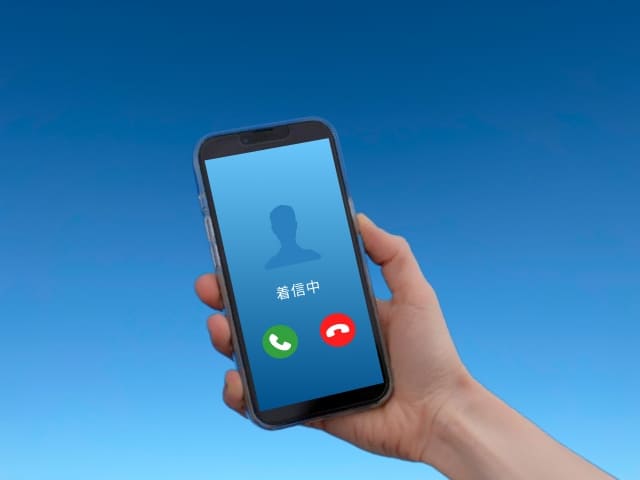
「ロックしているのに、なぜ?」と思いますよね。
実はロック中でも使える機能がいくつかあるためです。
ポケットやバッグの中で起きる誤作動
歩いたときの圧や摩擦で画面が反応し、履歴の一番上の番号に触れてしまうことがあります。
とくにスキニーパンツや小さめのバッグに入れていると、画面にじわっと圧がかかりやすくなります。
また、通話履歴を開いたままにしていると、軽く触れただけでも発信ボタンに当たってしまうことがあります。
移動中は想像以上にスマホが揺れているため、知らないうちに操作が完了してしまうケースも少なくありません。
音声アシスタントが反応する条件
「Hey Siri」「OK Google」に似た音でも、環境によっては反応することがあります。
テレビや動画の音声がきっかけになることもあります。
家族の会話や、動画内のセリフに反応することもあり、本人が話しかけたつもりがなくても起動してしまう場合があります。
ロック画面でも音声操作が有効になっていると、そのまま通話操作まで進んでしまうことがあります。
夜中・充電中に起きる理由
充電中は画面が少し明るくなったり通知で反応しやすくなります。
布団の中で圧がかかることも原因になります。
寝返りを打ったときに体の重みがかかり、画面が反応してしまうこともあります。
また、通知表示で一時的に画面が点灯し、そのまま触れてしまうケースも考えられます。
枕元に置く場合は、画面を下向きにするなどの工夫も効果的です。
イヤホン使用時の注意点
イヤホンのボタン長押しが通話機能に割り当てられている場合、無意識に触れて発信してしまうことがあります。
バッグの中でケーブルが押され続けると、長押し判定になることもあります。
ワイヤレスイヤホンでも、誤ってタッチ部分に触れることで通話機能が作動する場合があります。
外出時はボタン配置やタッチ操作の仕様も一度確認しておくと安心です。
意外と見落としがちな設定ポイント

緊急通話機能の動作条件
ボタンを連続で押すと緊急発信につながる設定があります。
たとえば電源ボタンを素早く数回押すだけで通話画面に切り替わる機種もあります。
バッグの中やポケットの中で圧がかかったときに、偶然連続押しと判定されてしまうこともあります。
便利で安心な機能ではありますが、誤操作が気になる場合は動作条件を一度確認しておくと安心です。
誤操作しやすい方は、回数設定の見直しやオフ設定を検討してみましょう。
ダブルタップ・背面タップ設定
便利な機能ですが、持ち方によっては反応しやすくなります。
特に片手で強めに握るクセがある方は、意図せずタップ判定になることがあります。
机に置いたときの振動や、バッグの中で物に当たった衝撃で作動するケースもあります。
よく使う機能でなければ、いったんオフにして様子を見るのもひとつの方法です。
不要ならオフにしておくと安心です。
ロック画面からの操作許可
ロック中でも通話やアシスタントが使える設定になっていないか確認しましょう。
ロック画面は完全に触れない状態と思いがちですが、実際には一部機能が使えるようになっている場合があります。
とくに音声操作や通話関連の項目は、知らないうちにオンになっていることもあります。
一度設定画面を開き、ロック中に許可されている機能を見直すだけでも安心感がぐっと高まります。
【iPhone】発信トラブルを防ぐ見直しポイント
自動ロック時間を短くする
30秒〜1分がおすすめです。
画面が早く暗くなるだけで、ポケットやバッグの中での誤タッチはぐっと減ります。
「少し不便かな?」と感じるかもしれませんが、慣れてしまえばほとんど気になりません。
まずは短めに設定して、様子を見てみるのがおすすめです。
▼機種別早見表(設定場所の比較)
| 項目 | iPhoneの場所 | Androidの場所 |
|---|---|---|
| 自動ロック | 設定 → 画面表示と明るさ → 自動ロック | 設定 → ディスプレイ → 画面タイムアウト ※機種により名称が異なります |
| 音声アシスタント(ロック中) | 設定 → Siriと検索 → ロック中のSiri | 設定 → Google → Googleアシスタント → ロック画面での使用 |
| 緊急通話(連続押し) | 設定 → 緊急SOS | 設定 → 安全と緊急(またはセキュリティ)→ 緊急SOS |
| ジェスチャー機能 | 設定 → アクセシビリティ → タッチ(背面タップ) | 設定 → システム → ジェスチャー |
「どこにあるのかわからない…」と迷いやすい部分なので、上の表を見ながらゆっくり確認してみてくださいね。
画面が早く暗くなるだけで誤操作はかなり減ります。
Siriをロック画面で制限する
設定 → Siriと検索 → ロック中のSiriをオフ
これだけで安心度が上がります。
ロック画面でSiriが使える状態だと、カバンの中やポケットの中で音に反応してしまうことがあります。
とくにテレビの音声や動画のセリフに反応するケースもあるため、意図せず起動してしまうこともあるのです。
「普段あまり音声操作は使っていない」という方は、ロック中のSiriをオフにしておくだけでも安心感がぐっと高まります。
設定変更はすぐに元に戻すこともできるので、まずは一度オフにして様子を見るのもおすすめです。
サイドボタンの設定確認
連続押しで通話機能が作動しないかチェックしておきましょう。
機種によっては、電源ボタンを素早く複数回押すことで緊急通話画面が表示される設定になっています。
バッグの中で圧がかかったり、物に押されたりすると、知らないうちに連続押しと判断されてしまうこともあります。
設定画面でボタン操作に割り当てられている機能を確認し、必要に応じて見直しておくと安心です。
普段あまり使わない機能であれば、誤操作を防ぐために設定を変更しておくのもひとつの方法です。
【Android】誤発信を防ぐための確認ポイント
Googleアシスタントの見直し
ロック画面での使用をオフにするだけでも効果があります。
ロック中でも音声で操作できる設定になっていると、テレビの音や周囲の会話に反応して起動してしまうことがあります。
とくにバッグの中に入れているときは、ちょっとした物音でも反応する場合があります。
普段あまり音声操作を使っていない方は、いったんロック画面での使用をオフにして様子を見るのがおすすめです。
設定はいつでも戻せるので、まずは安心できる状態をつくってみましょう。
ジェスチャー機能の確認
持ち上げて起動、ダブルタップ起動などがオンになっていないか確認しましょう。
これらの機能はとても便利ですが、移動中の揺れやバッグの中での接触によって反応してしまうことがあります。
知らないうちに画面が点灯し、そのまま通話履歴に触れてしまうケースもあります。
普段あまり使わない機能であれば、一度オフにして誤作動が減るか試してみるのも安心につながります。
一時的な不具合の見分け方
再起動して改善するなら、大きな問題ではないことがほとんどです。
スマホは長時間使っていると、一時的に動きが不安定になることがあります。
一度電源を切って入れ直すだけで、動作が落ち着く場合も少なくありません。
再起動後に同じ症状が出なければ、深刻に考えすぎなくても大丈夫です。
まずは基本のリセットから試してみましょう。
もし「電話をかけてもすぐ切れてしまう」など、発信とは別の通話トラブルがある場合は、
「電話をかけてもすぐ切れる原因は?スマホ・固定電話のトラブル完全解説」で詳しくまとめています。
症状が少し違うと感じたときは、あわせて確認してみてくださいね。
うっかり発信してしまったときのやさしい対応
すぐ切ったあとにすること
すぐに「すみません、誤ってお電話してしまいました」と一言入れると安心です。
そのまま何も伝えずにいると、相手は「何かあったのかな?」と心配してしまうことがあります。
短いひと言でもフォローがあるだけで、印象はぐっとやわらぎます。
もしすぐに出られなかった場合も、あとからメッセージで一言送るだけで十分です。
あわてず、落ち着いたトーンで伝えることを意識してみましょう。
仕事相手へのフォロー例
「操作ミスで発信してしまいました。失礼しました。」
基本はこの一文で問題ありません。
もう少し丁寧にするなら、「お忙しいところ失礼いたしました」と添えるのもよいでしょう。
大切なのは長文にしないことです。
簡潔で落ち着いた文章のほうが、かえって誠実な印象になります。
短く丁寧に伝えれば問題ありません。
再発を防ぐためのシンプルチェックリスト
設定を一度整えておくと、誤発信はぐっと減ります。
下の表を見ながら、順番に確認してみてください。
| チェック項目 | なぜ必要か | 期待できる効果 |
|---|---|---|
| 自動ロックを短めに設定 | 画面が長時間点灯していると、ポケットやバッグの中で触れてしまいやすい | 誤タッチによる発信を防ぎやすくなる |
| 音声アシスタントをロック中に使えない設定 | 周囲の音やテレビの声に反応して起動することがある | 意図しない通話操作を防げる |
| 不要なジェスチャー機能をオフ | 揺れや接触で画面が点灯することがある | 勝手に画面が開くのを防げる |
| 通話履歴画面を開いたままにしない | 履歴の一番上はワンタップで発信できる | うっかりタップによる発信を減らせる |
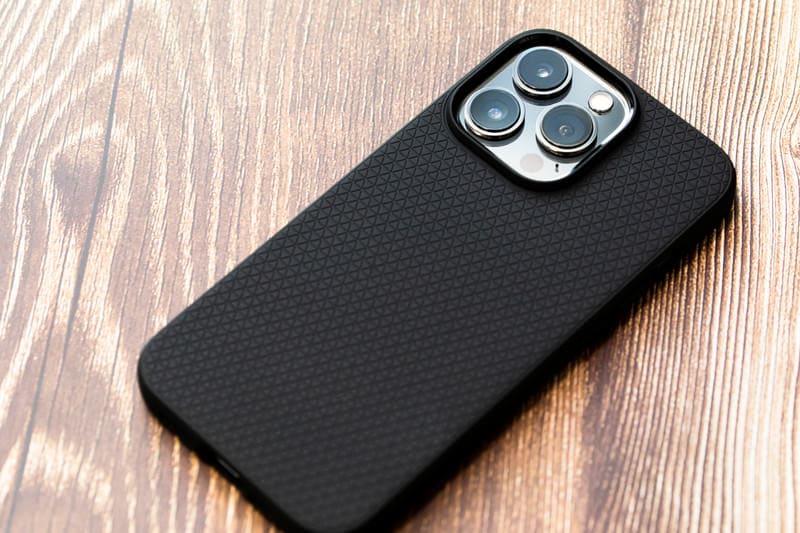
| ケースのサイズを確認 | きつすぎるケースはボタンを圧迫することがある | 物理的な誤操作を防ぎやすくなる |
どれも難しい設定ではありません。
一度整えておくだけで、安心してスマホを持ち歩けるようになります。
まとめ|焦らなくて大丈夫。設定で防げることがほとんど
勝手に電話がかかると不安になりますよね。
「もしかして故障?」「何かトラブルが起きているのでは?」と心配になる方も多いと思います。
でも、実際には多くの場合、設定や持ち方といった日常的な使い方が原因です。
故障と決めつける前に、今日紹介したポイントを一つだけでも見直してみてください。
全部を一度に変えなくても大丈夫です。
まずはできそうなところから整えていくだけでも、変化を感じられることがあります。
ほんの少し設定を見直したり、持ち歩き方を工夫したりするだけで、誤発信はぐっと減らせます。
少し整えるだけで、安心してスマホを使える時間が増えていきますよ。

