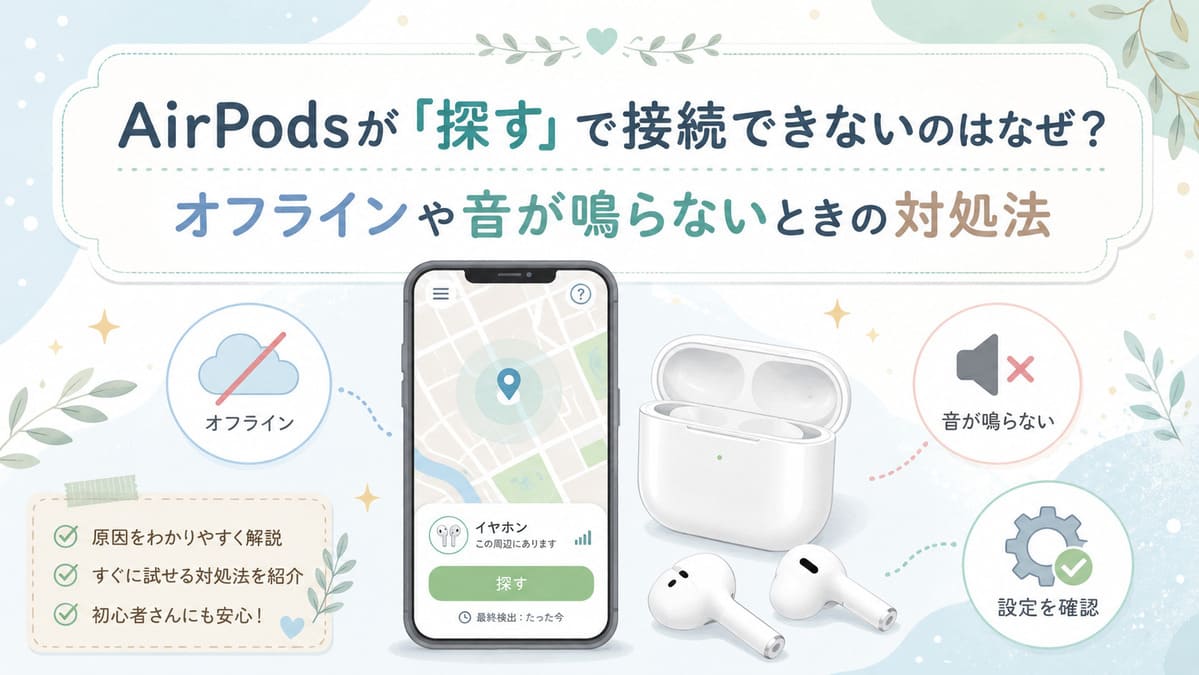
「接続できない」
「オフラインと表示される」
「音を鳴らせない」
と困っていませんか?
小さなAirPodsは、バッグやポケット、ソファの隙間などに入り込みやすいため、見つからないと焦ってしまいますよね。
AirPodsが「探す」で接続できないときは、通信範囲から離れている、バッテリーが切れている、設定が完了していないなど、いくつかの原因が考えられます。
ただし、接続できない状態でも、最後に確認された場所や時刻が表示される場合があります。
この記事では、AirPodsが「探す」で接続できない原因と、オフラインや音が鳴らないときの確認方法を、初心者の方にも分かりやすく解説します。
最初に確認したいポイント
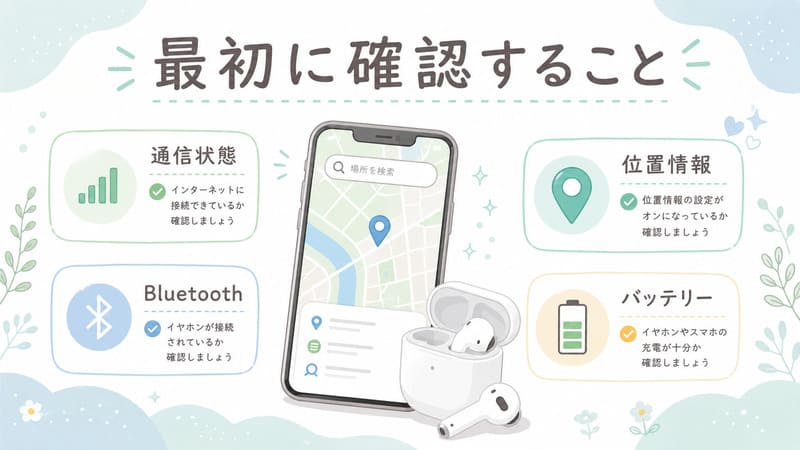
AirPodsが「探す」で接続できないときは、まずiPhoneの通信状態、Bluetooth、「探す」ネットワーク、AirPodsのバッテリーを確認しましょう。
地図に場所が表示されている場合は、現在地とは限らないため、位置情報が更新された時刻も一緒に確認することが大切です。
- AirPodsが「探す」で接続できないときに最初に確認すること
- 「探す」で接続できない状態とBluetooth接続できない状態の違い
- AirPodsが「探す」で接続できない主な原因
- 表示内容から分かるAirPodsの状態
- 状況別|AirPodsが「探す」で接続できないときの対処法
- 「AirPodsの設定が完了していません」と表示される場合
- 「AirPodsの不一致」と表示される場合
- AirPodsを「探す」アプリで確認する基本手順
- AirPodsのモデルによって「探す」でできることが違う
- 「近くを探す」が表示されない・使えない原因
- 片耳だけ・充電ケースだけなくしたときの探し方
- iPhoneが手元にないときにAirPodsを探す方法
- AirPodsが家の中で見つからないときのチェック場所
- AirPodsを外出先でなくしたときに確認すること
- 紛失中に慌てて削除や初期化をしない
- AirPodsがどうしても見つからない場合の選択肢
- AirPodsをなくしにくくするための対策
- AirPodsの「探す」に関するよくある質問
- まとめ|接続できないときは場所と表示時刻を確認しよう
- 参考にした公式サイト
AirPodsが「探す」で接続できないときに最初に確認すること
AirPodsが見つからないと、すぐにリセットや再設定をしたくなるかもしれません。
しかし、紛失している可能性があるときは、まず「探す」に表示されている場所や時刻を確認しましょう。
最初に次の項目を順番にチェックしてみてください。
iPhoneがインターネットにつながっているか確認する
「探す」で位置情報を確認するには、iPhone側がインターネットに接続されている必要があります。
Wi-Fiやモバイル通信が不安定になっていると、位置情報がうまく表示されないことがあります。
ブラウザでWebページを開くなどして、通信できているか確認してみましょう。
Bluetoothがオンになっているか確認する
iPhoneの「設定」から「Bluetooth」を開き、Bluetoothがオンになっているか確認します。
コントロールセンターからも確認できますが、細かな設定を見るときは「設定」アプリから開くと分かりやすいでしょう。
なお、Bluetoothがオンになっていても、AirPodsが遠くにある場合やバッテリーが切れている場合は接続できません。
位置情報サービスを確認する
iPhoneの位置情報サービスがオフになっていると、「探す」で位置を確認できない場合があります。
「設定」から「プライバシーとセキュリティ」「位置情報サービス」の順に開き、位置情報サービスがオンになっているか確認してください。
画面の名称や並び方は、iPhoneのOSによって多少異なる場合があります。
「探す」ネットワークを確認する
対応するAirPodsでは、「探す」ネットワークをオンにしておくことで、AirPodsが手元から離れた場合にも位置を確認しやすくなります。
確認するときは、AirPodsをiPhoneに接続した状態で、次の順番に操作します。
- 「設定」を開く
- 「Bluetooth」を選ぶ
- AirPodsの横にある詳細情報ボタンを押す
- 「“探す”ネットワーク」を確認する
Appleの案内では、「探す」ネットワークに対応しているモデルとして、AirPods 3、ANC搭載のAirPods 4、AirPods Proの各モデル、AirPods Maxが挙げられています。
AirPodsのバッテリーを確認する
AirPodsのバッテリーが切れていると、現在の位置情報を送信したり、音を鳴らしたりできない場合があります。
近くに充電ケースがある場合は、一度充電してから接続できるか確認してみましょう。
AirPodsが遠くにあり充電できないときは、「探す」に最後に記録された場所と時刻が残っていないか確認します。
「探す」アプリを開き直す
一時的に表示が更新されていない可能性もあります。
「探す」アプリを一度閉じてから、もう一度開いてみましょう。
それでも変わらない場合は、iPhoneを再起動してから再確認します。
「探す」で接続できない状態とBluetooth接続できない状態の違い
「AirPodsに接続できない」という言葉には、主に2つの状態があります。
ひとつは、「探す」アプリからAirPodsの現在の情報を取得できない状態です。
もうひとつは、音楽を聴くためのBluetooth接続ができない状態です。
AirPodsが手元にあるのに音楽を聴けない場合は、Bluetoothの再接続やペアリングの確認が必要です。
一方、AirPodsそのものが見当たらず、「探す」でオフラインと表示されている場合は、リセットよりも先に、最後に確認された場所や時刻を確認しましょう。
Appleも、AirPodsを通常のBluetooth接続で使えない場合は、再ペアリングや再起動、必要に応じたリセットを案内しています。
AirPodsが「探す」で接続できない主な原因
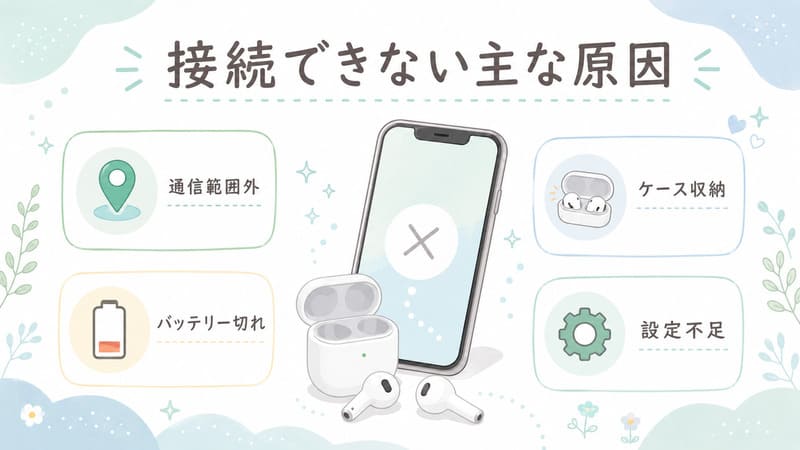
AirPodsが「探す」で接続できないときは、次のような原因が考えられます。
AirPodsが通信できる範囲から離れている
AirPodsがiPhoneから離れた場所にあると、直接接続できないことがあります。
対応モデルで「探す」ネットワークが有効になっていれば、周囲のApple製デバイスを通じて位置情報が更新される場合があります。
ただし、常にリアルタイムで表示されるわけではありません。
AirPodsのバッテリーが切れている
AirPodsのバッテリーが切れていると、新しい位置情報を取得できないことがあります。
この場合は、最後に通信できた場所が表示されるか、「オフライン」「位置情報が見つかりません」と表示されます。
AirPodsが充電ケースに入っている
AirPodsがケースに入っていると、モデルやケースの種類によっては、本体から音を鳴らしたり詳しい位置を確認したりできないことがあります。
一方、対応モデルでは、イヤホンがケースに入っている状態でもケースの位置確認に対応している場合があります。
そのため、「ケースに入っていたら絶対に探せない」というわけではありません。利用できる機能は、AirPodsと充電ケースのモデルによって異なります。
「探す」ネットワークがオフになっている
「探す」ネットワークがオフになっている場合、接続が切れる前の場所しか表示されないことがあります。
AirPodsが手元に戻ったら、今後に備えて設定を確認しておくと安心です。
AirPodsの設定が完了していない
AirPodsが正しくペアリングされていない場合や、左右の片方だけがペアリングされている場合、「AirPodsの設定が完了していません」という警告が表示されることがあります。
別のApple Accountに関連付けられている
中古で購入したAirPodsや、家族から譲ってもらったAirPodsは、前の所有者のApple Accountに関連付けられたままになっている場合があります。
AirPodsは、基本的に1つのApple Accountに関連付けて「探す」を利用します。
一時的な通信エラーが起きている
iPhoneやAirPodsに一時的な通信エラーが起き、情報が更新されないこともあります。
AirPodsが手元にある場合は、充電、再接続、iPhoneの再起動などを順番に試してみましょう。
表示内容から分かるAirPodsの状態
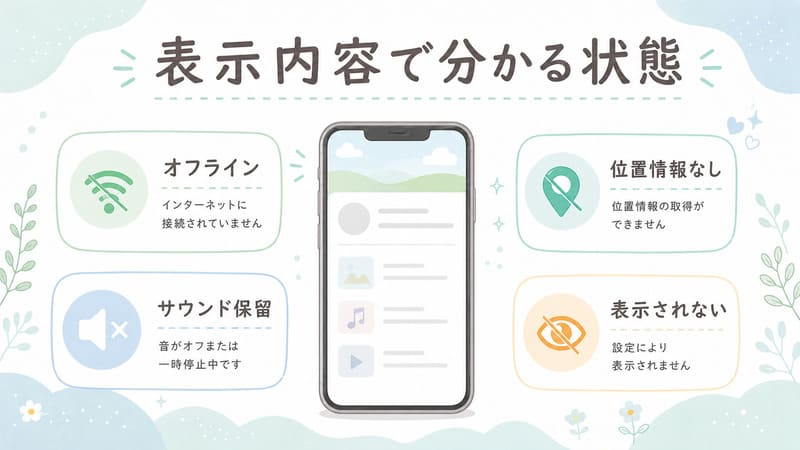
「探す」に表示されている言葉によって、考えられる状況が異なります。
まずは、どの表示になっているか確認してみましょう。
| 「探す」の表示 | 考えられる状態 | 最初に確認したいこと |
|---|---|---|
| オフライン | 通信範囲外、バッテリー切れなど | 最後の場所と表示時刻 |
| 位置情報が見つかりません | 位置情報を取得できていない | 「探す」の設定 |
| サウンドを再生できません | 現在AirPodsに接続できない | 距離やバッテリー |
| サウンドを保留中 | AirPodsがオフライン | 再接続されたときの通知 |
| デバイス一覧に表示されない | 登録やApple Accountの問題 | ペアリングとアカウント |
| 設定が完了していません | ペアリングが不完全 | 数分待つ、OSを確認する |
| AirPodsの不一致 | 左右やケースの組み合わせが違う | AirPodsの組み合わせ |
表示される名称や利用できる機能は、AirPodsのモデル、iPhoneの機種、OSのバージョンによって異なる場合があります。
状況別|AirPodsが「探す」で接続できないときの対処法
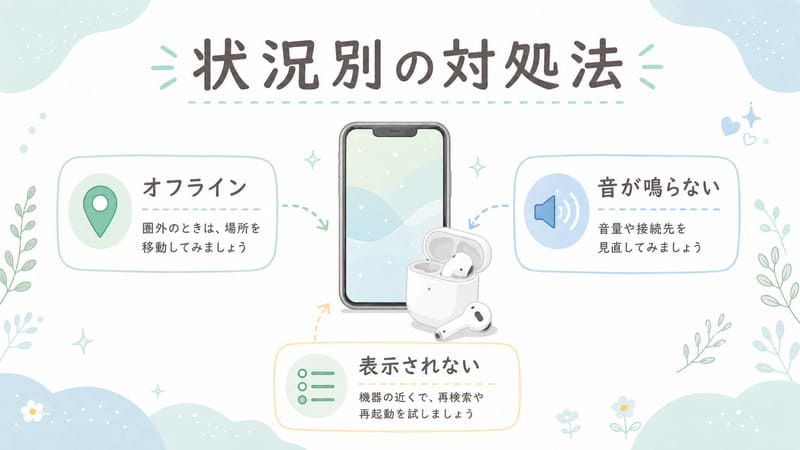
ここからは、表示されている状態ごとの確認方法を見ていきましょう。
「オフライン」と表示される場合
「オフライン」と表示される場合は、AirPodsが通信範囲外にあるか、バッテリーが切れている可能性があります。
まずは地図に表示されている場所と、その情報が記録された時刻を確認してください。
例えば、地図には自宅が表示されていても、時刻が昨日の夜になっている場合は、現在も自宅にあるとは限りません。
AirPodsを最後に使った場所や、その後に持ち歩いたバッグ、上着のポケットなども確認してみましょう。
オフラインの間は、最後に確認された場所への経路を表示できる場合がありますが、すぐに音を鳴らしたり「近くを探す」を利用したりすることはできません。AirPodsが再びオンラインになると、通知が届く場合があります。
「位置情報が見つかりません」と表示される場合
「位置情報が見つかりません」と表示されるときは、AirPodsの位置情報を取得できていない状態です。
次の項目を確認してみましょう。
- AirPodsが「探す」のデバイス一覧に登録されているか
- 使用しているApple Accountが合っているか
- iPhoneの位置情報サービスがオンになっているか
- 「探す」ネットワークがオンになっているか
- AirPodsのバッテリーが切れていないか
AirPodsが一度も「探す」に正しく登録されていなかった場合は、紛失後に新しく位置情報を表示させることは難しくなります。
AirPodsから音が鳴らない場合
AirPodsが近くにあるはずなのに音が鳴らないときは、次の原因が考えられます。
- AirPodsがオフラインになっている
- バッテリーが切れている
- 通信できる範囲から離れている
- ケースに入っていて、音を鳴らせない状態になっている
- 使用しているモデルがケースからの音の再生に対応していない
「探す」にサウンド再生のボタンが表示されていても、AirPodsがオフラインの場合はすぐに鳴らないことがあります。
「サウンドを保留中」と表示される場合
「サウンドを保留中」は、現在AirPodsに接続できず、音の再生を待っている状態です。
AirPodsが再び通信できる状態になると、音が再生される場合があります。
すでにAirPodsを見つけた場合は、ケースに入れて蓋を閉じるか、「探す」の画面から再生を停止します。
AirPodsがデバイス一覧に表示されない場合
「探す」のデバイス一覧にAirPodsが表示されない場合は、次の点を確認してください。
- AirPodsとiPhoneをペアリングしたことがあるか
- 正しいApple Accountでサインインしているか
- iPhone側の「探す」が有効になっているか
- AirPodsが別のApple Accountに関連付けられていないか
AirPodsを「探す」に追加するには、基本的にApple AccountへサインインしたiPhoneやiPadとペアリングし、端末側で「探す」を有効にしておく必要があります。
位置情報が古いまま更新されない場合
地図にAirPodsが表示されていても、位置情報が現在のものとは限りません。
AirPodsが最後に通信した場所が、そのまま残っている場合があります。
場所だけを見るのではなく、AirPodsの名前の近くに表示される時刻も確認しましょう。
位置情報を見るときの注意点
地図に表示されているのは、AirPodsの現在地ではなく、最後に確認された場所である可能性があります。
「どこに表示されているか」と一緒に、「いつ更新された情報なのか」も確認しましょう。
「AirPodsの設定が完了していません」と表示される場合
「AirPodsの設定が完了していません」と表示される場合は、AirPodsのペアリングが終わっていないか、左右の片方だけが正しく認識されていない可能性があります。
Appleでは、まずペアリングが完了するまで数分待ち、iPhoneやiPadが最新のソフトウェアになっているか確認するよう案内しています。
しばらく待ってから確認する
AirPodsの設定が反映されるまで、少し時間がかかることがあります。
接続直後に警告が表示された場合は、数分待ってから「探す」を開き直してみましょう。
iPhoneのソフトウェアを確認する
一部のAirPodsや「探す」の機能は、新しいOSでなければ利用できない場合があります。
「設定」「一般」「ソフトウェアアップデート」の順に開き、更新がないか確認します。
AirPodsを充電する
左右のAirPodsをケースに入れて充電します。
片方のバッテリーだけが切れていると、設定がうまく完了しない場合があります。
AirPodsを接続し直す
AirPodsが手元にあり、紛失していないことを確認できている場合は、iPhoneとの接続をやり直します。
それでも改善しないときは、使用しているモデルに合ったApple公式の手順を確認しましょう。モデルによってリセット方法が異なります。
「AirPodsの不一致」と表示される場合
「AirPodsの不一致」と表示される場合は、左右のAirPodsや充電ケースの組み合わせを確認しましょう。
左右で異なるAirPodsが入っていないか確認する
家族もAirPodsを使っている場合などは、片方が入れ替わっている可能性があります。
左右のAirPodsをケースから取り出し、自分のものか確認してみましょう。
世代の異なるAirPodsが組み合わされていないか確認する
見た目が似ていても、AirPodsの世代が異なる場合があります。
異なる世代のAirPodsが同じケースに入っていると、警告が表示されることがあります。
前の所有者のApple Accountを確認する
中古品や譲り受けたAirPodsの場合は、前の所有者のApple Accountから削除されていない可能性があります。
この場合は、前の所有者にAirPodsをApple Accountから削除してもらう必要があります。
AirPods本体をリセットしただけでは、前のApple Accountとの関連付けが解除されない場合があります。
交換したAirPodsやケースを設定する
片耳または充電ケースを交換したあとに表示された場合は、交換品の設定が完了していない可能性があります。
使用しているAirPodsのモデルに合った設定手順を確認してください。
AirPodsを「探す」アプリで確認する基本手順
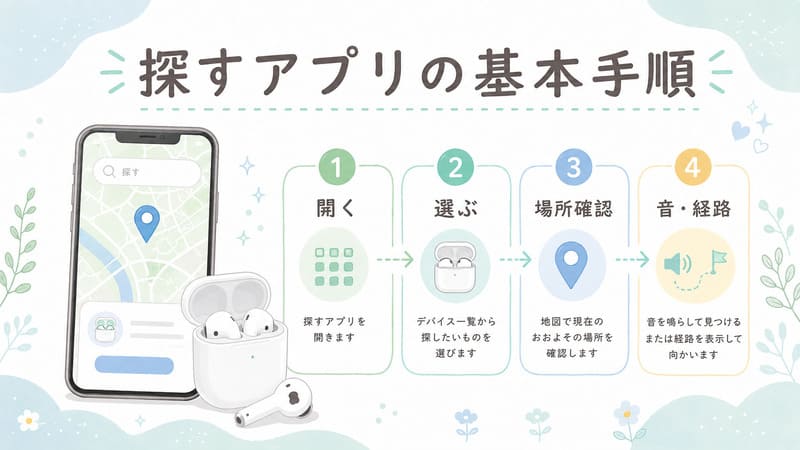
初めて「探す」を使う方は、次の順番で確認すると分かりやすいでしょう。
「探す」アプリを開く
iPhoneで「探す」アプリを開きます。
見当たらない場合は、ホーム画面を下へスワイプし、検索欄に「探す」と入力してください。
「デバイスを探す」からAirPodsを選ぶ
画面下部の「デバイスを探す」を選び、一覧から探したいAirPodsをタップします。
場所と時刻を確認する
地図に場所が表示されたら、位置情報が更新された時刻も確認します。
情報が古い場合は、現在地ではなく最後に通信した場所かもしれません。
必要に応じて「経路」を選ぶ
AirPodsが外出先に表示されている場合は、「経路」を使って場所を確認できます。
ただし、表示されている場所に現在もAirPodsがあるとは限りません。店舗や施設の場合は、先に忘れ物として届いていないか問い合わせるとよいでしょう。
「サウンドを再生」を試す
AirPodsが近くにあり、オンラインになっている場合は、サウンドを再生できます。
音を鳴らす前に、AirPodsを耳に装着していないことを確認しましょう。
対応している場合は「探す この周辺」を使う
対応するAirPodsとiPhoneの組み合わせでは、近くにあるAirPodsまでの距離や方向を確認できる場合があります。
機能が表示されない場合は、モデルが対応していない、AirPodsがオフラインになっている、必要な設定が有効になっていないといった可能性があります。
見つからない場合は紛失としてマークする
対応モデルでは、AirPodsを紛失としてマークし、見つけた人に連絡先情報を表示できます。
表示できる内容や機能はモデルによって異なるため、画面の案内に沿って設定してください。
AirPodsのモデルによって「探す」でできることが違う
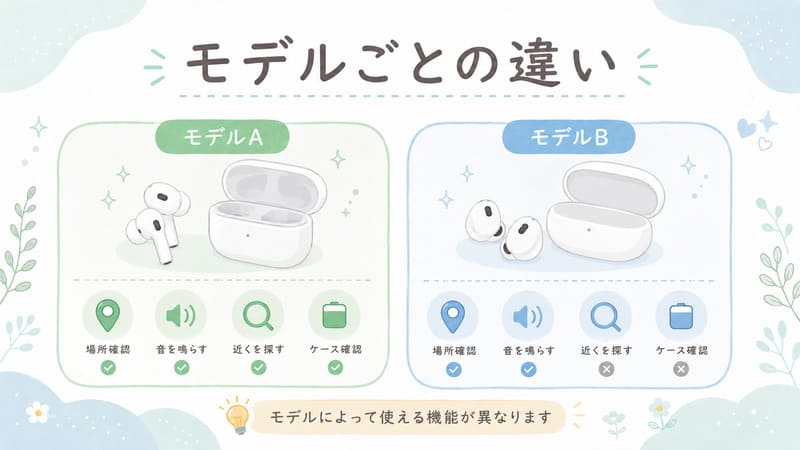
AirPodsは、モデルによって利用できる「探す」の機能が異なります。
Appleの案内では、機能の違いがおおむね次のように分けられています。
| AirPodsのモデル | 主に利用できる機能 |
|---|---|
| AirPods 1・2、ANC非搭載のAirPods 4 | 位置情報の表示、サウンドの再生 |
| AirPods 3、ANC搭載のAirPods 4、AirPods Pro、AirPods Max | 位置情報の表示、近くを探す、サウンドの再生、検出時の通知、手元から離れたときの通知など |
同じ「AirPods」という名前でも、できることがすべて同じとは限りません。
「近くを探すが表示されない」「ケースの音を鳴らせない」という場合は、不具合ではなく、使用しているモデルが機能に対応していない可能性もあります。
「近くを探す」が表示されない・使えない原因
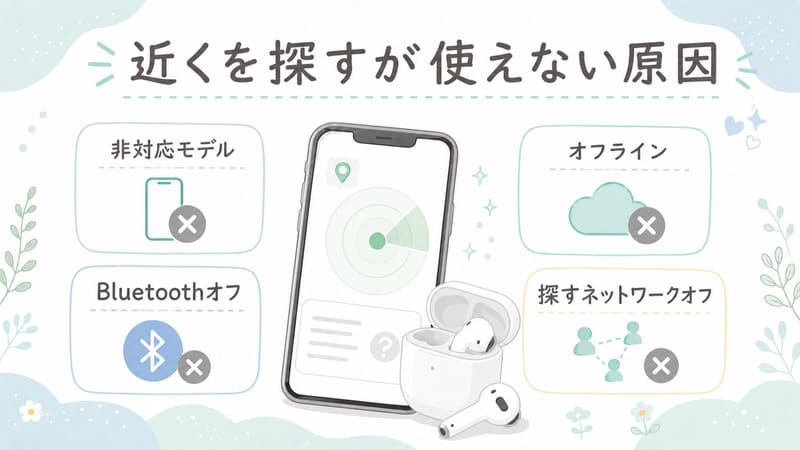
「近くを探す」が表示されない場合は、次の点を確認してみましょう。
AirPodsが対応モデルではない
すべてのAirPodsで「近くを探す」を利用できるわけではありません。
まずは使用しているAirPodsのモデルを確認しましょう。
モデルは、iPhoneの「設定」「Bluetooth」からAirPodsの詳細情報を開いて確認できます。
iPhoneが対応していない
AirPodsだけでなく、組み合わせるiPhone側の対応状況によっても利用できる機能が異なります。
AirPodsがオフラインになっている
AirPodsがオフラインの場合は、「近くを探す」を利用できません。
この場合は、最後に確認された場所と時刻を参考に探します。
Bluetoothや位置情報がオフになっている
iPhoneのBluetoothや位置情報サービスがオフになっている場合は、正常に利用できないことがあります。
「探す」ネットワークがオフになっている
対応モデルでは、「探す」ネットワークがオンになっているか確認しましょう。
片耳だけ・充電ケースだけなくしたときの探し方
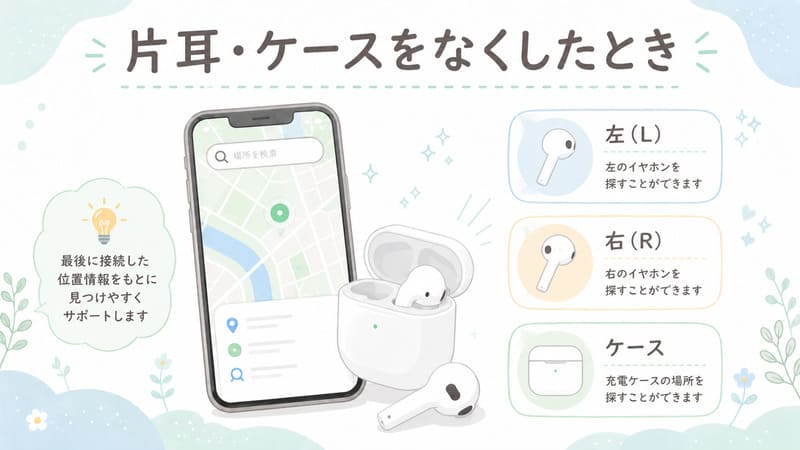
AirPodsは、片耳だけなくしたり、ケースだけが見当たらなくなったりすることもあります。
片耳だけ見つからない場合
「探す」を開き、左右どちらのAirPodsが表示されているか確認します。
画面上で左右を選べる場合は、見つからない側を選んで音を鳴らしてみましょう。
片方を見つけたらケースに戻し、「探す」の表示を更新すると、もう片方を探しやすくなることがあります。
左右が別々の場所にある場合
左右のAirPodsが離れた場所にある場合、一度に両方の場所を確認できないことがあります。
表示されている片方を先に探し、見つけたあとで、もう片方の位置を確認しましょう。
充電ケースだけ見つからない場合
充電ケースの位置情報や音の再生に対応しているかどうかは、モデルによって異なります。
「探す」の画面でケースを個別に選べる場合は、場所や時刻を確認してください。
ケースが表示されない場合は、最後に充電した場所やバッグの内ポケット、コンセントの周辺を重点的に探してみましょう。
iPhoneが手元にないときにAirPodsを探す方法
AirPodsは、iPhone以外のApple製デバイスやWebから確認できる場合があります。
iPadから探す
同じApple AccountでサインインしているiPadで「探す」を開き、「デバイスを探す」からAirPodsを選びます。
Macから探す
Macの「探す」アプリからも、AirPodsの位置を確認できます。
Apple Watchから探す
Apple Watchの「デバイスを探す」アプリからAirPodsを選べる場合があります。
iCloud.comから探す
ブラウザでiCloud.com/findを開き、自分のApple Accountでサインインすると、AirPodsのおおよその位置を確認できます。
家族や友人のスマートフォンやパソコンを借りる場合も、持ち主のApple Accountではなく、自分のApple Accountでサインインしてください。
共有端末を使ったあとは、忘れずにサインアウトしましょう。
AirPodsが家の中で見つからないときのチェック場所

「探す」で詳しい場所が分からなくても、家の中にある可能性が高い場合は、よく置き忘れやすい場所を順番に確認しましょう。
ソファやベッドの隙間
AirPodsは小さいため、クッションの間やベッドと壁の隙間に入り込むことがあります。
スマートフォンのライトを使い、低い位置から照らすと見つけやすくなります。
布団やクッションの下
白いAirPodsは、明るい色の寝具にまぎれると見つけにくくなります。
布団や毛布は、勢いよく振らずに一枚ずつ確認しましょう。
バッグやポーチの内ポケット
いつも使う場所だけでなく、小さなファスナーポケットや仕切りの奥も確認します。
バッグを替えた日に、以前のバッグへ入れたままになっていることもあります。
上着やズボンのポケット
着ていた服だけでなく、脱いだあとにハンガーへ掛けた上着や、洗濯前の衣類も確認してみましょう。
充電した場所の周辺
コンセント、デスク、ベッドサイド、棚の上など、普段充電している場所を確認します。
充電ケーブルだけ別の場所に移動している場合もあるため、ケーブルの周辺も見てみましょう。
車の中
座席とドアの間、シートの隙間、ドリンクホルダー、バッグを置いた足元などを確認します。
AirPodsを外出先でなくしたときに確認すること
外出先でなくした可能性がある場合は、位置情報だけでなく、当日の行動を順番に振り返ることも大切です。
最後に使った場所を思い出す
電車を降りる前、カフェを出る前、買い物中など、最後にAirPodsを使った場面を思い出してみましょう。
「ケースへ戻したか」「バッグへ直接入れたか」まで思い出せると、探す場所を絞りやすくなります。
移動経路を順番に確認する
最後に使用した場所から、現在地までの経路を振り返ります。
立ち寄った店舗、駅、駐車場、タクシーなども確認しましょう。
店舗や施設へ問い合わせる
位置情報が店舗や駅付近を示している場合は、忘れ物として届いていないか問い合わせます。
位置情報が古い可能性もあるため、「現在そこにある」と断定せず、利用した日時やAirPodsの特徴を伝えましょう。
対応している場合は紛失としてマークする
紛失としてマークできるモデルでは、見つけた人向けの連絡先情報を設定できます。
入力する内容は、画面の案内を確認しながら必要な範囲にとどめましょう。
紛失中に慌てて削除や初期化をしない
AirPodsが見つからないときに、接続を直そうとして登録解除や初期化をしたくなることがあります。
ただし、紛失中は、まず「探す」に表示されている場所と時刻を確認してください。
Apple Accountからの削除は、売却や譲渡、中古品の前所有者との関連付けを解除するときなどにも行う操作です。位置情報を確認する前に削除すると、状況が分かりにくくなる可能性があります。
AirPodsが手元にあり、Bluetooth接続だけに問題が起きていると確認できた場合に、再ペアリングやリセットを検討するとよいでしょう。
AirPodsがどうしても見つからない場合の選択肢
何度探してもAirPodsが見つからない場合は、次の方法も検討します。
時間を置いて位置情報を確認する
AirPodsが再びオンラインになると、位置情報が更新されたり通知が届いたりする場合があります。
「検出時に通知」が表示されている場合は、オンにしておくとよいでしょう。
利用した施設へ問い合わせる
駅、店舗、ホテル、タクシー会社など、立ち寄った場所の忘れ物窓口を確認します。
問い合わせるときは、利用日時、場所、AirPodsのモデル、ケースの特徴などを伝えましょう。
片耳や充電ケースの交換を確認する
片耳またはケースだけ見つからない場合は、交換品を購入できることがあります。
Appleでも、紛失したAirPodsや充電ケースが見つからない場合の交換案内を用意しています。
費用や対応モデルは変更される可能性があるため、最新の内容をApple公式サポートで確認してください。
AirPodsをなくしにくくするための対策
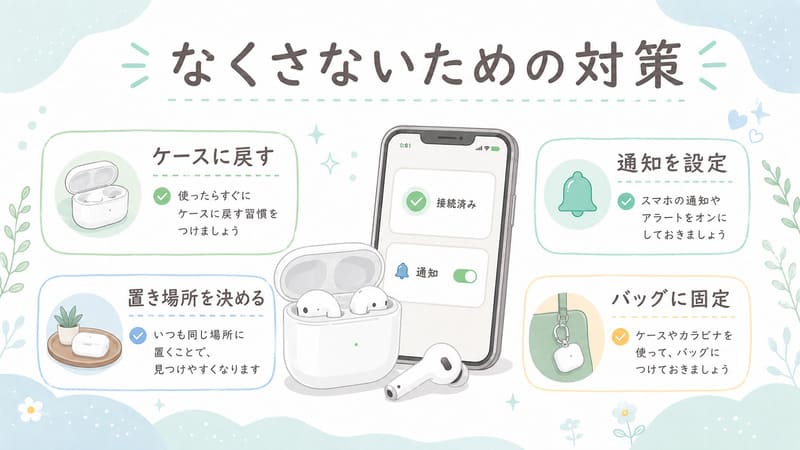
AirPodsが見つかったら、今後に備えて設定や保管方法も見直しておきましょう。
「探す」ネットワークをオンにする
対応モデルでは、「探す」ネットワークをオンにしておくことで、AirPodsが手元から離れた場合にも位置を確認しやすくなります。
「手元から離れたときに通知」を設定する
対応するAirPodsでは、指定した場所以外でAirPodsを置き忘れたときに通知を受け取れます。
自宅など、通知が必要ない場所を信頼できる場所として設定することも可能です。
AirPodsの保管場所を決める
帰宅後は玄関のトレーへ置く、外出時はバッグの決まったポケットに入れるなど、保管場所を決めておくと探す手間を減らせます。
使用後はケースに戻す
片耳だけポケットへ入れる習慣があると、なくしやすくなります。
使い終わったら、左右ともケースに戻すようにしましょう。
バッグに固定できるケースを使う
カラビナやストラップ付きのケースを使えば、バッグの中に入り込むのを防ぎやすくなります。
購入するときは、使用しているAirPodsの世代やケースに合う商品か確認してください。
AirPodsの「探す」に関するよくある質問

AirPodsの電池が切れていても探せますか?
バッテリーが切れている場合、現在の位置情報を取得したり音を鳴らしたりすることは難しくなります。
ただし、最後に確認された場所や時刻が表示される場合があります。
AirPodsがケースに入っていても探せますか?
ケースに入っている状態でも探せる場合がありますが、利用できる機能はAirPodsと充電ケースのモデルによって異なります。
ケースを個別に探したり、ケースから音を鳴らしたりできるのは対応モデルのみです。
AirPodsの位置情報はリアルタイムですか?
常にリアルタイムとは限りません。
AirPodsがオフラインの場合は、最後に確認された場所が表示されることがあります。場所だけでなく表示時刻も確認しましょう。
片耳だけでも「探す」を使えますか?
「探す」の画面で左右を選択できる場合は、片耳ずつ位置を確認したり音を鳴らしたりできます。
利用できる操作はモデルや接続状態によって異なります。
「近くを探す」が表示されないのはなぜですか?
使用しているAirPodsやiPhoneが対応していない、AirPodsがオフライン、Bluetoothや位置情報がオフになっているなどの原因が考えられます。
Androidスマートフォンから探せますか?
Androidの標準的なBluetooth設定だけでは、AirPodsの位置を地図で確認することはできません。
ただし、ブラウザからiCloud.com/findへアクセスできる環境であれば、自分のApple Accountでサインインして確認する方法があります。
AirPodsを「探す」から削除しても大丈夫ですか?
売却や譲渡をする場合には削除が必要になることがあります。
ただし、AirPodsを紛失している間は、位置情報や時刻を確認する前に削除しないほうがよいでしょう。
まとめ|接続できないときは場所と表示時刻を確認しよう

AirPodsが「探す」で接続できないときは、まずiPhoneの通信状態、Bluetooth、位置情報、「探す」ネットワークを確認しましょう。
「オフライン」や「位置情報が見つかりません」と表示されていても、最後に確認された場所が残っている場合があります。
ただし、地図に表示されている場所が現在地とは限りません。必ず位置情報が更新された時刻も確認してください。
また、「近くを探す」、ケースの位置確認、手元から離れたときの通知など、利用できる機能はAirPodsのモデルによって異なります。
AirPodsが見つからないと焦ってしまいますが、慌てて初期化や登録解除をする前に、次の順番で確認してみましょう。
- 「探す」に表示された場所と時刻を見る
- 最後に使った場所や移動経路を振り返る
- 家の中やバッグ、衣類のポケットを確認する
- 利用した店舗や施設へ問い合わせる
- 対応している場合は通知や紛失の設定を利用する
AirPodsが見つかったあとは、「探す」ネットワークや置き忘れ通知を設定し、保管する場所も決めておくと安心です。
参考にした公式サイト
この記事では、AirPodsの「探す」機能や対応モデル、表示内容、設定方法について、Apple公式サポートの情報を参考にしています。
AirPodsやiPhoneは、モデルやOSのバージョンによって画面表示や利用できる機能が異なる場合があります。実際に操作するときは、使用している機種に合った最新情報をApple公式サイトで確認してください。