※YouTubeの画面表示やメニュー名は、端末やアプリのバージョンによって異なる場合があります。
「YouTubeを開くと、興味のない動画ばかり表示される……」
「一度見ただけの動画に似たものが、何度もおすすめに出てくる」
「おすすめ動画をいったんリセットできないのかな?」
そんなふうに困ったことはありませんか?
YouTubeでは、これまでに見た動画や検索した言葉などをもとに、ホーム画面のおすすめ動画が表示されます。
そのため、普段は見ない動画をたまたま再生しただけでも、似た内容の動画が増えることがあります。
結論からお伝えすると、YouTubeには、おすすめ動画だけを一度に初期状態へ戻す専用ボタンはありません。
ただし、視聴履歴や検索履歴を削除したり、「興味なし」を選んだりすることで、おすすめの内容を見直せます。
すべての履歴を消したくない場合は、気になる動画だけを個別に削除する方法もあります。
この記事では、YouTubeのおすすめ動画を見直す方法を、初心者の方にもわかりやすく紹介します。
- YouTubeのおすすめ動画はリセットできる?
- 目的別|YouTubeのおすすめを見直す方法
- リセットする前に知っておきたいこと
- YouTubeのおすすめ動画をリセットする方法
- 特定の動画や検索履歴だけ削除する方法
- 興味のないおすすめ動画を減らす方法
- 間違えて「興味なし」を押したときの戻し方
- YouTubeショートのおすすめを減らす方法
- 一時的な視聴をおすすめに反映させない方法
- 履歴を削除したらおすすめが表示されなくなったときは?
- リセットしてもおすすめが変わらないときの確認事項
- YouTubeのおすすめを自分好みに整えるコツ
- YouTubeのおすすめ動画リセットについてよくある質問
- まとめ|YouTubeのおすすめは履歴や設定から見直せる
YouTubeのおすすめ動画はリセットできる?

YouTubeのおすすめ動画は、履歴や設定を見直すことで調整できます。
ただし、「リセット」という名前のボタンを押して、すべてを購入時のような状態に戻す仕組みではありません。
ここでは、最初に知っておきたいポイントを確認していきましょう。
視聴履歴や検索履歴を削除して見直せる
YouTubeでは、これまでに再生した動画や検索した言葉が、おすすめ動画を選ぶための情報として使われます。
そのため、視聴履歴や検索履歴を削除すると、削除した情報がおすすめへ反映されにくくなります。
YouTube公式でも、特定の動画や検索語句を履歴から削除する方法のほか、履歴を削除して新しく記録を始める方法が案内されています。
「最近、おすすめの内容が急に変わった」と感じたときは、まず履歴を確認してみましょう。
おすすめだけを初期化する専用ボタンではない
YouTubeでは、次のような複数の情報を使って、おすすめ動画を調整しています。
| おすすめに使われる主な情報 | 内容 |
|---|---|
| 再生履歴 | これまでに見た動画 |
| 検索履歴 | YouTubeで検索した言葉 |
| 登録チャンネル | 登録しているチャンネル |
| 高評価・低評価 | 動画につけた評価 |
| 興味なし | おすすめから減らしたい動画 |
| チャンネルをおすすめに表示しない | 減らしたいチャンネル |
特にホーム画面のおすすめでは、主に再生履歴が使われています。
そのため、視聴履歴だけを削除しても、チャンネル登録や高評価などの情報によって、以前と似た動画が表示される可能性があります。
履歴を削除してもチャンネル登録は消えない
視聴履歴や検索履歴の削除は、これまで見た動画や検索した言葉を整理する操作です。
チャンネル登録や自分で作った再生リストを削除する操作とは異なります。
ただし、高評価やチャンネル登録もおすすめを選ぶ情報のひとつです。履歴を消したあとも似た動画が表示される場合は、高評価した動画や登録チャンネルも確認してみましょう。
目的別|YouTubeのおすすめを見直す方法
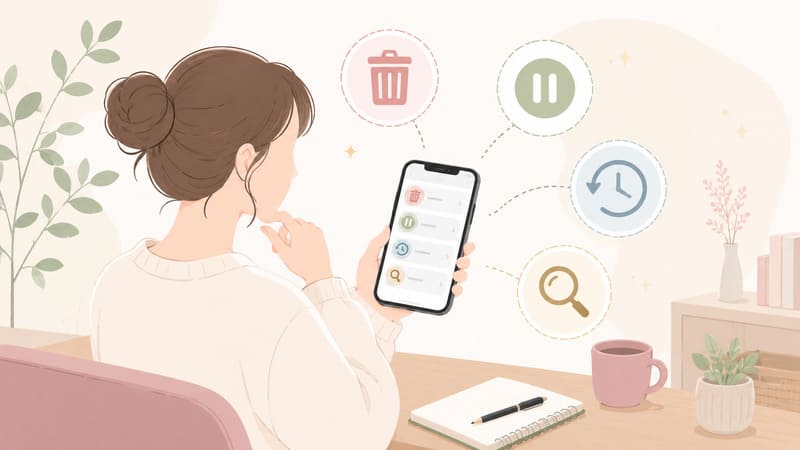
どの操作を選べばよいかは、変えたい範囲によって異なります。
まずは、次の早見表から自分に合う方法を確認してみてください。
| やりたいこと | おすすめの方法 |
|---|---|
| おすすめを大きく見直したい | 視聴履歴や検索履歴を削除する |
| 間違えて見た動画だけ消したい | 該当する視聴履歴を個別に削除する |
| 特定の動画を減らしたい | 「興味なし」を選ぶ |
| 特定のチャンネルを減らしたい | 「チャンネルをおすすめに表示しない」を選ぶ |
| 一時的な視聴を反映させたくない | 履歴を一時停止する |
| 履歴を残さずに見たい | シークレットモードを使う |
| ホームのおすすめを表示したくない | 履歴を削除して保存をオフにする |
すべてを削除する前に、まずは不要な動画だけを個別に消す方法を試すのもよいでしょう。
リセットする前に知っておきたいこと
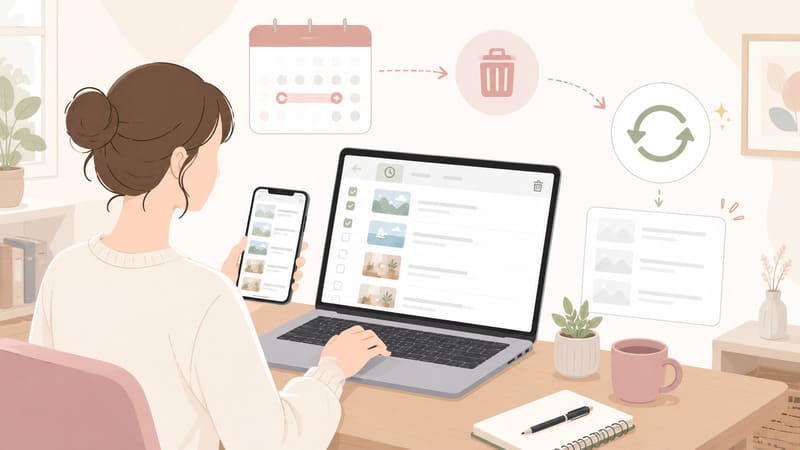
視聴履歴や検索履歴を削除すると、あとから元の履歴を確認できなくなることがあります。
操作する前に、削除と一時停止の違いを確認しておきましょう。
履歴の削除と一時停止の違い
履歴の削除は、すでに保存されている再生履歴や検索履歴を消す操作です。
一方、履歴の一時停止は、これから再生する動画や検索する言葉を新しく保存しないための設定です。
| 操作 | どのようなときに使う? |
|---|---|
| 履歴を削除する | すでに表示されているおすすめを見直したい |
| 履歴を一時停止する | これから見る動画をおすすめに反映させたくない |
| シークレットモード | 一時的に履歴を残さずYouTubeを見たい |
普段は見ないジャンルを少し調べるだけなら、履歴をすべて削除する必要はありません。
視聴前に履歴を一時停止するか、シークレットモードを使う方法が向いています。
すべて削除と一部削除の違い
視聴履歴は、すべてまとめて削除することも、動画を1本ずつ選んで削除することもできます。
たとえば、料理動画を普段から見ている人が、家族に頼まれてゲーム動画を1本だけ見たとします。
このような場合は、すべての履歴を消すよりも、ゲーム動画だけを削除したほうが、これまでのお気に入りの傾向を残しやすくなります。
おすすめ全体を大きく見直したい場合は、期間を選んでまとめて削除するとよいでしょう。
再生履歴と検索履歴が一緒に消える場合がある
YouTubeの履歴管理画面で期間を指定して再生履歴を削除すると、同じ期間の検索履歴も削除されます。
反対に、期間を指定して検索履歴を削除した場合も、同じ期間の再生履歴が削除されます。
検索した言葉だけを残したい場合や、一部の動画だけを消したい場合は、個別削除を選びましょう。
削除した履歴は元に戻せない
一度削除した視聴履歴や検索履歴は、基本的に削除前の状態へ戻せません。
「前に見た動画をあとから探したい」と思っても、履歴から見つけられなくなる可能性があります。
迷ったときは、最初からすべて削除せず、不要な履歴だけを個別に消すと安心です。
YouTubeのおすすめ動画をリセットする方法
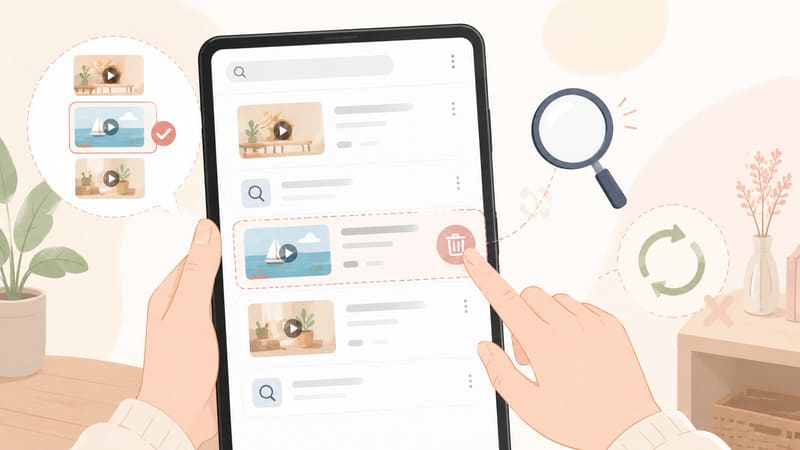
ここからは、視聴履歴を削除する基本的な方法を紹介します。
YouTubeアプリの画面は更新されることがあるため、表示が少し違う場合は「履歴」や「すべての履歴を管理」と書かれた項目を探してみてください。
スマホで視聴履歴を削除する手順
AndroidとiPhoneでは、基本的にYouTubeアプリから履歴を管理できます。
操作の流れは次のとおりです。
- YouTubeアプリを開いてログインする
- 画面上のプロフィール写真をタップする
- 「設定」を開く
- 「すべての履歴を管理」をタップする
- 「削除」をタップする
- 削除したい期間を選ぶ
- 内容を確認して削除する
YouTube公式では、動画を個別に削除する方法のほか、複数の履歴をまとめて削除する方法も案内されています。
「今日」「指定の期間」「全期間」などが表示された場合は、消したい範囲に合わせて選びましょう。
全期間を選ぶときは慎重に
「全期間」を選ぶと、これまでに保存されてきた再生履歴や検索履歴が広く削除されます。
おすすめを一から見直したいときには便利ですが、以前見た動画を履歴から探せなくなります。
少しでも迷う場合は、最初に「今日」や「指定の期間」で試してみるのがおすすめです。
パソコンで視聴履歴を削除する手順
パソコンでは、YouTubeの設定やGoogleアカウントのアクティビティ管理画面から履歴を整理できます。
基本的な流れは次のとおりです。
- YouTubeにログインする
- 左側のメニューから「履歴」または「設定」を開く
- 再生履歴の管理画面へ進む
- 削除する動画や期間を選ぶ
- 内容を確認して削除する
パソコン版YouTubeでは、設定から再生履歴を削除する方法も案内されています。
画面の表示が異なる場合は、Googleアカウントの「マイアクティビティ」からYouTubeの履歴を確認してみましょう。
テレビやゲーム機で見ている場合
テレビやゲーム機のYouTubeでも、再生履歴を削除したり、保存を停止したりできます。
ただし、リモコンでの操作が難しい場合は、同じGoogleアカウントでログインしているスマホやパソコンから履歴を管理するほうがわかりやすいことがあります。
家族でテレビを使っている場合は、誰のGoogleアカウントでログインしているかも確認してみてください。
特定の動画や検索履歴だけ削除する方法

「おすすめ全体を変えたいわけではない」という場合は、すべての履歴を消さず、不要な履歴だけを整理しましょう。
動画を1本ずつ視聴履歴から削除する
間違えて開いた動画や、一度だけ見た動画は、視聴履歴から個別に削除できます。
- YouTubeアプリを開く
- プロフィール写真から「設定」を開く
- 「すべての履歴を管理」を選ぶ
- 消したい動画を探す
- 動画の横にある削除ボタンをタップする
履歴管理画面では、検索機能やカレンダー機能を使って、特定の動画や期間を探すこともできます。
動画を数本だけ整理したい場合に向いている方法です。
特定の検索キーワードだけ削除する
YouTubeで検索した言葉も、おすすめ動画に反映されます。
不要な検索履歴だけを消したい場合は、検索内容の横にある削除ボタンを選びます。
検索履歴を削除すると、その検索内容がおすすめに反映されなくなり、検索欄の候補にも表示されなくなります。
「一度調べただけなのに、同じジャンルの動画が増えた」という場合は、検索履歴も確認してみましょう。
興味のないおすすめ動画を減らす方法
視聴履歴を消さなくても、ホーム画面に表示された動画へ「興味なし」と伝える方法があります。
特定の動画やチャンネルだけを減らしたいときに便利です。
動画に「興味なし」を設定する
興味のない動画がホーム画面に表示されたら、次のように操作します。
- 動画のタイトル付近にある「︙」をタップする
- 「興味なし」を選ぶ
- 必要に応じて理由を選ぶ
「興味なし」の情報は、今後おすすめしないほうがよい動画を判断するために使われます。
1回の設定ですぐに似た動画がすべて消えるとは限りませんが、不要な動画が表示されたときに少しずつ設定していくとよいでしょう。
「チャンネルをおすすめに表示しない」を設定する
特定の動画ではなく、そのチャンネルのおすすめを減らしたい場合は、「チャンネルをおすすめに表示しない」を選びます。
操作の流れは次のとおりです。
- おすすめに表示された動画の「︙」をタップする
- 「チャンネルをおすすめに表示しない」を選ぶ
この設定は、ホーム画面や「次のおすすめ」などに表示されるチャンネルを調整するためのものです。
ただし、そのチャンネル自体をブロックする機能ではありません。
検索結果などでは、再び表示される場合があります。
「興味なし」とチャンネル非表示設定の違い
2つの違いを簡単にまとめると、次のようになります。
| 設定 | 向いている場面 |
|---|---|
| 興味なし | その動画や似た内容を減らしたい |
| チャンネルをおすすめに表示しない | そのチャンネルのおすすめを減らしたい |
動画の内容だけが好みでない場合は「興味なし」、チャンネル全体をおすすめから減らしたい場合は「チャンネルをおすすめに表示しない」を選びましょう。
間違えて「興味なし」を押したときの戻し方

操作直後に「元に戻す」と表示された場合は、そのボタンを選ぶと取り消せます。
表示が消えたあとに戻したい場合は、Googleアカウントのマイアクティビティから、YouTubeのフィードバックを削除する方法があります。
YouTube公式では、「興味なし」と「チャンネルをおすすめに表示しない」の送信済みフィードバックを削除できると案内されています。
ただし、個別の動画だけを選んで元に戻すのではなく、保存されているフィードバックをまとめて削除する操作になる場合があります。
これまでに設定した「興味なし」も消える可能性があるため、内容を確認してから操作しましょう。
YouTubeショートのおすすめを減らす方法
YouTubeショートも、視聴履歴や「興味なし」などの情報をもとに表示内容が調整されます。
興味のないショート動画が続く場合は、次の方法を試してみましょう。
興味のないショート動画を個別に調整する
ショート動画のメニューに「興味なし」が表示される場合は、その項目を選びます。
特定のチャンネルを減らしたいときは、「チャンネルをおすすめに表示しない」が利用できるか確認してみてください。
動画やチャンネルに対するフィードバックは、今後のおすすめを調整する情報として使われます。
視聴履歴からショート動画を削除する
一度見たショート動画に似たものが増えた場合は、その動画を視聴履歴から個別に削除する方法もあります。
通常の動画と同じように、「すべての履歴を管理」から該当する動画を探して削除しましょう。
ショート動画を完全に消せるとは限らない
「ショート動画の表示を減らす」や「興味なし」は、表示を調整するための機能です。
ショート動画をYouTube全体から完全に削除したり、今後一切表示されないようにしたりする設定とは異なります。
記事内でも「完全に非表示にできる」とは書かず、表示を減らすための方法として紹介するのが適切です。
一時的な視聴をおすすめに反映させない方法

家族に頼まれた動画を探すときや、普段は見ないジャンルを一度だけ調べるときもありますよね。
そのような場合は、履歴を削除するより、最初から履歴を残さない設定を使うと便利です。
視聴履歴を一時停止する
視聴履歴を一時停止すると、設定中に見た動画が新しく履歴へ保存されなくなります。
スマホでは、次の流れで設定できます。
- プロフィール写真をタップする
- 「設定」を開く
- 「すべての履歴を管理」を選ぶ
- 「管理」タブを開く
- 「YouTubeの再生履歴を含める」の選択を外す
YouTube公式でも、この方法で再生履歴の保存を止められると案内されています。
一時的な視聴が終わったら、必要に応じて再び履歴を保存する設定へ戻しましょう。
検索履歴を一時停止する
検索した言葉を残したくない場合は、検索履歴も一時停止できます。
「すべての履歴を管理」の管理画面から、「YouTubeの検索履歴を含める」の選択を外します。
ただし、視聴履歴と検索履歴は別々に設定されている場合があります。
両方を残したくないときは、それぞれの項目を確認してください。
シークレットモードを使う
スマホのYouTubeアプリでは、シークレットモードを利用できます。
- YouTubeアプリを開く
- プロフィール写真をタップする
- 「シークレットモードをオンにする」を選ぶ
シークレットモード中は、アカウントの検索履歴や再生履歴が残らず、それまでの履歴の影響も受けにくい状態でYouTubeを見られます。
画面の下に黒いバーが表示されていれば、シークレットモードになっています。
なお、コメントやチャンネル登録などの操作を行う際は、ログインを求められます。操作のない状態が90分以上続くと、シークレットモードが終了する場合もあります。
履歴を削除したらおすすめが表示されなくなったときは?
視聴履歴を削除したあと、ホーム画面からおすすめ動画が少なくなったり、表示されなくなったりすることがあります。
これは、YouTubeがおすすめを選ぶための履歴が少ないことや、履歴の保存がオフになっていることが関係している可能性があります。
YouTube公式では、再生履歴が少なく、履歴の保存をオフにしている場合、トップページのおすすめ機能が表示されなくなることがあると案内されています。
視聴履歴の保存設定を確認する
おすすめを再び表示したい場合は、次の項目を確認してみましょう。
- プロフィール写真をタップする
- 「設定」を開く
- 「すべての履歴を管理」を選ぶ
- 「管理」タブを開く
- 「YouTubeの再生履歴を含める」がオンになっているか確認する
履歴を再開したあとは、普段見たい動画を選んで利用していくことで、少しずつおすすめが調整されていきます。
ただし、表示が変わるまでの明確な時間は案内されていません。
検索や登録チャンネルから動画を探す
おすすめが表示されていない間も、検索機能や登録チャンネルの一覧は利用できます。
見たい動画を検索したり、登録済みのチャンネルから動画を選んだりしてみましょう。
リセットしてもおすすめが変わらないときの確認事項
視聴履歴を削除したのに、興味のない動画が表示されることもあります。
その場合は、視聴履歴以外の情報が残っていないか確認してみましょう。
検索履歴が残っていないか確認する
検索履歴も、おすすめ動画に反映されます。
視聴履歴だけを個別に削除した場合は、関連する検索キーワードが残っているかもしれません。
「すべての履歴を管理」から検索履歴も確認してみてください。
高評価した動画を確認する
高評価した動画も、興味のある内容を判断するための情報に使われます。
以前は好きだったものの、現在はあまり見なくなったジャンルがある場合は、高評価した動画も見直してみましょう。
ログインしているアカウントを確認する
YouTubeで複数のGoogleアカウントを使っている場合、別のアカウントの履歴を削除している可能性があります。
プロフィール写真をタップして、現在ログインしているメールアドレスやアカウント名を確認しましょう。
スマホとテレビで別々のアカウントを使っている場合もあります。
家族と同じアカウントを使っていないか確認する
家族が同じGoogleアカウントで動画を見ていると、その視聴内容も同じアカウントのおすすめに反映されます。
好みが大きく異なる場合は、それぞれ別のGoogleアカウントを使うと管理しやすくなります。
テレビ向けYouTubeでは、ゲストとして視聴する方法も用意されています。ゲストで見た内容は、その端末でログアウトして視聴した内容をもとにおすすめされます。
YouTubeのおすすめを自分好みに整えるコツ

履歴をリセットしたあとは、普段見たい動画を選びながら、おすすめを少しずつ整えていきましょう。
見たいジャンルの動画を選ぶ
YouTubeのおすすめには、視聴した動画や検索した内容などが使われます。
今後も見たいジャンルの動画を検索し、興味のあるものを選ぶことで、新しい履歴が保存されていきます。
興味のない動画は個別に調整する
興味のない動画を何となく開いてしまうと、その再生履歴が残ります。
見る予定のない動画は開かず、「興味なし」や「チャンネルをおすすめに表示しない」を活用しましょう。
一時的な調べものでは履歴を残さない
普段とは違う内容を一度だけ調べる場合は、シークレットモードが便利です。
たとえば、家族へのプレゼント、仕事で必要な調べもの、行く予定のない旅行先などを検索するときに使えます。
視聴後に履歴を削除する手間を減らせます。
家族とはアカウントを分ける
家族それぞれで好みが違う場合は、同じアカウントを共有するよりも、別々のアカウントを使うほうがおすすめを管理しやすくなります。
テレビでは、動画を見る前に利用するプロフィールを確認すると安心です。
YouTubeのおすすめ動画リセットについてよくある質問
視聴履歴を消すとチャンネル登録も消える?
視聴履歴を削除しても、チャンネル登録を解除する操作にはなりません。
ただし、登録チャンネルの情報もおすすめに使われるため、登録しているチャンネルに関連した動画が引き続き表示される場合があります。
一部の履歴だけ削除できる?
はい、できます。
履歴管理画面から、動画や検索キーワードを1件ずつ選んで削除できます。
検索機能やカレンダー機能を使って、特定の動画や期間を探すことも可能です。
削除した視聴履歴は元に戻せる?
削除した視聴履歴を、削除前の状態へ戻す機能は基本的にありません。
必要な動画まで消してしまわないように、まとめて削除する前に対象期間を確認しましょう。
おすすめが変わるまでどれくらいかかる?
おすすめが変わるまでの具体的な時間は決まっていません。
視聴履歴や検索履歴、「興味なし」、高評価など、複数の情報をもとに調整されるためです。
履歴を削除したあとも、興味のある動画を選びながら様子を見てみましょう。
スマホとパソコンの履歴は共通?
同じGoogleアカウントでログインしている場合は、スマホやパソコン、テレビなどで視聴した内容が同じアカウントの履歴に保存されます。
端末ごとに履歴を分けたい場合は、別のGoogleアカウントやゲスト視聴を利用しましょう。
YouTubeショートだけを完全に非表示にできる?
「興味なし」などを使ってショート動画の表示を調整できますが、YouTubeショートをサービス全体から完全に消す設定とは異なります。
「表示を減らす方法」と考えておきましょう。
YouTube Premiumでも方法は同じ?
YouTube Premiumを利用している場合も、視聴履歴や検索履歴、おすすめの管理方法は基本的に同じです。
アプリの表示やメニューの位置が異なる場合は、最新版のYouTube公式ヘルプも確認してください。
まとめ|YouTubeのおすすめは履歴や設定から見直せる
YouTubeには、おすすめ動画だけを一度に初期状態へ戻す専用ボタンはありません。
しかし、視聴履歴や検索履歴を削除することで、おすすめに使われる情報を整理できます。
すべてを削除したくない場合は、不要な動画だけを履歴から消したり、「興味なし」を選んだりする方法が便利です。
一時的に普段とは違う動画を見るときは、履歴の一時停止やシークレットモードを利用すると、あとから履歴を整理する手間を減らせます。
おすすめ動画が気になったときは、まず次の順番で試してみましょう。
- 不要な動画や検索履歴を個別に削除する
- 興味のない動画に「興味なし」を設定する
- 必要に応じて期間を選んで履歴を削除する
- 一時的な視聴にはシークレットモードを使う
- ログイン中のアカウントや履歴の保存設定を確認する
すべての履歴を急いで消すのではなく、自分の状況に合った方法から少しずつ試してみてくださいね。