
「マウスをクリックしているのに反応しない」
「いつもより強く押さないとクリックできない」
「カーソルは動くのに、左クリックだけ反応しない」
こんな状態になると、マウスが壊れてしまったのかと心配になりますよね。
でも、クリックが反応しないからといって、すぐに故障と決まるわけではありません。
接続が一時的に不安定になっていたり、ワイヤレスマウスの電池が少なくなっていたり、パソコン側の設定が影響していたりすることもあります。
この記事では、マウスのクリックが反応しないときに確認したいポイントを、初心者の方にもわかりやすく順番に紹介します。
難しい分解や修理はせず、自分で確認しやすい範囲を中心にまとめていますので、できるところから試してみてくださいね。
- マウスのクリックが反応しないときは症状を確認しよう
- マウスが壊れた?まずは原因を切り分けてみよう
- マウスのクリックが反応しないとき最初に試したいこと
- マウスを強く押さないと反応しないときに考えられること
- 有線マウスのクリックが反応しないときの確認ポイント
- ワイヤレスマウスのクリックが反応しないときの確認ポイント
- ダブルクリックがうまく反応しないときはWindowsの設定も確認しよう
- 左クリック・右クリックだけ反応しないときの確認方法
- 特定のアプリだけクリックできないときはどうする?
- ノートパソコンならタッチパッドでも確認してみよう
- 一時的な不具合とマウス本体の不具合を見分ける目安
- マウスが使えないときに覚えておきたいキーボード操作
- マウスを買い替えた方がよいケース
- マウスを長く使うために普段からできること
- マウスのクリックが反応しないときのよくある質問
- まとめ|マウスのクリックが反応しないときは簡単な確認から始めよう
マウスのクリックが反応しないときは症状を確認しよう
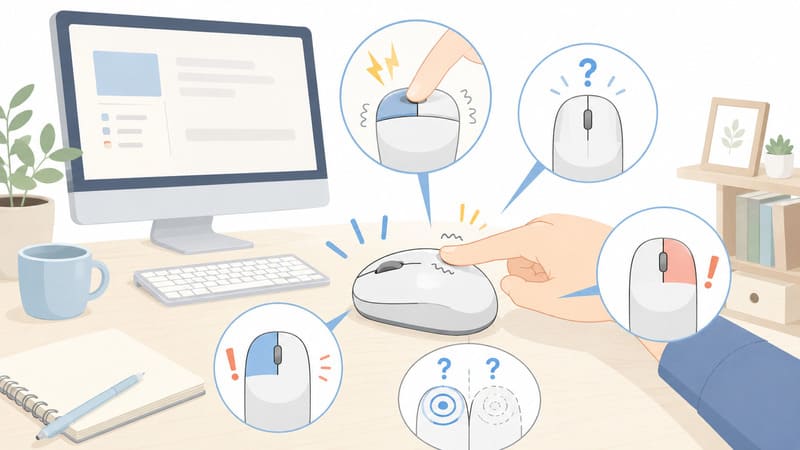
まずは、「どんなときに反応しないのか」を確認してみましょう。
ひとことで「クリックできない」といっても、症状によって確認するポイントが少し変わります。
強く押さないとクリックできない
普段と同じ力では反応せず、強めに押したときだけクリックできる場合があります。
この場合は、マウスのクリック部分が以前より反応しにくくなっていたり、マウス本体の状態が変化していたりする可能性があります。
ただし、接続状態や電池の残量が影響していることもあるため、すぐに故障と判断せず、まずは基本的な確認から始めましょう。
クリックしてもまったく反応しない
左クリックも右クリックも反応しない場合は、マウスがパソコンに正しく接続されているか確認してみましょう。
有線マウスならUSB端子、ワイヤレスマウスなら電池やUSBレシーバー、Bluetooth接続などを確認します。
左クリックだけ反応しない
カーソルは動き、右クリックもできるのに左クリックだけ反応しない場合は、ボタン部分やパソコンの設定を確認してみましょう。
別のマウスがあれば、交換して同じ操作を試してみると原因を切り分けやすくなります。
右クリックだけ反応しない
右クリックだけ使えない場合も、マウス本体だけが原因とは限りません。
Windowsのボタン設定や、特定のアプリだけで症状が起きていないかも確認してみましょう。
ダブルクリックがうまくできない
1回のクリックはできるのに、ダブルクリックだけうまく反応しないこともあります。
この場合は、Windowsのダブルクリック速度の設定が自分の操作に合っているか確認してみるのもひとつの方法です。
マウスが壊れた?まずは原因を切り分けてみよう
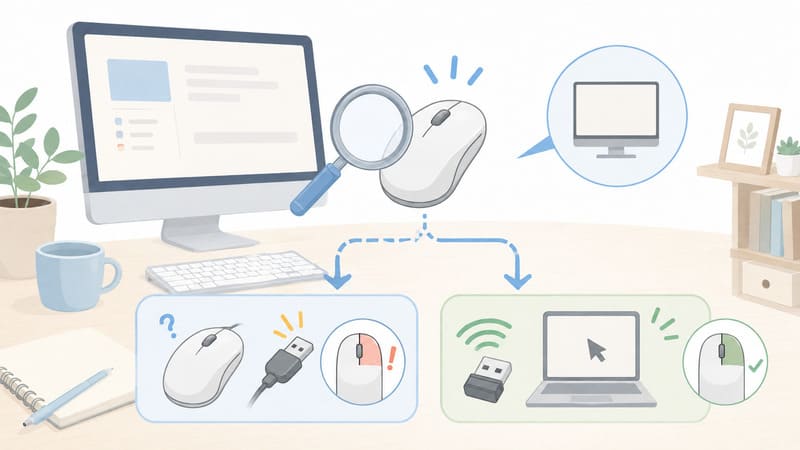
マウスが反応しなくなると、「もう買い替えないとダメかな?」と思ってしまいがちです。
ですが、少し確認するだけで、マウス側の問題なのか、パソコン側の問題なのかをある程度切り分けられることがあります。
カーソルが動くか確認する
まずはマウスを動かして、画面上のカーソルが動くか見てみましょう。
カーソルは動くのにクリックだけできない場合は、接続自体はできている可能性があります。
反対に、カーソルもまったく動かない場合は、USBやBluetoothなど接続部分から確認してみましょう。
クリックだけ反応しないか確認する
カーソルの移動はできるのか、左クリック・右クリックのどちらが反応しないのかを確認します。
症状を細かく分けてみると、確認する場所がわかりやすくなります。
別のマウスで試してみる
家に予備のマウスがある場合は、一度つなぎ替えてみるのもおすすめです。
別のマウスでは普通にクリックできる場合は、もともと使っていたマウス側に原因がある可能性があります。
別のパソコンでも確認してみる
可能であれば、反応しないマウスを別のパソコンにつないでみる方法もあります。
別のパソコンでも同じ症状が続く場合は、マウス本体側の状態を確認した方がよいでしょう。
マウスのクリックが反応しないとき最初に試したいこと
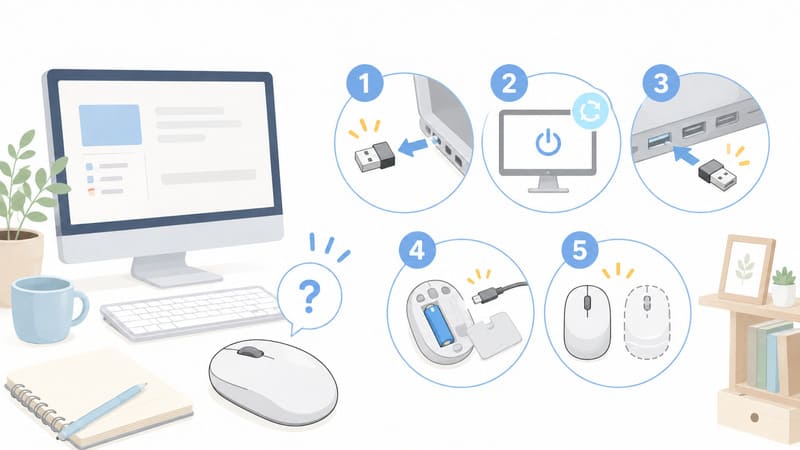
難しい設定を触る前に、まずは簡単にできることから試してみましょう。
意外と接続し直したり、パソコンを再起動したりするだけで改善することもあります。
まず確認したいポイント
- マウスを一度接続し直す
- パソコンを再起動する
- 別のUSBポートを試す
- 電池や充電状態を確認する
- 別のマウスで操作してみる
マウスを一度接続し直す
有線マウスならUSB端子を一度抜いて、もう一度しっかり差し込みます。
USBレシーバーを使うワイヤレスマウスも、レシーバーをいったん抜いてから挿し直してみましょう。
パソコンを再起動する
一時的にパソコンの動作が不安定になっている場合は、再起動で改善することがあります。
作業中のファイルがある場合は、先に保存してから再起動してくださいね。
別のUSBポートを試す
USBポートを使っている場合は、別の差し込み口へ変更してみましょう。
マウスではなく、USBポート側の接続が不安定になっている場合もあります。
電池や充電状態を確認する
ワイヤレスマウスの場合は、電池や充電の状態も確認しておきましょう。
カーソルは動いていても、電池残量が少ないと動作が不安定に感じることがあります。
電池交換式なら新しい電池へ交換し、充電式なら一度しっかり充電してから確認してみてください。
別のマウスで操作してみる
ここまで試しても改善しない場合は、別のマウスで操作してみると判断しやすくなります。
別のマウスでは問題なく使えるのであれば、もとのマウス側を確認するひとつの目安になります。
マウスを強く押さないと反応しないときに考えられること
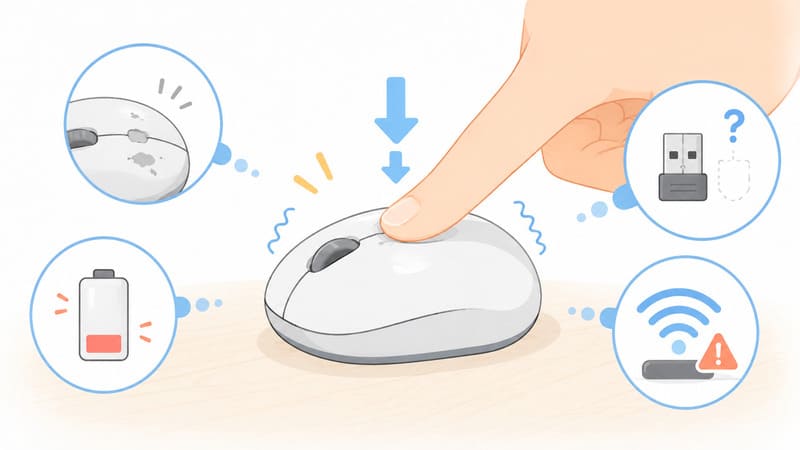
「軽く押しても反応せず、強く押したときだけクリックできる」という症状もあります。
このような場合には、いくつか考えられる原因があります。
クリック部分が反応しにくくなっている
長く使っているマウスでは、クリック部分の反応が以前と変わってくることがあります。
以前より明らかに強く押さないと反応しない場合は、マウス本体側の状態が影響している可能性も考えられます。
長期間の使用で部品が消耗していることもある
マウスは毎日のようにクリックを繰り返す機器です。
使い方や使用頻度によっては、内部の部品が少しずつ消耗することもあります。
ただし、見た目だけでは判断しにくいため、まずは接続や設定を確認してから判断するのがおすすめです。
接続が不安定になっている可能性もある
ワイヤレスマウスでは、電池や通信状態によって反応が不安定になることもあります。
強く押したから反応したように感じても、実際にはそのタイミングで通信できただけという場合も考えられます。
別のマウスで確認すると判断しやすい
強く押さないと反応しない状態が続く場合は、別のマウスを使ってみるのがわかりやすい方法です。
別のマウスなら普通に使える場合は、もとのマウス側に原因がある可能性が高くなります。
有線マウスのクリックが反応しないときの確認ポイント
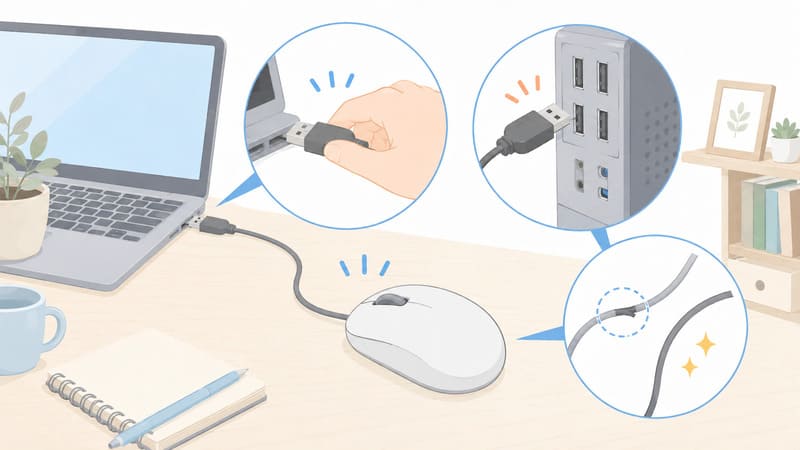
有線マウスを使っている場合は、USB接続とケーブルを中心に確認してみましょう。
USB端子を挿し直す
USB端子が少し浮いていたり、うまく認識されていなかったりすることがあります。
一度抜いてから、奥までしっかり差し込んでみましょう。
別のUSBポートにつないでみる
パソコンにUSBポートが複数ある場合は、別の場所へつないでみます。
違うUSBポートなら正常に使える場合は、マウスではなく接続部分が影響している可能性があります。
ケーブルの状態を確認する
ケーブルが極端に折れ曲がっていないか、強く引っ張られていないかも確認してみましょう。
目立つ傷や変形がある場合は、無理に使い続けず、製品の案内やメーカーサポートを確認すると安心です。
ワイヤレスマウスのクリックが反応しないときの確認ポイント
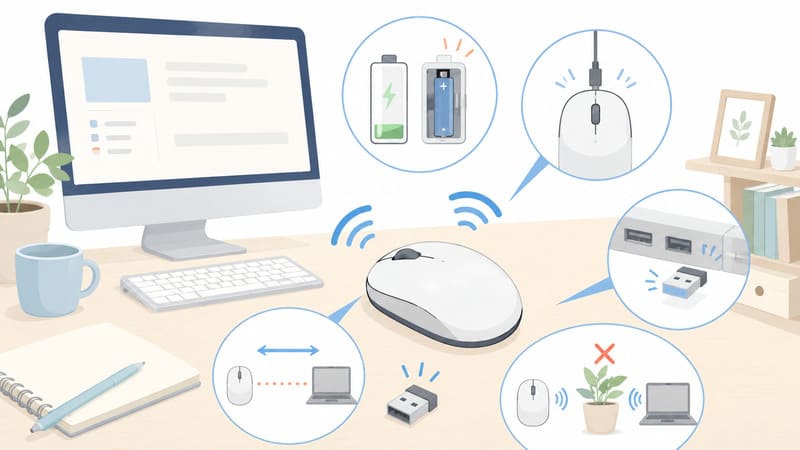
ワイヤレスマウスはケーブルがなく使いやすい反面、電池や接続状態の影響を受けることがあります。
電池を交換・充電する
まず確認したいのが電池です。
電池式なら新しい電池へ交換し、充電式なら十分に充電してから試してみましょう。
USBレシーバーを挿し直す
USBレシーバー式の場合は、レシーバーを一度抜いてから挿し直してみます。
別のUSBポートへ変更してみるのもよいでしょう。
Bluetoothを接続し直す
Bluetoothマウスの場合は、パソコン側で正しく接続されているか確認します。
接続が不安定なときは、いったん接続を解除してから再接続すると改善する場合もあります。
パソコンとの距離を確認する
パソコンから離れすぎていると、反応が不安定になることがあります。
まずはパソコンの近くで操作して、違いがあるか確認してみましょう。
周辺の無線機器から少し離してみる
周囲に無線機器が多い場合は、場所を少し変えて試してみるのもひとつの方法です。
接続環境によっては、通信状態が安定しやすくなることがあります。
ダブルクリックがうまく反応しないときはWindowsの設定も確認しよう
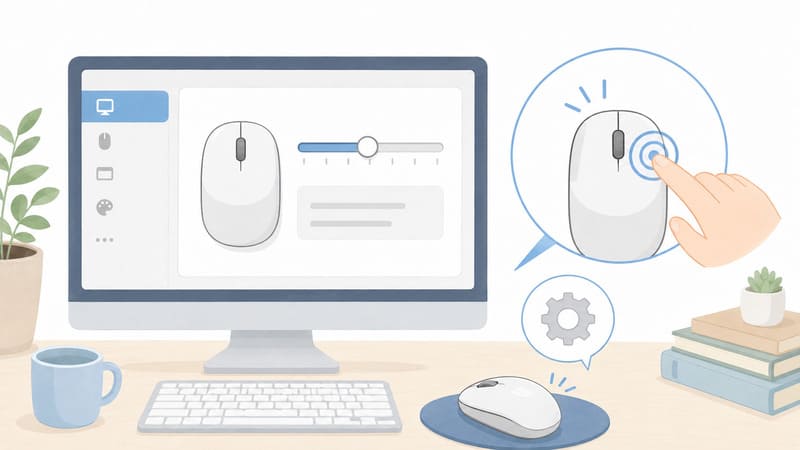
シングルクリックはできるのに、ダブルクリックだけうまくいかない場合は、Windowsの設定も確認してみましょう。
ダブルクリック速度を確認する
Windowsでは、ダブルクリックとして認識される速度を調整できます。
設定が速すぎると、2回クリックしているつもりでもダブルクリックとして認識されにくいことがあります。
自分が操作しやすい速度へ少し調整して試してみましょう。
設定を変えても改善しない場合は別のマウスで確認する
設定を変更しても反応が変わらない場合は、別のマウスで試してみると原因を確認しやすくなります。
なお、「1回しか押していないのに2回クリックしたように反応する」という場合は、ダブルクリックができない症状とは少し異なります。
症状を混同せず、どのような反応になっているか確認することが大切です。
左クリック・右クリックだけ反応しないときの確認方法
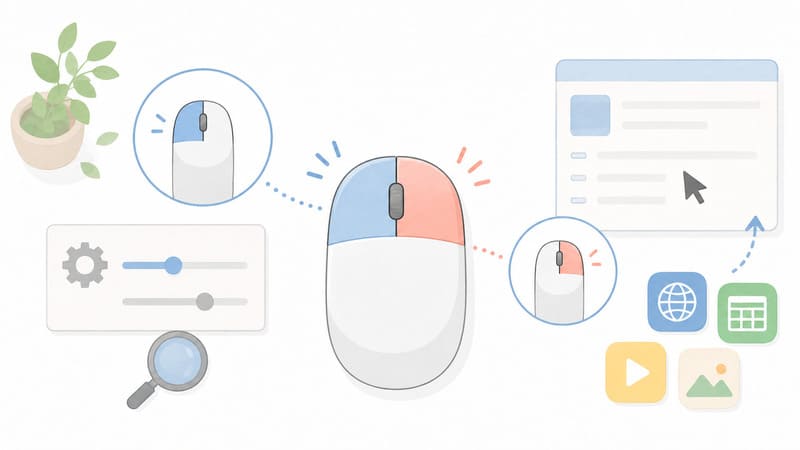
片方のボタンだけ反応しない場合もあります。
そのときは、設定とマウス本体の両方を確認してみましょう。
Windowsの主ボタン設定を確認する
Windowsでは、左ボタンと右ボタンのどちらを主ボタンとして使うか設定できます。
いつの間にか設定が変わっていないか、一度確認してみましょう。
別のアプリでも同じ症状が出るか確認する
ブラウザだけ、特定のソフトだけなど、限られた場所でクリックできない場合もあります。
デスクトップや別のアプリでも同じ症状が出るか確認すると、原因を切り分けやすくなります。
別のマウスで左右のクリックを試す
別のマウスでは左右どちらも正常に使える場合は、もとのマウス側に原因がある可能性があります。
特定のアプリだけクリックできないときはどうする?
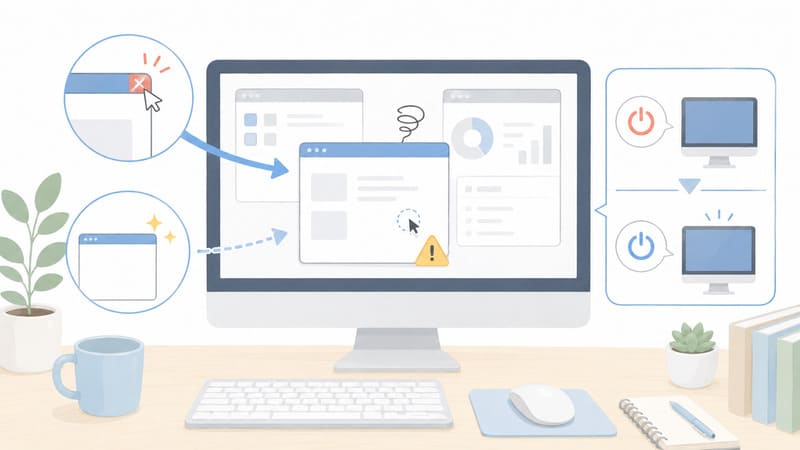
「インターネットは普通に使えるのに、このアプリだけクリックできない」ということもあります。
この場合は、マウス本体ではなくアプリ側の動作が一時的に不安定になっている可能性もあります。
別のアプリやデスクトップでクリックできるか確認する
まずは別の場所でクリックしてみましょう。
ほかの画面では問題なく使えるのであれば、マウス全体の不具合ではない可能性があります。
アプリを一度終了して開き直す
対象のアプリをいったん終了し、もう一度起動してみましょう。
一時的な動作の不安定さであれば、開き直すことで改善する場合があります。
パソコンを再起動する
アプリを開き直しても変わらない場合は、パソコンを再起動してみましょう。
再起動後に同じ症状が出るか確認してみてください。
ノートパソコンならタッチパッドでも確認してみよう
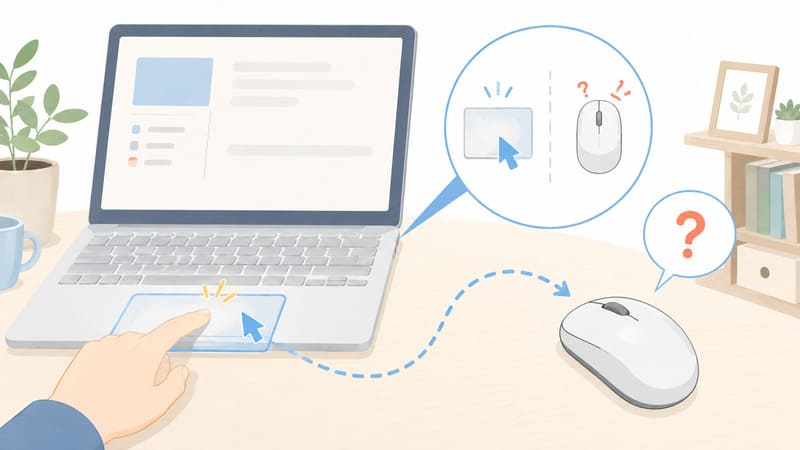
ノートパソコンを使っている場合は、タッチパッドも原因の切り分けに使えます。
タッチパッドではクリックできる場合
タッチパッドでは正常に操作できるのに、外付けマウスだけクリックできない場合は、外付けマウス側の接続や状態を確認してみましょう。
タッチパッドでもクリックできない場合
タッチパッドでも外付けマウスでも同じようにクリックできない場合は、マウス以外の原因も考えられます。
一度パソコンを再起動し、改善しない場合はパソコンメーカーの案内なども確認してみましょう。
一時的な不具合とマウス本体の不具合を見分ける目安
マウスが故障しているのか、それとも一時的なものなのかは判断しにくいですよね。
次のようなポイントを確認すると、ひとつの目安になります。
再起動すると改善する場合
パソコンを再起動したあとに正常に戻る場合は、一時的に動作が不安定になっていた可能性があります。
その後しばらく問題なく使えるか様子を見てみましょう。
接続し直すと改善する場合
USBやBluetoothを接続し直すことで改善した場合は、接続状態が影響していた可能性があります。
どの画面でも同じ症状が続く場合
ブラウザでもデスクトップでも同じようにクリックが反応しない場合は、マウス本体や接続状態をもう一度確認してみましょう。
別のマウスなら問題なく使える場合
別のマウスに交換すると問題なく操作できる場合は、もとのマウス側に原因がある可能性が高くなります。
マウスが使えないときに覚えておきたいキーボード操作
突然マウスが使えなくなると、開いている画面をどう操作すればいいのか困りますよね。
そんなときに使いやすい基本操作をいくつか覚えておくと便利です。
- Ctrl+S:作業内容を保存する
- Alt+Tab:画面を切り替える
- Shift+F10:右クリックメニューを開く
- Alt+F4:ウィンドウを閉じる
Ctrl+Sで作業内容を保存する
作業中の文章やデータを保存するときに使えるショートカットです。
マウスが反応しなくなったときは、まず保存できるものは保存しておくと安心です。
Alt+Tabで画面を切り替える
複数のアプリを開いている場合は、Alt+Tabで画面を切り替えられます。
Shift+F10で右クリックメニューを開く
選択している場所によっては、Shift+F10で右クリックと同じようなメニューを表示できます。
Alt+F4でウィンドウを閉じる
現在開いているウィンドウを閉じたいときに使えます。
保存していない内容がある場合は確認画面が表示されることがあるため、内容を確認してから操作してくださいね。
マウスを買い替えた方がよいケース
基本的な確認をしても改善せず、同じ症状を何度も繰り返す場合は、買い替えを考えるタイミングかもしれません。
別のマウスなら正常に使える
別のマウスでは問題なく操作できるのに、特定のマウスだけ反応しない場合は、マウス本体側の不具合が考えられます。
クリックの反応が何度も悪くなる
一度は直っても、すぐにクリックが反応しにくくなる状態を繰り返している場合もあります。
頻繁に作業が止まってしまうようなら、使いやすいマウスへの交換を検討してもよいでしょう。
クリック部分の感触が以前と違う
クリックしたときの感触が以前と明らかに違う場合も、状態を確認したいポイントです。
無理に強く押し続けず、別のマウスで操作できるか試してみましょう。
メーカーの保証やサポートも確認する
購入してからあまり時間がたっていない場合は、保証期間内である可能性もあります。
買い替える前に、購入時の保証内容やメーカーのサポート情報を確認してみるのもおすすめです。
マウスを長く使うために普段からできること
マウスは毎日触るものなので、少しずつ汚れがついたり、ケーブルに負担がかかったりします。
普段からできる範囲で扱い方を見直しておくと安心です。
汚れが気になったら外側をやさしく拭く
マウスの表面に汚れが付いた場合は、柔らかい布などでやさしく拭きましょう。
分解して内部まで掃除するのではなく、基本的には製品の取扱説明書に沿ってお手入れするのがおすすめです。
ケーブルを強く曲げない
有線マウスの場合は、ケーブルを強く折り曲げたり引っ張ったりしないようにしましょう。
使わないときも、無理に小さくまとめすぎない方が扱いやすくなります。
ワイヤレスマウスは電池や充電状態を確認する
電池残量が少なくなる前に交換や充電をしておくと、突然使えなくなって困ることを減らせます。
詳しいお手入れ方法は取扱説明書を確認する
マウスによってお手入れ方法や注意点は異なります。
汚れが気になる場合は、製品ごとの説明書やメーカーの案内を確認してから行うと安心です。
マウスのクリックが反応しないときのよくある質問
最後に、マウスのクリックについて気になりやすい疑問をまとめました。
カーソルは動くのにクリックだけ反応しないのはなぜ?
クリック部分や設定、接続状態などが影響している可能性があります。
まずは再接続や再起動を行い、別のマウスでも同じ症状が出るか確認してみましょう。
マウスを強く押すと反応するのは故障?
強く押さないと反応しない場合、マウス本体側の状態が影響している可能性があります。
ただし、ワイヤレス接続や電池など別の原因も考えられるため、基本的な確認をしてから判断しましょう。
左クリックだけ反応しない場合は?
Windowsの主ボタン設定を確認し、別のアプリや別のマウスでも同じ症状が出るか試してみましょう。
右クリックだけ反応しない場合は?
右クリックだけ使えない場合も、設定やマウス本体の状態が関係していることがあります。
別の画面でも同じ症状が出るか確認すると判断しやすくなります。
ダブルクリックだけうまくできない場合は?
Windowsのダブルクリック速度が自分の操作に合っているか確認してみましょう。
別のマウスでも同じようになるか試すのもおすすめです。
ワイヤレスマウスだけ反応が悪いのはなぜ?
電池残量やUSBレシーバー、Bluetooth接続、パソコンとの距離などが関係している場合があります。
まずは充電や電池交換、再接続から試してみましょう。
マウスを掃除するとクリックの反応はよくなる?
外側に付いた汚れをお手入れすることはできますが、クリックが反応しない原因が汚れとは限りません。
分解はせず、製品の取扱説明書に書かれている方法でお手入れするのがおすすめです。
特定のアプリだけクリックできないのはなぜ?
ほかの画面ではクリックできる場合、マウスではなくアプリ側の動作が影響している可能性もあります。
アプリを開き直したり、パソコンを再起動したりして確認してみましょう。
マウスの寿命は何年くらい?
マウスの使える期間は、製品や使用頻度によって異なるため一概にはいえません。
クリックの反応が悪い状態が続いたり、別のマウスでは正常に操作できたりする場合は、買い替えを検討するひとつの目安になります。
まとめ|マウスのクリックが反応しないときは簡単な確認から始めよう
マウスのクリックが反応しなくなると、「壊れてしまったかも」と焦ってしまいますよね。
ですが、まずは次の順番で確認してみると原因を切り分けやすくなります。
- マウスを接続し直す
- パソコンを再起動する
- USBポートを変えてみる
- ワイヤレスなら電池や充電を確認する
- Windowsの設定を確認する
- 別のマウスで試してみる
別のマウスでは正常に操作できるのに、特定のマウスだけクリックが反応しない場合は、マウス本体側に原因がある可能性があります。
その場合は、無理に分解して直そうとせず、保証やメーカーのサポートを確認したうえで、必要に応じて買い替えを検討するとよいでしょう。
まずは難しいことをせず、できるところからひとつずつ確認してみてくださいね。

