SNSや動画の字幕などで、「お」に点々が付いた文字を見かけることがあります。
「自分でも入力してみたいけれど、普通に変換しても出てこない」
「すぐにコピーして使いたい」
と困っている方もいるのではないでしょうか。
「お」に点々が付いた文字は、通常の「お」と濁点を組み合わせることで表示できます。
この記事では、「お゙」のコピペ用文字と、スマホ・パソコンでの入力方法をわかりやすくご紹介します。
表示が崩れたり、濁点の位置がずれたりするときの対処法もまとめているので、ぜひ参考にしてください。
「お゙」はこちらからコピペできる
すぐに使いたい方は、下の文字をコピーしてください。
ひらがなの「お゙」
お゙
カタカナの「オ゙」
オ゙
スマホでは文字を長押しし、表示されたメニューから「コピー」を選びます。
パソコンでは、マウスで文字を選択してから右クリックし、「コピー」を選んでください。
コピーした文字は、SNSやメモ帳、ブログ、動画編集アプリなどの入力欄に貼り付けて使えます。
ただし、使用するアプリやフォントによっては、濁点の位置が少しずれることがあります。
「お」に点々が付いた「お゙」とは?
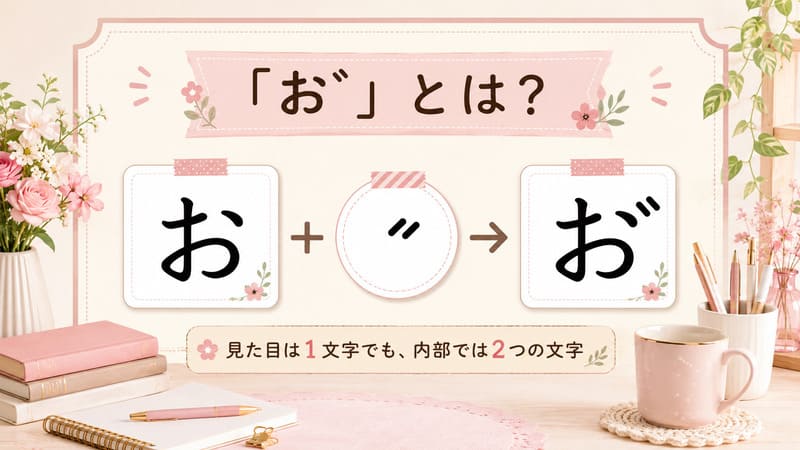
「お゙」は、通常のひらがなである「お」と、結合用の濁点を組み合わせたものです。
Unicodeでは、この結合用濁点に「U+3099」という番号が付けられています。
難しく感じるかもしれませんが、簡単にいうと、
「お」の上に、あとから濁点を重ねて表示している
という仕組みです。
「お゙」に決まった読み方はある?
「お゙」は、一般的なひらがなとして決まった読み方がある文字ではありません。
文章の中では、基本的に「お」を濁らせたような声として使われます。
たとえば、驚いた声や力の入った声、苦しそうな声などを表す演出として使われることがあります。
実際の読み方や受け取り方は、前後の文章や使われている場面によって変わります。
見た目は1文字でも内部では2つの文字
「お゙」は見た目では1文字に見えますが、内部では次の2つが組み合わされています。
- 「お」
- 結合用の濁点
そのため、入力する場所によっては、2文字として数えられることがあります。
また、削除キーを1回押したときに、文字全体ではなく濁点だけが先に消える場合もあります。
「お゙」「お゛」「お゙」の違い
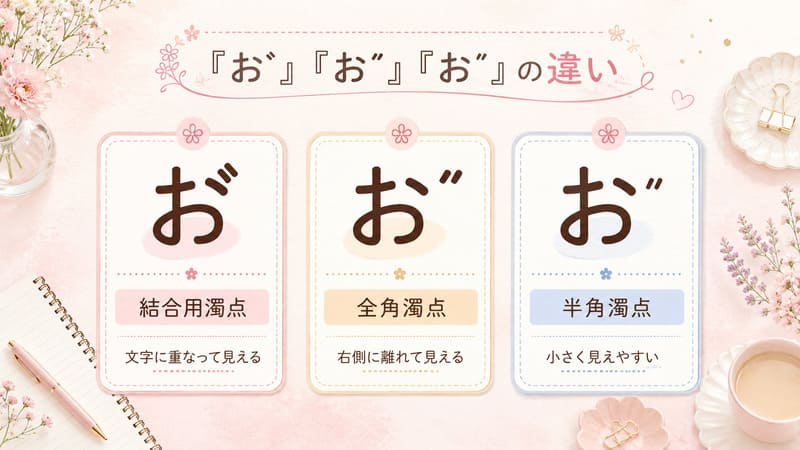
「お」に点々を付けた表記には、見た目がよく似たものがいくつかあります。
| 表記 | 仕組み | 見え方 |
|---|---|---|
| お゙ | 「お」+結合用濁点 | 濁点が文字に重なりやすい |
| お゛ | 「お」+全角の濁点 | 濁点が右側に離れて見える |
| お゙ | 「お」+半角の濁点 | 濁点が小さく表示されやすい |
結合用濁点を使った「お゙」
「お゙」は、「お」の上に濁点を重ねる形で表示されます。
3つの中では、一般的な濁音のように見えやすい表記です。
ただし、フォントによっては濁点が上に寄ったり、右側にずれたりすることがあります。
全角濁点を並べた「お゛」
「お゛」は、「お」の右側に全角の濁点を並べています。
文字の上に重なっているわけではないため、濁点が少し離れて見えます。
その一方で、結合文字に対応していないアプリでも比較的表示しやすい方法です。
半角濁点を並べた「お゙」
「お゙」は、半角の濁点を使った表記です。
全角の濁点よりも小さく表示されますが、文字の間隔はフォントやアプリによって変わります。
どの表記を使えばいい?
濁点を文字に重ねて見せたい場合は、「お゙」が向いています。
貼り付け先で濁点がずれてしまう場合は、「お゛」に変更すると見やすくなることがあります。
正解が一つに決まっているわけではないため、表示される見た目に合わせて選びましょう。
「お゙」の入力方法を端末別に比較
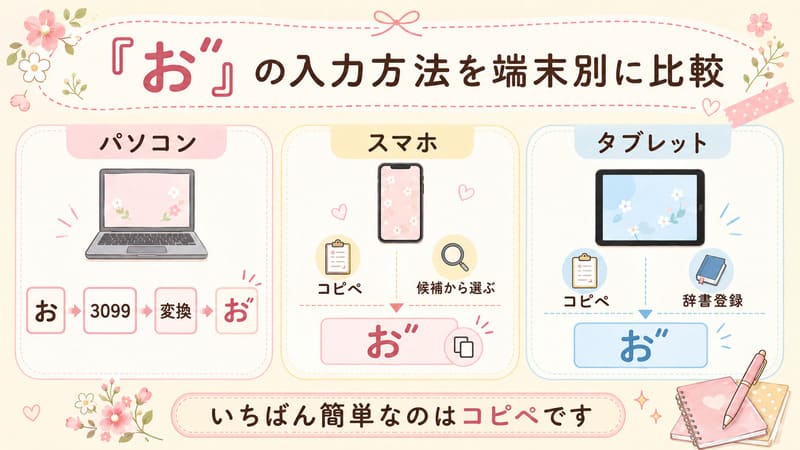
「お゙」の入力方法は、使っている端末によって異なります。
| 使用する端末 | 入力しやすい方法 |
|---|---|
| Windows | 「3099」とF5キーを使う、またはコピペ |
| iPhone | コピペ、またはユーザ辞書に登録 |
| Android | 変換候補、コピペ、単語登録 |
| Mac | コピペ、またはテキスト置換に登録 |
| タブレット | 使用しているOSに合わせる |
最も簡単なのは、この記事に掲載している「お゙」をコピーして使う方法です。
何度も使う場合は、スマホやパソコンの辞書に登録しておくと入力しやすくなります。
Windowsで「お゙」を入力する方法
Windowsでは、Microsoft IMEの文字コード入力を利用して、結合用の濁点を呼び出せることがあります。
「3099」とF5キーを使う方法
次の順番で操作してみてください。
- 「お」を入力して確定する
- 続けて「3099」と入力する
- 数字を確定する前にF5キーを押す
- 結合用の濁点を選ぶ
- 表示を確認して確定する
「3099」は、結合用濁点のUnicode番号です。
Microsoft IMEでは、文字コードを入力してF5キーを押すことで、対応する文字を探せる場合があります。
F5キーを押しても入力できないとき
うまく入力できない場合は、次の点を確認してみましょう。
- 日本語入力がオンになっているか
- 「3099」を確定する前にF5キーを押しているか
- Microsoft IME以外の日本語入力ソフトを使っていないか
- ノートパソコンでFnキーを一緒に押す必要がないか
端末や日本語入力ソフトによっては、同じ操作で入力できないことがあります。
その場合は、記事内の「お゙」をコピーする方法が簡単です。
Wordでは「Alt+X」で入力できる場合もある
Microsoft Wordでは、Unicodeの番号を入力したあとに「Alt+X」を押して、対応する文字へ変換する方法があります。
ただし、この方法はWordなど一部のソフトで使える操作です。
すべての入力欄で使えるわけではないため、変換できない場合はコピペを利用してください。
よく使う場合は単語登録する
何度も「お゙」を使う場合は、Microsoft IMEの単語登録機能を利用すると便利です。
たとえば、
- 単語:お゙
- よみ:おてんてん
のように登録しておくと、「おてんてん」と入力したときに変換候補へ表示できます。
iPhoneで「お゙」を入力する方法
iPhoneでは、記事内の文字をコピーして使う方法が簡単です。
頻繁に使う場合は、ユーザ辞書へ登録しておくと、毎回コピーする手間を減らせます。
記事内の文字をコピーする
次の文字を長押ししてコピーしてください。
お゙
コピーしたあとは、使いたいアプリの入力欄を長押しし、「ペースト」を選びます。
ユーザ辞書に登録する
iPhoneでは、次の手順で登録できます。
- 「お゙」をコピーする
- 「設定」を開く
- 「一般」をタップする
- 「キーボード」をタップする
- 「ユーザ辞書」を開く
- 右上の追加ボタンをタップする
- 「単語」に「お゙」を貼り付ける
- 「よみ」に「おてんてん」などを入力する
- 「保存」をタップする
Appleも、日本語キーボードではユーザ辞書に単語と読みを登録できると案内しています。
設定後は、「おてんてん」と入力すると、変換候補に「お゙」が表示されるようになります。
濁点ボタンだけでは入力できないことがある
iPhoneの日本語キーボードでは、「か」を「が」にするように、濁点ボタンで文字を変換できます。
しかし、「お」は通常の濁音として用意されていないため、同じ操作では「お゙」にならないことがあります。
そのため、コピペやユーザ辞書を利用する方法がおすすめです。
Androidで「お゙」を入力する方法
Androidは、使用している機種やキーボードアプリによって操作が異なります。
まずは「お」を入力し、変換候補に「お゙」が表示されるか確認してみましょう。
変換候補を確認する
キーボードアプリによっては、「お」を入力したときの変換候補に、濁点付きの文字が表示されることがあります。
候補に「お゙」が表示された場合は、タップするだけで入力できます。
候補に出ない場合はコピペする
変換候補に表示されない場合は、次の文字をコピーしてください。
お゙
Androidでは機種だけでなく、Gboardなど使用しているキーボードアプリによっても、変換候補や設定方法が変わります。
単語登録しておくと便利
Gboardなどのキーボードアプリには、よく使う単語を辞書へ追加する機能があります。
「お゙」をコピーしたあと、使用しているキーボードの辞書に登録しておくと便利です。
登録画面の場所が見つからない場合は、スマホの設定画面で「単語登録」や「ユーザー辞書」と検索してみてください。
Macで「お゙」を入力する方法
Macでも、まずはコピペを利用する方法が簡単です。
お゙
文字を選択して「command+C」でコピーし、使いたい場所で「command+V」を押して貼り付けます。
何度も使う場合は、Macのテキスト置換機能などに登録しておく方法もあります。
ただし、使用しているmacOSのバージョンによって設定画面の名前や場所が変わることがあります。
設定画面で「テキスト置換」や「入力ソース」と検索して確認してみてください。
「お゙」が正しく表示されない原因
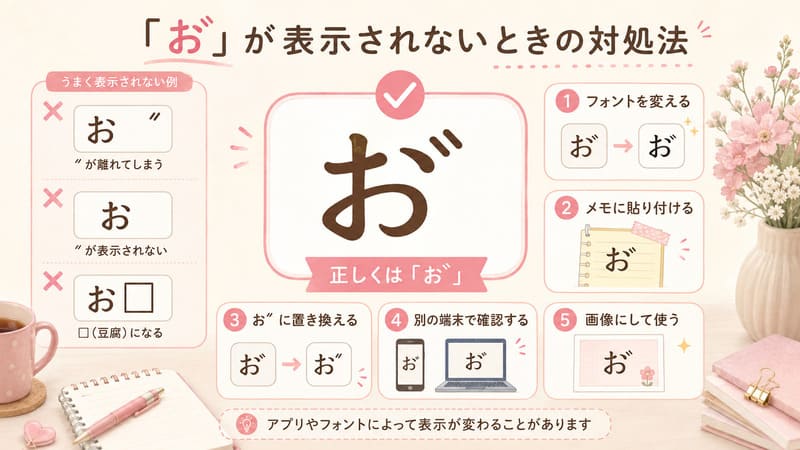
「お゙」を入力できても、濁点が思っていた位置に表示されないことがあります。
主な原因を見ていきましょう。
濁点が右や上にずれる
結合用濁点の位置は、使用しているフォントによって変わります。
あるフォントでは自然に見えても、別のフォントでは濁点が右上に大きくずれることがあります。
濁点だけが離れて表示される
入力先のアプリが結合文字の表示に十分対応していないと、濁点が文字の上ではなく、右側に離れて表示される場合があります。
コピーすると濁点が消える
コピーするときに「お」だけを選択してしまうと、結合用濁点が一緒にコピーされない場合があります。
文字の前後に少し余裕を持たせて選択し、貼り付けたあとに不要な空白を削除すると失敗しにくくなります。
削除すると濁点だけが先に消える
「お゙」は「お」と結合用濁点で作られています。
そのため、削除キーを1回押すと濁点だけが消え、通常の「お」が残ることがあります。
故障や入力ミスではなく、文字の組み合わせによって起こる動作です。
四角い記号や空白になる
古いアプリや一部のフォントでは、文字が正しく表示されず、四角い記号や空白になることがあります。
この場合は、アプリやフォントを変更して確認してみましょう。
「お゙」が表示されないときの対処法
表示が崩れた場合は、次の方法を試してみてください。
別のフォントに変更する
動画編集アプリや画像作成アプリでは、フォントを変更するだけで濁点の位置が整うことがあります。
何種類かのフォントを試し、自然に見えるものを選びましょう。
一度メモアプリに貼り付ける
コピーした文字を一度メモアプリへ貼り付け、そこからもう一度コピーすると、正しく貼り付けられる場合があります。
「お゛」に置き換える
結合用濁点がうまく表示されない場合は、全角の濁点を右側に並べた表記を使う方法もあります。
お゛
少し離れて見えますが、表示が崩れにくくなることがあります。
別のアプリで確認する
自分のスマホでは正常に表示されても、相手の端末では濁点がずれる可能性があります。
SNSやブログで使用する場合は、投稿前のプレビューや、別の端末でも確認しておくと安心です。
デザインで使う場合は画像にする
動画の字幕やサムネイルなど、見た目を変えたくない場合は、文字を画像として配置する方法があります。
画像にすれば、見る人の端末やフォントによる表示の違いを受けにくくなります。
「お゙」はどんな場面で使われる?
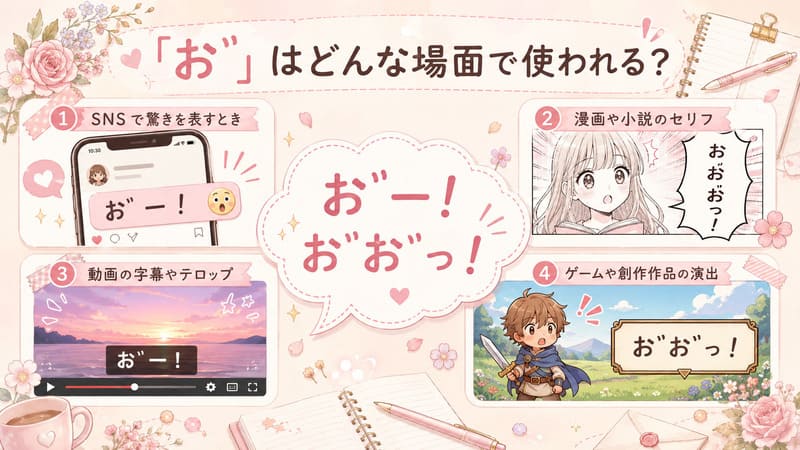
「お゙」は、日常的な文章よりも、感情や声の雰囲気を強調したい場面で使われます。
SNSで驚きを表すとき
驚いた気持ちや、思わず声が出た様子を表すときに使われます。
例:
お゙お゙っ!
お゙……これはすごい!
漫画や小説のセリフ
漫画や小説では、普通の声とは違うことを伝える演出として使われることがあります。
苦しそうな声や、力を込めた声、低く響く声などを文字で表したいときに便利です。
動画の字幕やテロップ
動画では、声の特徴や勢いを伝えるために、濁点付きの文字が使われることがあります。
文字を大きくしたり、太いフォントと組み合わせたりすると、より印象的に見せられます。
ゲームや創作作品の演出
ゲームのセリフや創作作品でも、人物やキャラクターの声を個性的に見せるために使われます。
ただし、決まった意味があるわけではないため、読み手に伝わるよう、前後の文章も工夫するとよいでしょう。
「お゙」を使うときの注意点
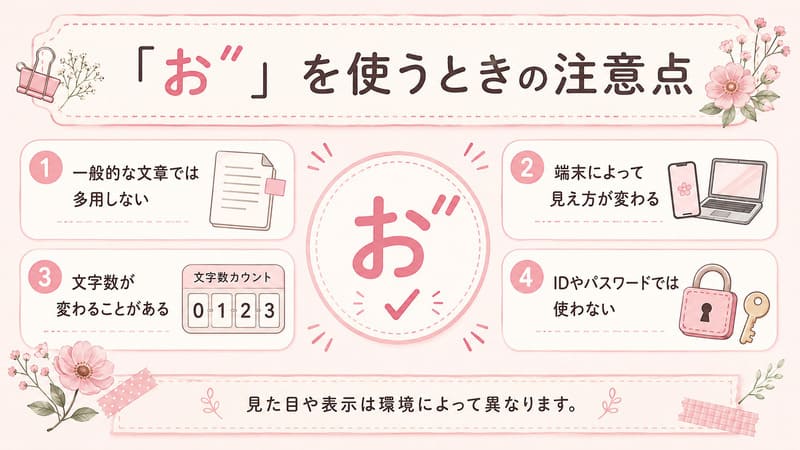
「お゙」は少し変わった文字なので、使う場所によっては注意が必要です。
一般的な文章では多用しない
「お゙」は、SNSや創作表現には向いていますが、一般的な案内文やビジネス文書では読みにくく感じられることがあります。
声の雰囲気を表したい部分だけに使うと、伝わりやすくなります。
相手の端末では違って見えることがある
自分の画面ではきれいに表示されていても、相手が使っている端末やアプリによっては、濁点の位置が変わる場合があります。
大切な文章で使用するときは、一般的な表記へ置き換えることも検討しましょう。
文字数が想定と違う場合がある
「お゙」は内部で複数の文字を組み合わせているため、入力欄によっては2文字として数えられる場合があります。
SNSのプロフィールやゲーム内の名前など、文字数制限がある場所では注意してください。
検索結果が変わる場合がある
「お゙」と「お゛」は見た目が似ていますが、内部では異なる文字の組み合わせです。
そのため、検索するときに同じ結果が表示されない場合があります。
見つからないときは、次のような言葉でも検索してみましょう。
- おに点々
- おに濁点
- お゙の打ち方
- 母音に濁点
- お゛の入力方法
IDやパスワードでの使用は避ける
サービスによっては、結合文字をIDやパスワードに使用できない場合があります。
見た目では同じでも内部の文字が違うと、入力した内容を間違えやすくなります。
ログインに使う文字列では避け、通常の英数字やサービスが案内している文字を使う方がわかりやすいでしょう。
「お゙」以外の文字にも点々を付けられる?
結合用濁点を使うと、「お」以外の文字にも点々を重ねられます。
たとえば、次のような表記があります。
- あ゙
- い゙
- え゙
- ん゙
- オ゙
いずれも、通常の日本語入力では変換候補に出にくい文字です。
使いたい場合は、文字をコピーするか、結合用濁点を追加して入力します。
ただし、濁点を付けたからといって、すべての文字に決まった読み方が生まれるわけではありません。
SNSや漫画、動画などで、声の雰囲気を表す演出として使うのが一般的です。
「お゙」に関するよくある質問
「お゙」は1文字ですか?
見た目は1文字ですが、「お」と結合用濁点を組み合わせて表示しています。
サービスによっては2文字として数えられることがあります。
「お゙」はスマホでも入力できますか?
入力できます。
最も簡単なのは、記事内の「お゙」をコピーして貼り付ける方法です。
よく使う場合は、スマホのユーザ辞書や単語登録機能を利用すると便利です。
「お゙」はLINEやSNSで送れますか?
多くのアプリでは送信できます。
ただし、使用する端末やフォントによって、濁点の位置がずれる場合があります。
送信前にプレビューや入力画面で確認しておきましょう。
「お゙」はブログタイトルに使えますか?
入力できるブログサービスであれば使用できます。
ただし、検索するときに通常の「お」とは別の文字として扱われる可能性があります。
ブログタイトルでは多用せず、演出として必要な場合だけ使うのがおすすめです。
濁点だけを削除できますか?
削除できる場合があります。
カーソルを「お゙」の後ろに置いて削除キーを1回押すと、濁点だけが消えて「お」が残ることがあります。
アプリによっては、文字全体がまとめて削除される場合もあります。
「お゙」を単語登録できますか?
スマホやパソコンの辞書機能が対応していれば登録できます。
「おてんてん」など、覚えやすい読み方で登録しておくと便利です。
濁点の位置がずれるのはなぜですか?
使用しているフォントやアプリによって、結合用濁点を表示する位置が異なるためです。
フォントを変えるか、「お゛」のように全角濁点を並べる方法を試してみてください。
まとめ|「お゙」はコピペすると簡単に使える

「お」に点々が付いた「お゙」は、通常の「お」と結合用濁点を組み合わせた文字です。
すぐに使いたい場合は、次の文字をコピーしてください。
お゙
Windowsでは「3099」とF5キーを使う方法があり、iPhoneやAndroidではコピペや辞書登録が便利です。
ただし、結合用濁点は使用するフォントやアプリによって、位置がずれたり離れて表示されたりすることがあります。
うまく表示されない場合は、フォントを変更するか、全角濁点を並べた「お゛」に置き換えてみてください。
「お゙」は、SNSや漫画、動画などで声の雰囲気を強調したいときに使える表現です。
一般的な文章では使いすぎず、見せたい部分に絞って取り入れると、読みやすくまとまります。
参考サイト
- Unicode|Japanese Voiced Vowels
- Microsoft サポート|Wordのキーボードショートカット
- Apple サポート|iPhoneのユーザ辞書に単語を登録する
- Google Gboard ヘルプ|単語を辞書に追加する
- Qiita|Unicodeを使った特殊文字の入力方法
※端末やOS、キーボードアプリのバージョンによって、画面表示や操作方法が異なる場合があります。最新の情報は、各公式サイトもあわせてご確認ください。