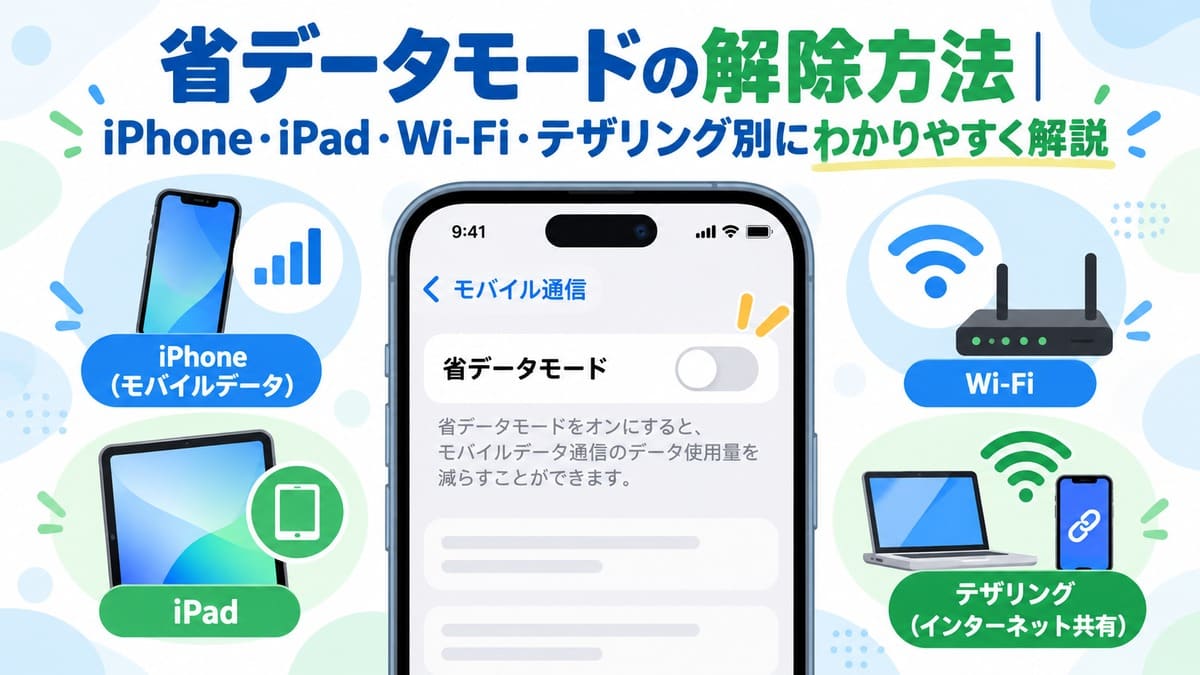
「省データモードを解除したいけれど、どこから設定すればいいの?」
「オフにしたはずなのに、まだ省データモードになっている気がする…」
iPhoneやiPadを使っていると、このように設定場所がわからず迷ってしまうことがありますよね。
省データモードは、モバイル通信とWi-Fiで設定する場所が異なります。
そのため、モバイル通信側ではオフになっていても、接続しているWi-Fi側ではオンになっていることもあります。
この記事では、省データモードの解除方法をiPhone・iPad・Wi-Fi・テザリングに分けて、初心者の方にもわかりやすくご紹介します。
オフにできないときの確認ポイントや、省データモードを解除するとどうなるのかも解説しますので、順番に確認してみてくださいね。
省データモードの解除方法を一覧でチェック
省データモードを解除したいときは、まず今どの方法でインターネットに接続しているかを確認しましょう。
利用している通信方法によって、確認する設定が変わります。
| 利用している通信 | 主に確認する場所 |
|---|---|
| iPhoneの4G・LTE | 設定→モバイル通信→通信のオプション |
| iPhoneの5G | 設定→モバイル通信→通信のオプション→データモード |
| Wi-Fi | 設定→Wi-Fi→接続中のWi-Fi |
| テザリング | インターネット共有に接続している端末のWi-Fi設定 |
| iPad | Wi-Fiまたはモバイル通信の設定 |
「どこを見ればいいかわからない」という場合は、まずこの表から自分の利用状況に近いものを探してみてください。
それぞれの解除方法について、このあと詳しく説明します。
省データモードとは?
省データモードは、iPhoneやiPadで使える、データ通信量を抑えたいときに便利な機能です。
オンにすると、アプリのバックグラウンド通信などが控えめになる場合があります。
普段は意識せず使っている機能ですが、「アプリの更新がいつもと違う」「写真の同期が進みにくい」と感じたときに、省データモードが関係していることもあります。
省データモードをオンにするとどうなる?
省データモードがオンになっていると、端末やアプリが通信量を抑えるように動作します。
たとえば、アプリのバックグラウンド更新や自動ダウンロードが控えられたり、写真などの同期が一時的に止まったりすることがあります。
動画や音楽などのストリーミングでも、通信量を抑えるために動作が変わる場合があります。
普段と比べて更新のタイミングが遅く感じても、省データモードによる動作の違いである可能性があります。
ただし、すべてのアプリが同じ動きをするわけではありません。
利用しているアプリによっても違いがあるため、「省データモードにすると通信がすべて止まる」というわけではありません。
どんなときに使われる設定?
省データモードは、モバイル通信のデータ使用量をできるだけ抑えたいときに便利です。
外出先でモバイル通信を使う機会が多いときなど、必要に応じてオンにできます。
月の途中でデータ通信量が気になってきたときなど、一時的に使う方法もあります。
反対に、自宅のWi-Fiを中心に使っていて通信量をあまり気にしていない場合は、オフにして使う方法もあります。
常にオンにする必要はないため、外出時と自宅で設定を分けるなど、自分の使い方に合わせて選べます。
省データモードがオンになっているか確認する方法
省データモードは、モバイル通信とWi-Fiで別々に確認します。
「モバイル通信ではオフにしたのに変わらない」というときは、Wi-Fi側の設定も見てみましょう。
反対に、Wi-Fi側ではオフになっていても、モバイル通信へ切り替えたときに省データモードが有効になっていることもあります。
Wi-Fiの場合は、接続しているネットワークごとに設定を確認できます。
今どの方法でインターネットに接続しているのかを先に確認すると、設定場所を見つけやすくなりますよ。
iPhoneのモバイル通信で省データモードを解除する方法
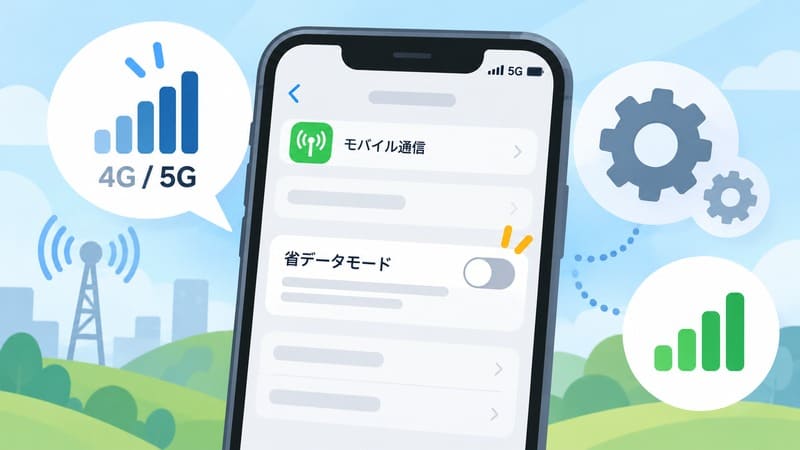
Wi-Fiではなく、iPhoneの4G・LTE・5Gを利用しているときは、「モバイル通信」の設定から確認します。
通信方式によって表示される項目が少し異なる場合があります。
4G・LTE利用時の確認手順
4GやLTEを利用している場合は、次の順番で確認します。
- 「設定」を開く
- 「モバイル通信」をタップする
- 「通信のオプション」を開く
- 「省データモード」をオフにする
スイッチがオンになっている場合は、タップしてオフにしましょう。
これでモバイル通信側の省データモードを解除できます。
設定を変更したあと、念のため一度前の画面に戻り、もう一度開いてオフになっているか確認しておくとわかりやすいです。
また、複数の回線を登録している場合は、設定したい回線を選んでいるかも確認してみてください。
5G利用時の確認手順
5Gを利用している場合は、「データモード」という項目から設定します。
- 「設定」を開く
- 「モバイル通信」をタップする
- 「通信のオプション」を開く
- 「データモード」をタップする
- 省データモード以外の設定を選ぶ
表示される内容は、端末や利用状況によって異なる場合があります。
5Gを利用している場合は、省データモード以外にも複数のデータモードが表示されることがあります。
それぞれ通信の使い方が異なるため、現在どの項目が選択されているかを確認してから変更すると安心です。
設定画面が少し違っていても、慌てず「モバイル通信」や「データモード」に近い項目を確認してみましょう。
設定画面の表示が違う場合は?
使っているiPhoneや通信サービスによっては、表示される項目や名称が少し違うことがあります。
デュアルSIMを利用している場合は、設定したい回線を選んでから省データモードを確認する場合もあります。
また、OSのバージョンによって設定画面の並び方が変わっていることもあります。
「説明と同じ項目がない」ときは、まず自分が現在使っている回線を確認してみると見つけやすくなります。
どうしても見つからない場合は、「モバイル通信」「通信のオプション」「データモード」といった項目を順番に探してみてください。
Wi-Fiの省データモードを解除する方法
Wi-Fi利用中の省データモードは、モバイル通信とは別に設定されています。
モバイル通信側だけをオフにしても、Wi-Fi側の省データモードがオンになっている場合があるので注意しましょう。
接続中のWi-Fiから設定を確認する
Wi-Fiの省データモードは、次のように確認します。
- 「設定」を開く
- 「Wi-Fi」をタップする
- 現在接続しているWi-Fiの横にある情報マークをタップする
- 「省データモード」を確認する
- オンになっていたらオフにする
これで、そのWi-Fiに接続しているときの省データモードを解除できます。
Wi-Fiが複数表示されている場合は、チェックマークなどを目印に、現在接続中のネットワークを選びましょう。
設定を変更するWi-Fiを間違えると、解除したつもりでも動作が変わらないことがあります。
Wi-Fiごとに設定が異なることがある
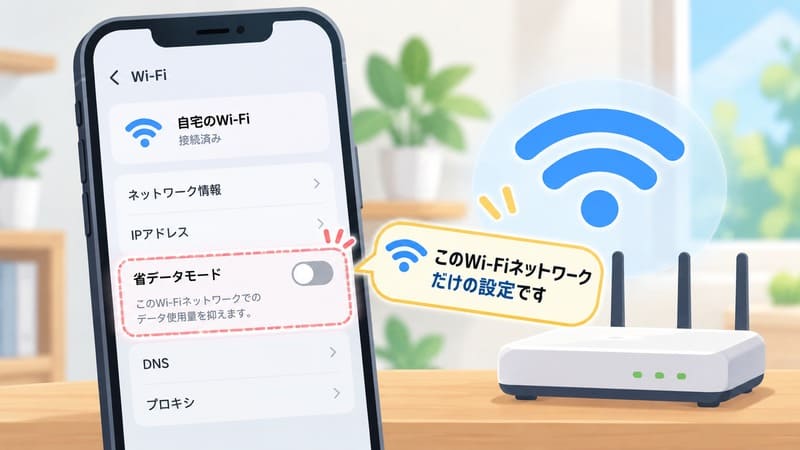
覚えておきたいのが、Wi-Fiの省データモードは接続するネットワークごとに確認できるという点です。
たとえば、
「自宅では問題ないのに、別のWi-Fiにつなぐと省データモードになる」
といったことも考えられます。
以前オフにしたことがあっても、それがすべてのWi-Fiに共通して反映されるとは限りません。
そのため、場所を変えたあとに気になる場合は、現在接続中のWi-Fi設定を確認してみましょう。
よく利用するWi-Fiがいくつかある方は、それぞれの設定を一度確認しておくと迷いにくくなります。
別のWi-Fiに接続したときも確認する
自宅・職場・外出先など、複数のWi-Fiを利用している方も多いですよね。
以前使ったWi-Fiでは省データモードをオフにしていても、別のWi-Fiでは設定が異なることがあります。
特に外出先から自宅へ戻ったときなど、接続先が自動で切り替わることもあります。
「前に解除したから大丈夫」と思わず、気になるWi-Fiに接続した状態で確認するのがポイントです。
どのWi-Fiにつながっているかわからない場合は、Wi-Fi設定画面で現在の接続先を先に確認してみてください。
テザリング中の省データモードを解除する方法
iPhoneのインターネット共有、いわゆるテザリングを利用しているときにも、省データモードが気になることがあります。
この場合は、インターネットを共有しているiPhoneだけでなく、接続している端末側の設定も確認してみましょう。
接続している端末側の設定を確認する
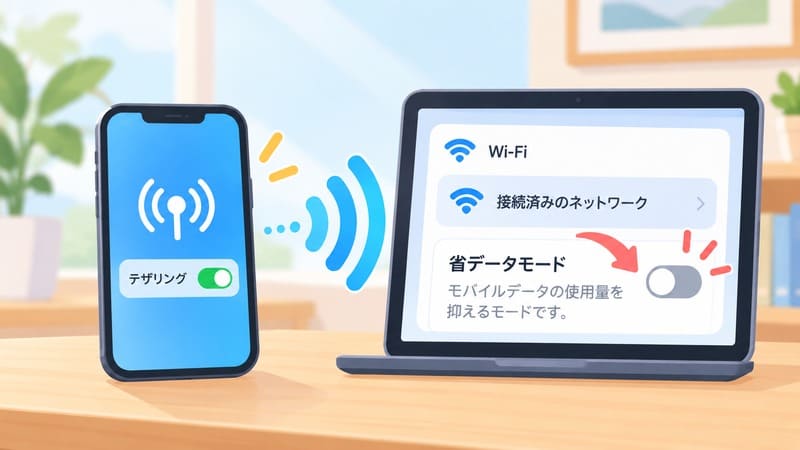
たとえば、iPhoneのテザリングを使って別のiPhoneやiPadをインターネットにつないでいる場合、接続する側ではWi-Fiネットワークとして扱われます。
そのため、接続している端末で、
「設定」→「Wi-Fi」→接続しているネットワーク
の順に進み、省データモードの状態を確認してみましょう。
オンになっている場合は、必要に応じてオフにします。
テザリング元のiPhoneだけを確認しても、接続している端末側の設定がそのままになっていることがあります。
動作がいつもと違うと感じたら、両方の端末を確認してみるとわかりやすいです。
接続先が変わったときは設定も確認する
普段は自宅のWi-Fiを使い、外出時だけテザリングを使うという方もいると思います。
接続先が変わると、同じ端末でも通信環境が変わります。
自宅のWi-Fiでは通常どおり使えていても、テザリングへ切り替えた途端にアプリの動作が変わることもあります。
テザリングを使ったときだけ動作が違うように感じる場合は、接続しているネットワークの設定を一度確認してみるとよいでしょう。
接続先が変わったタイミングで確認する習慣をつけておくと、原因を探しやすくなります。
テザリング時に省データモードになることがある理由
テザリングでは、スマートフォンのモバイルデータ通信をほかの端末と共有します。
そのため、通常の自宅Wi-Fiとは少し違う通信環境になります。
接続している側の端末では、テザリング先がWi-Fiのひとつとして表示されるため、そのネットワークごとの設定が使われます。
「テザリングだから必ず省データモードになる」というわけではありませんが、接続する端末側のWi-Fi設定を確認しておくと安心です。
外出先でテザリングを使う機会が多い方は、一度設定場所を覚えておくと次回から迷いにくくなります。
iPadで省データモードを解除する方法
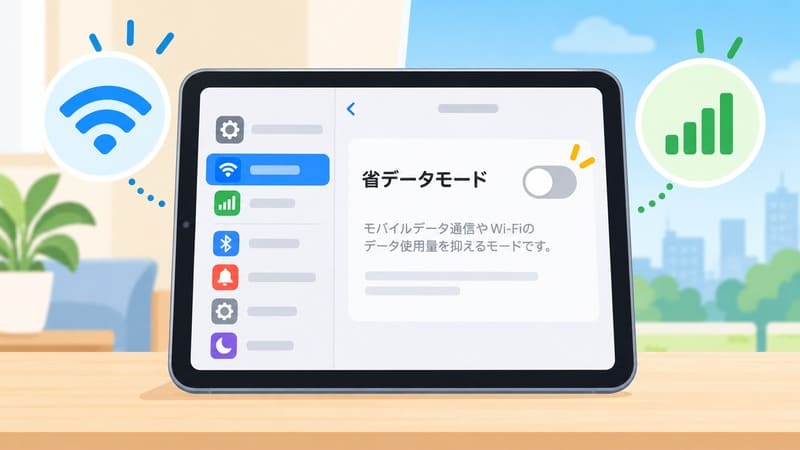
iPadでも省データモードを利用できます。
ただし、Wi-Fiモデルなのか、モバイル通信も使えるWi-Fi+Cellularモデルなのかによって、確認する場所が変わります。
Wi-Fiモデルの場合
Wi-FiモデルのiPadでは、接続しているWi-Fiから確認します。
- 「設定」を開く
- 「Wi-Fi」をタップする
- 接続中のWi-Fiの情報を開く
- 「省データモード」を確認する
- 必要に応じてオフにする
基本的な流れはiPhoneのWi-Fi設定と同じです。
iPadは画面が大きいため、iPhoneとはメニューの見え方が少し違うことがありますが、探す項目はほぼ同じです。
複数のWi-Fiを利用している場合は、現在接続中のネットワークを確認してから設定を変更しましょう。
Wi-Fi+Cellularモデルの場合
モバイル通信を利用できるiPadの場合は、Wi-Fiだけでなくモバイル通信側にも省データモードの設定があります。
Wi-Fi利用中ならWi-Fi設定、モバイル通信を使っているならモバイル通信設定というように、現在使っている接続方法を確認してみましょう。
「Wi-Fiでは問題ないけれど、外出先でモバイル通信を使うと動作が変わる」という場合は、モバイル通信側を確認します。
反対に、自宅のWi-Fiだけで気になる場合は、Wi-Fi側の設定を見るとよいでしょう。
利用中の通信方法を先に確認すると、どちらを変更すればよいのか判断しやすくなります。
iPhoneと設定画面が違う場合は?
iPadとiPhoneでは、画面サイズやOSのバージョンなどによって設定画面の見え方が少し違うことがあります。
表示がまったく同じでなくても、「Wi-Fi」「モバイル通信」「データモード」などの項目を目印に探してみてください。
同じOSでも端末によって一部の項目が違って見えることがあるため、説明どおりの位置にないからといって慌てなくても大丈夫です。
まずは現在利用している通信方法に関係する設定を開き、その中から省データモードを探してみましょう。
必要であれば、端末の検索機能を使って設定項目を探す方法もあります。
省データモードをオフにできない・解除しても戻るときの確認ポイント
手順どおりに設定したのに、
「省データモードを解除できない」
「オフにしたのに変わらない」
ということもあるかもしれません。
そんなときは、いくつかの項目を順番に確認してみましょう。
一度オンにしてからオフにする
設定画面で省データモードがオフになっているかわかりにくい場合は、一度オンにしてから、もう一度オフにしてみる方法があります。
設定を切り替えたあとに画面を開き直し、オフになっているか確認してみてください。
操作したつもりでも、画面をすぐ閉じてしまうと設定状態を確認しづらいことがあります。
オン・オフを一度切り替えてみることで、現在どちらの状態になっているのかもわかりやすくなります。
設定変更後は、実際にアプリなどを使って動作が変わったかも確認してみるとよいでしょう。
Wi-Fiを接続し直す
Wi-Fi利用中に気になる場合は、一度Wi-Fiをオフにしてから、もう一度接続してみましょう。
また、接続しているネットワークが自分の想定しているWi-Fiかどうかも確認しておくと安心です。
似た名前のWi-Fiが表示されていると、別のネットワークにつながっている場合もあります。
Wi-Fiを切り替えたあとに、もう一度接続中のネットワーク情報を開き、省データモードがオフになっているか確認してみてください。
接続先を変えた直後に気になる場合は、この確認だけで原因が見つかることもあります。
iPhone・iPadを再起動する
設定を変更したあとも表示や動作が変わらない場合は、端末を一度再起動してみるのもひとつの方法です。
ちょっとした動作の違いであれば、再起動後に状態を確認できることがあります。
再起動したあとは、Wi-Fiやモバイル通信が再び接続されているかを確認してから、省データモードの設定を見てみましょう。
設定そのものが変わるわけではありませんが、画面表示や通信状態を確認し直すきっかけになります。
何度も設定を変更する前に、一度再起動して確認してみるのもよいでしょう。
OSのバージョンを確認する
iPhoneやiPadは、OSのバージョンによって設定画面や項目の表示が変わる場合があります。
ネットで見つけた手順と自分の画面が違うときは、端末のOSバージョンも確認してみましょう。
古い説明を見ている場合、現在の設定画面では項目名や位置が変わっていることもあります。
反対に、利用している端末側のOSが少し古い場合にも、表示が異なることがあります。
手順が合わないと感じたら、設定画面をそのまま探し続けるより、まずOSのバージョンを確認してみるとわかりやすいです。
ネットワーク関連の設定を確認する
省データモードだけでなく、現在使っているWi-Fiやモバイル通信そのものが正しく選ばれているかも確認しておきましょう。
特にWi-Fiを複数登録している場合は、別のネットワークに自動で接続していることもあります。
また、モバイル通信を使っているつもりでも、近くのWi-Fiへ自動的に接続されている場合があります。
まずは「今どの通信を使っているか」を確認すると、設定を探しやすくなります。
通信方法がわかれば、省データモードを確認すべき場所も自然と絞り込めます。
利用している通信サービスの案内を確認する
モバイル通信の設定画面は、利用している通信サービスや回線によって表示が異なる場合があります。
どうしても同じ項目が見つからないときは、利用している通信サービスや端末の公式案内を確認してみるとよいでしょう。
通信サービスによって設定画面の説明方法が異なっていることもあるため、自分の環境に合わせた案内を見るほうがわかりやすい場合があります。
特に複数回線やeSIMなどを利用している場合は、どの回線の設定を変更しているかも確認しておきましょう。
一般的な手順と画面が違っていても、すぐに端末の不具合と判断する必要はありません。
省データモードを解除するとどうなる?
省データモードを解除すると、それまで控えられていた一部の通信が通常の状態に戻る場合があります。
「解除したら何が変わるの?」と気になっている方は、主な変化を確認しておきましょう。
バックグラウンド通信が行われることがある
アプリを開いていないときでも、バックグラウンドでデータを取得するアプリがあります。
省データモードを解除すると、こうした通信が通常どおり行われるようになる場合があります。
たとえば、新しい情報を取得したり、アプリ内のデータを更新したりする動作が行われることがあります。
そのため、省データモードをオンにしていたときよりも、アプリの情報が更新されやすく感じることもあるでしょう。
ただし、実際の動作は各アプリの設定によっても異なります。
写真やファイルの同期が行われることがある
写真やファイルをクラウドサービスに保存している場合、省データモード中は同期が控えられることがあります。
解除すると、保留されていた同期が進む場合があります。
写真や動画をたくさん保存していると、解除後にまとめて同期されることも考えられます。
写真をたくさん撮ったあとなどは、通信量が増えることもあるため、気になる方はWi-Fi環境で確認すると使いやすいでしょう。
同期が始まった場合は、完了するまで少し時間がかかることもあります。
アプリの更新や通信量が変わることがある
省データモードでは、自動ダウンロードやバックグラウンド更新などが控えられる場合があります。
解除後は、アプリや設定によって通常の更新が行われることがあります。
しばらく更新されていなかったデータがある場合は、解除したあとに通信がまとまって発生することもあります。
そのため、モバイル通信を利用しているときは、データ使用量もあわせて確認しておくと安心です。
通信量が気になる場合は、自宅のWi-Fiにつないでから解除する方法もあります。
動画や音楽アプリの動作が変わることがある
動画や音楽などのストリーミングサービスでは、省データモード中に通信量を抑えた動作になる場合があります。
解除すると、アプリ側の設定に応じた通常の通信に戻ることがあります。
たとえば、動画の画質や音楽のストリーミング方法などが、アプリ側の設定に合わせて変わることがあります。
ただし、省データモードを解除しただけで必ず画質や音質が変わるわけではありません。
具体的な動作はアプリによって違うため、気になる場合は各アプリの設定も確認してみてください。
省データモードは解除したままでもいい?
省データモードは、必ずオンにしておかなければならない設定ではありません。
普段どのようにスマートフォンを使っているかによって、オン・オフを使い分けることができます。
Wi-Fiをよく利用する場合
自宅などのWi-Fiを中心に使っている場合は、省データモードをオフにして利用する方法もあります。
アプリの更新や写真の同期などを通常どおり利用したい方は、オフのほうが使いやすく感じることもあるでしょう。
特に、自宅ではWi-Fiにつないでいる時間が長い方なら、省データモードをあまり意識しなくてもよいケースがあります。
一方で、Wi-Fiでも通信量を抑えたい事情がある場合は、オンにして使うこともできます。
自分の通信環境や使い方に合わせて選んでみてください。
モバイル通信量が気になる場合
外出先でモバイル通信をよく使う方は、データ使用量が気になることもありますよね。
そんなときは、モバイル通信では省データモードをオンにして、自宅のWi-Fiではオフにするなど、通信環境によって使い分ける方法もあります。
動画をよく見る日や外出時間が長い日など、その日の使い方に合わせて切り替えることもできます。
一度設定場所を覚えておけば、必要なときに簡単にオン・オフを変更できます。
無理にどちらかへ固定せず、使いやすい方法を選ぶのがポイントです。
必要に応じてオン・オフを使い分ける
省データモードは「ずっとオン」「ずっとオフ」のどちらかに決める必要はありません。
たとえば、
- 外出中はオン
- 自宅Wi-Fiではオフ
- データ通信量を抑えたい時期だけオン
といった使い方もできます。
月の途中でデータ使用量が気になったときだけオンにするなど、状況に合わせて調整する方法もあります。
自分が使いやすい設定を選んでみてくださいね。
省データモードと低電力モードの違い
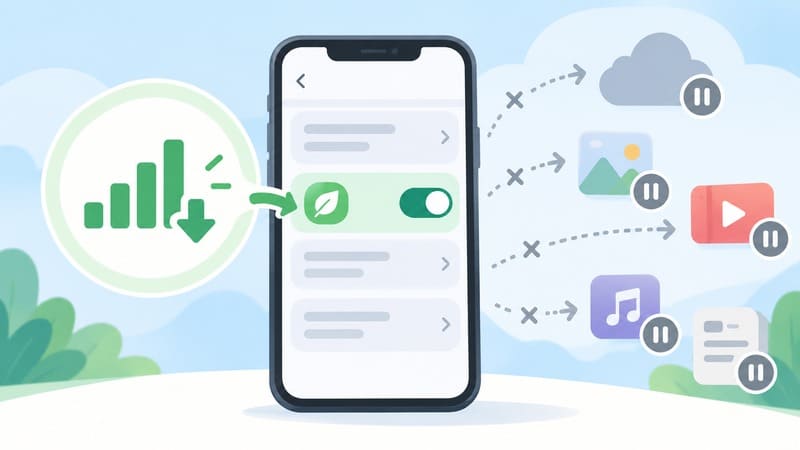
「省データモード」と「低電力モード」は名前が似ているため、同じ機能だと思ってしまうことがあります。
ですが、この2つは目的が異なります。
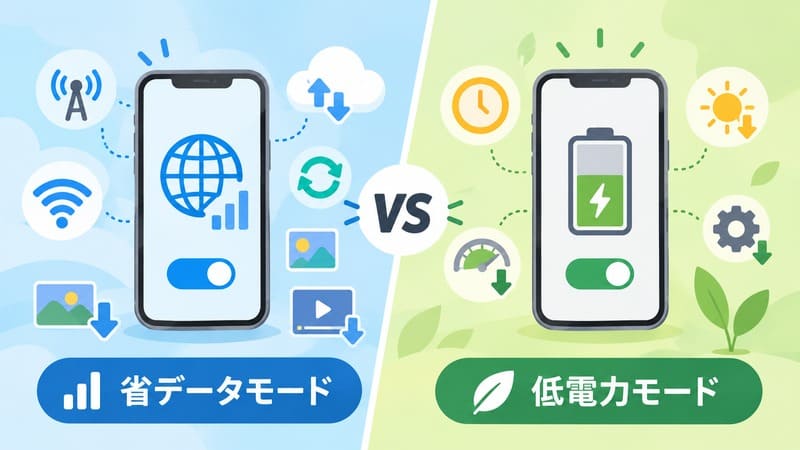
| 項目 | 省データモード | 低電力モード |
|---|---|---|
| 主な目的 | データ通信量を抑える | 電力消費を抑える |
| 主に関係するもの | 通信・同期・ダウンロードなど | バッテリー消費に関わる動作 |
| 設定場所 | モバイル通信・Wi-Fi | バッテリー関連の設定 |
省データモードは通信に関する設定
省データモードは、その名前のとおりデータ通信量を抑えるための設定です。
バックグラウンド通信や自動ダウンロードなど、インターネット通信に関係する動作が控えめになることがあります。
モバイル通信だけでなく、Wi-Fiについてもネットワークごとに設定を確認できます。
「通信量をできるだけ抑えたい」というときに利用しやすい機能と考えるとわかりやすいでしょう。
バッテリー残量を直接節約するための設定とは目的が異なります。
低電力モードはバッテリーに関する設定
低電力モードは、iPhoneやiPadの電力消費を抑えるための機能です。
「バッテリーを少しでも長く使いたい」というときに利用できます。
オンにすると、端末の一部の動作が控えめになる場合がありますが、主な目的はデータ通信量を減らすことではありません。
そのため、「通信量を抑えたい」ときは省データモード、「電池の消費を抑えたい」ときは低電力モードと覚えておくとわかりやすいです。
省データモードとは目的が違うため、間違えないようにしましょう。
2つは別々に設定できる
省データモードと低電力モードは別の機能なので、それぞれ設定できます。
「省データモードを解除したのに低電力モードの表示が残っている」という場合でも、おかしいわけではありません。
反対に、低電力モードを解除しても、省データモードが自動的にオフになるわけではありません。
通信に関する設定を変えたいのか、バッテリーに関する設定を変えたいのかを確認するとわかりやすいですよ。
2つの名前が似ていて迷ったときは、それぞれの目的を思い出してみてください。
省データモードに関するよくある質問
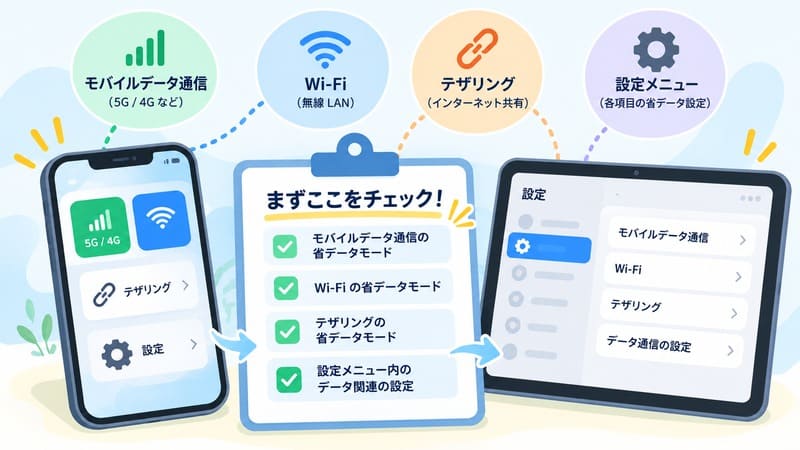
最後に、省データモードについて迷いやすいポイントをQ&A形式でまとめます。
Wi-Fiだけ省データモードを解除できる?
Wi-Fiとモバイル通信の省データモードは別々に設定できます。
そのため、Wi-Fiではオフ、モバイル通信ではオンという使い分けも可能です。
自宅ではWi-Fiを利用し、外出先ではモバイル通信量を抑えたい方にも使いやすい設定方法です。
モバイル通信だけ省データモードにできる?
モバイル通信側だけ省データモードを利用することもできます。
「Wi-Fiでは通常どおり使いたいけれど、外出中のデータ通信量は少し抑えたい」という場合に便利です。
テザリングすると省データモードになる?
テザリングを利用しているからといって、すべての端末が必ず省データモードになるとは限りません。
気になる場合は、テザリングに接続している端末側のWi-Fi設定を確認してみましょう。
省データモードを解除すると通信速度は速くなる?
省データモードを解除したからといって、必ず通信速度そのものが速くなるとは限りません。
ただし、省データモード中はストリーミング品質やバックグラウンド通信などが控えめになることがあるため、解除後にアプリの動作が変わったように感じることはあります。
通信速度は、電波状況やWi-Fi環境などさまざまな条件にも左右されます。
省データモードはアプリごとに解除できる?
iPhoneやiPadの省データモードは、基本的にモバイル通信やWi-Fiといった接続方法ごとに設定します。
一方で、アプリによってはアプリ内にデータ使用量や画質などの設定が用意されていることもあります。
特定のアプリだけ通信量が気になる場合は、そのアプリの設定も確認してみるとよいでしょう。
解除してもアプリが更新されないのはなぜ?
省データモードを解除しても、すぐにすべてのアプリが更新されるとは限りません。
アプリ側の自動更新設定やWi-Fiの接続状況など、別の設定が関係している場合もあります。
省データモードだけで判断せず、アプリや通信環境もあわせて確認してみましょう。
まとめ|省データモードは接続方法ごとに設定を確認しよう
省データモードを解除するときは、まず現在使っている通信方法を確認することが大切です。
iPhoneのモバイル通信、Wi-Fi、テザリングでは、それぞれ確認する場所が異なります。
特に覚えておきたいポイントは、
- モバイル通信とWi-Fiは別々に設定できる
- Wi-Fiは接続しているネットワークの設定を確認する
- テザリングでは接続する側の端末も確認する
- 解除後は同期やバックグラウンド通信などの動作が変わることがある
- 省データモードと低電力モードは別の機能
という点です。
「解除したはずなのに変わらない」ときも、まずは今どのWi-Fiやモバイル通信を使っているのかを確認してみましょう。
設定場所がわかれば、それほど難しい操作ではありません。
普段のデータ通信量や使い方に合わせて、省データモードを上手に使い分けてみてくださいね。