
LINEでメッセージを送りたいのに、急に文字が打てない、キーボードが出てこないと困ってしまいますよね。
「スマホが壊れたのかな?」「LINEを入れ直した方がいい?」と心配になるかもしれませんが、いきなりアプリを削除する必要はありません。
まずは次のような、簡単にできることから順番に確認してみましょう。
- LINEをいったん閉じて開き直す
- スマホを再起動する
- LINEやスマホのOSに更新がないか確認する
- メモなど、LINE以外のアプリで文字を打ってみる
- キーボードの表示や入力方法を確認する
LINE公式でも、不具合が起きたときの基本的な対処として、端末の再起動・LINEのアップデート・キャッシュの削除・空き容量の確認などが案内されています。
この記事では、LINEで文字が打てないときに確認したいポイントを、初心者の方にもわかりやすい順番で紹介します。
- LINEで文字が打てない主な原因は?
- LINEで文字が打てないときはまず5つの対処を試そう
- LINEで文字が打てない原因を症状から切り分けよう
- 症状別|LINEのキーボードがおかしいときの直し方
- iPhoneでLINEの文字が打てないときに確認すること
- AndroidでLINEの文字が打てないときに確認すること
- LINEだけ文字が打てないときに確認すること
- 「文字が打てない」と「メッセージを送れない」は別の症状
- LINEで文字が打てないときに最初からしない方がよいこと
- どうしても直らないときはLINEの再インストールを検討する
- それでもLINEで文字が打てないときの確認先
- LINEで文字が打てないときのよくある質問
- LINEで文字が打てないときの対処法まとめ
LINEで文字が打てない主な原因は?

LINEで文字が打てないときは、ひとつの原因だけとは限りません。
主に、次のようなところを確認していきます。
LINEアプリが一時的にうまく動いていない
それまで普通に使えていたLINEで急に文字が打てなくなった場合は、アプリが一時的にうまく動いていないことがあります。
この場合は、LINEを一度終了して開き直したり、スマホを再起動したりすることで状態が変わることがあります。
キーボードアプリの動作が不安定になっている
スマホで文字を入力するときは、LINEとは別にキーボードの機能が使われています。
そのため、
- キーボードが表示されない
- キーを押しても反応しない
- 日本語へ変換できない
といった場合は、LINEではなくキーボード側を確認した方がよいこともあります。
入力言語やキーボードの設定が変わっている
いつの間にか日本語以外のキーボードへ切り替わっていたり、日本語キーボードの設定が変わっていたりする場合もあります。
特に「英数字は打てるけれど日本語が打てない」という場合は、入力言語を確認してみましょう。
LINEやスマホのOSが古い状態になっている
LINEアプリやスマホのOSに利用できるアップデートがある場合は、更新状況も確認してみましょう。
LINE公式でも、問題が発生したときの対処としてLINEや端末OSのアップデートが案内されています。
スマホの空き容量が少なくなっている
スマホの空き容量が少なくなると、アプリの動作に影響する場合があります。
LINE公式では、LINEが正常に動作しない場合の確認項目として、端末に2GB以上の空き容量があるか確認することが案内されています。
LINE以外の端末側で問題が起きている
メモやブラウザなどでも文字が入力できない場合は、LINEだけではなく、キーボードやスマホ側も確認する必要があります。
まずは「LINEだけなのか、それともほかのアプリでも同じなのか」を確認すると、原因を切り分けやすくなります。
LINEで文字が打てないときはまず5つの対処を試そう
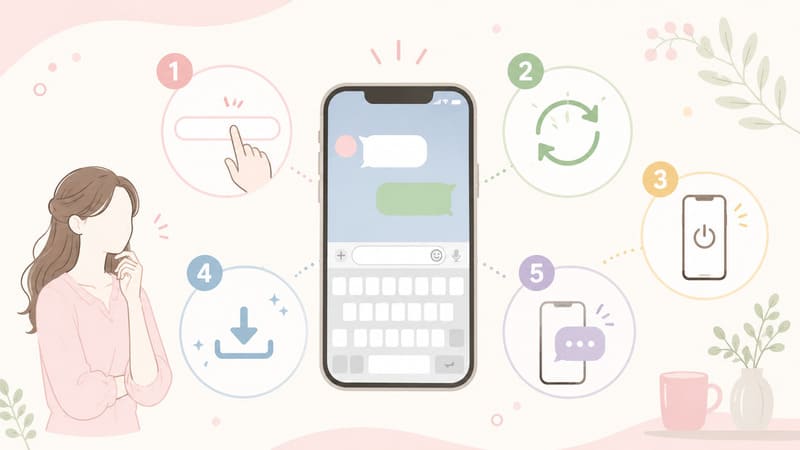
細かい設定を変更する前に、簡単にできるものから順番に試してみましょう。
入力欄をもう一度タップする
まずはLINEのトーク画面を開き、文字を入力する欄をもう一度タップします。
このとき、
- キーボードがまったく出ない
- キーボードは出るが文字が入らない
- 英語は打てるが日本語にできない
など、どのような状態なのかも確認しておきましょう。
症状によって、次に確認するところが変わります。
LINEアプリを終了して開き直す
入力欄をタップしても変わらない場合は、LINEをいったん終了してから、もう一度開きます。
ホーム画面へ戻っただけではアプリが終了していないこともあるため、使用しているスマホの方法でLINEを終了してから開き直してみてください。
スマホを再起動する
LINEを開き直しても文字が打てない場合は、スマホ本体を再起動します。
LINE公式やGboard公式でも、不具合が起きた場合の基本的な対処として端末の再起動が案内されています。
設定を大きく変更する前に試しておきたい方法です。
LINEとスマホのOSを更新する
次に、利用できるアップデートがないか確認します。
- App StoreやGoogle PlayでLINEの更新を確認する
- スマホの設定からOSの更新を確認する
- キーボードアプリを使っている場合は、その更新も確認する
アップデートの画面や名称は、端末やOSのバージョンによって異なる場合があります。
メモなど別のアプリでも文字を入力してみる
ここが、原因を切り分ける大切なポイントです。
スマホのメモやブラウザの検索欄などを開き、実際に文字を入力してみましょう。
| 確認した状態 | 次に確認したいところ |
|---|---|
| LINEだけ文字が打てない | LINE側 |
| メモなどでも文字が打てない | キーボード・端末側 |
| キーボードそのものが出ない | 入力方法やキーボード設定 |
| 日本語だけ入力できない | 日本語キーボード・入力言語 |
| 別のキーボードなら入力できる | 普段使っているキーボードアプリ |
「LINEだけなのか」を確認するだけでも、次に試すことがわかりやすくなります。
LINEで文字が打てない原因を症状から切り分けよう
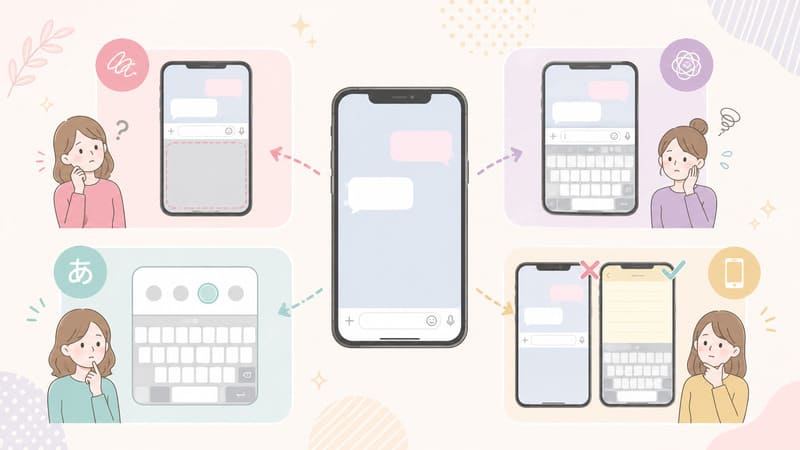
ここからは、症状別に確認していきましょう。
LINEだけ文字が打てない
メモやブラウザでは問題なく文字を入力できるのに、LINEだけで打てない場合は、LINE側を中心に確認します。
まずは、
- 別のトークでも文字を入力できないか
- LINEを開き直しても同じか
- LINEのアップデートがないか
を確認してみましょう。
それでも変わらない場合は、後ほど紹介するLINEのキャッシュや公式のお知らせも確認します。
LINE以外のアプリでも文字が打てない
メモや検索欄などでも文字を打てない場合は、LINEだけの問題とは限りません。
キーボードの切り替えやスマホの再起動など、端末側の入力機能を中心に確認します。
キーボードそのものが出ない
LINEの入力欄をタップしてもキーボードが出てこない場合は、入力方法やキーボードの状態を確認します。
Bluetoothなどで外部キーボードを使っている場合は、接続されたままになっていないかも確認してみましょう。
キーボードは出るが文字を入力できない
画面にはキーボードが表示されているのに反応しない場合は、メモなど別のアプリでも同じキー入力を試します。
ほかのアプリでも入力できない場合は、キーボードアプリや端末側を確認する目安になります。
日本語だけ打てない・変換できない
アルファベットや数字は入力できるのに、日本語だけ打てない場合は、日本語キーボードが選択されているか確認します。
入力言語が別の言語へ切り替わっていないかも見てみましょう。
特定のトークだけ文字が打てない
あるトークでは入力できないものの、別のトークでは普通に入力できる場合もあります。
この場合は、まず複数のトーク画面で同じ症状になるか確認してください。
特定の画面だけなのか、LINE全体で起こっているのかを分けて考えることがポイントです。
症状別|LINEのキーボードがおかしいときの直し方
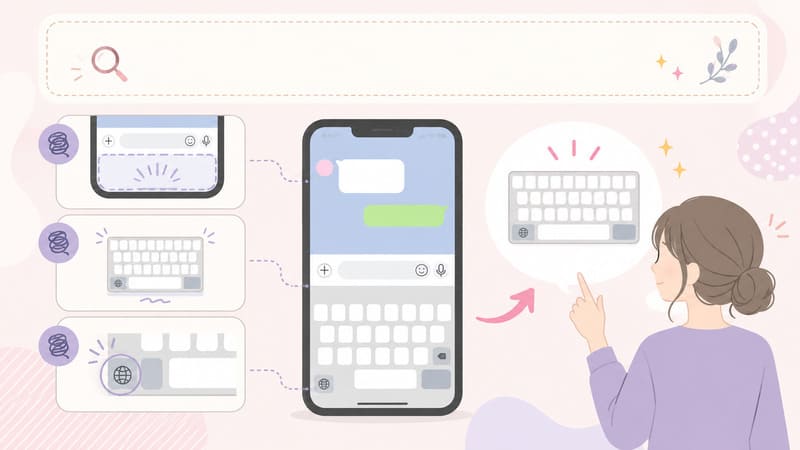
キーボードの表示がおかしい場合は、症状に合わせて確認していきます。
キーボードが出ないときは入力方法を切り替える
文字入力欄をタップしてもキーボードが出ない場合は、利用しているキーボードを切り替えられるか確認します。
キーボードの切り替え方法は、iPhone・Androidや使用しているキーボードアプリによって異なります。
別のキーボードへ切り替えたあと、元のキーボードへ戻して入力できるか試してみましょう。
キーボードが小さい・浮いているときは通常表示へ戻す
キーボードは出ているものの、
- 小さく表示されている
- 画面の途中に浮いている
- 左右どちらかに寄っている
という場合は、表示モードが変わっている可能性があります。
フローティング表示や片手用の表示になっている場合は、キーボードのメニューから通常の表示へ戻してみてください。
キーを押しても反応しないときは別のアプリでも試す
LINEだけでキーが反応しないのかを確認するため、メモなどでも文字入力を試します。
LINE以外でも同じ場所やキーが反応しない場合は、LINEだけに原因を絞らない方がよいでしょう。
日本語が打てない・変換できないときは入力言語を確認する
日本語だけ入力できない場合は、現在使っているキーボードの入力言語を確認します。
日本語が登録されていても、別の言語へ切り替わっていることがあります。
一度日本語キーボードへ切り替え、ひらがな入力や漢字変換ができるか試してみましょう。
Simejiなどを使っている場合は標準キーボードへ切り替える
普段、端末標準以外のキーボードアプリを使っている場合は、一時的に標準キーボードへ切り替えてみる方法もあります。
標準キーボードでは入力できる場合は、普段使用しているキーボードアプリ側を確認するための判断材料になります。
Bluetoothなど外部キーボードの接続を確認する
Bluetoothキーボードなどを接続していると、端末によっては画面上のキーボードの表示が変わる場合があります。
外部キーボードを使っていないのに接続されたままになっている場合は、一度接続状態を確認してみてください。
iPhoneでLINEの文字が打てないときに確認すること
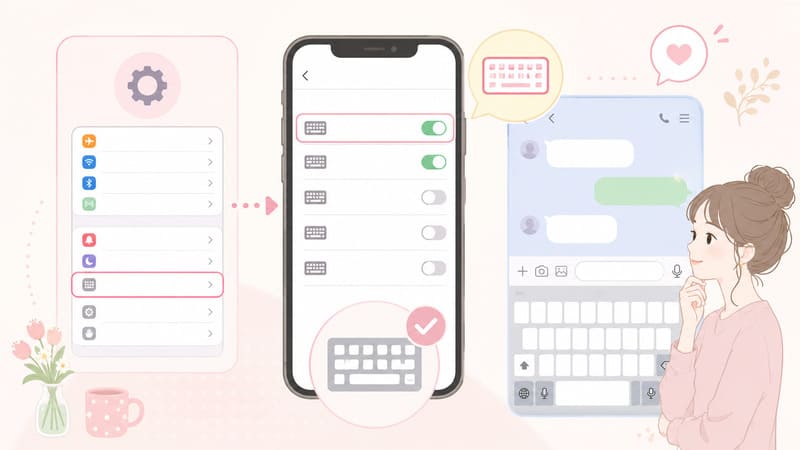
基本的な対処で変わらない場合は、iPhoneのキーボード設定を確認します。
日本語キーボードが追加されているか確認する
iPhoneでは、次の順番でキーボードを確認できます。
- 「設定」を開く
- 「一般」をタップする
- 「キーボード」をタップする
- もう一度「キーボード」を開く
- 日本語のキーボードがあるか確認する
Apple公式でも、「設定」→「一般」→「キーボード」→「キーボード」からキーボードを追加・削除できると案内されています。
キーボードを切り替えて入力できるか試す
文字入力中にキーボードの切り替えボタンを使って、別のキーボードへ一度変更してみます。
そのあと日本語へ戻し、LINEで入力できるか確認しましょう。
Apple公式でも、文字入力中にキーボード切り替えキーなどから別のキーボードを選択できると案内されています。
必要なら日本語キーボードを追加し直す
日本語キーボードが見当たらない場合は、「新しいキーボードを追加」から日本語を追加します。
すでに日本語が登録されている場合は、最初から削除するのではなく、まず切り替えや再起動など簡単な方法から試しましょう。
iOS更新後は再起動とアップデート状況を確認する
iOSを更新したあとに文字入力の状態が変わった場合も、すぐに「アップデートが原因」と決めつける必要はありません。
まず再起動を行い、その後に利用できる追加アップデートがないか確認します。
AndroidでLINEの文字が打てないときに確認すること
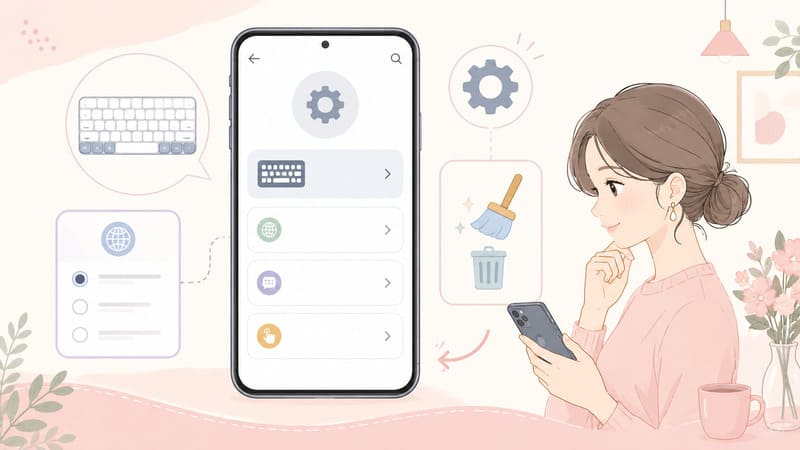
Androidは端末メーカーやOSによって設定画面の名称が異なります。
ここでは、よく使われているGboardを例に確認方法を紹介します。
現在使っているキーボードアプリを確認する
まずは、今どのキーボードで文字を入力しているのか確認します。
「Gboardを使っていると思っていたけれど、別のキーボードへ切り替わっていた」ということも考えられます。
設定の「キーボード」「画面キーボード」などの項目から確認してみましょう。
日本語の入力言語・キーボードレイアウトを確認する
Gboardでは、キーボードの設定から使用する言語を追加・変更できます。
Google公式では、Gboardの「言語」からキーボードを追加して、使う言語やレイアウトを選択する方法が案内されています。
日本語が登録されているか、普段使っているレイアウトになっているか確認しましょう。
Gboardなどキーボードアプリのキャッシュを確認する
Gboardがフリーズしたり反応しなかったりするときは、Google公式でキャッシュ削除が対処法のひとつとして案内されています。
一般的には、
- Androidの「設定」を開く
- 「アプリ」からGboardを選ぶ
- 「ストレージとキャッシュ」などを開く
- 「キャッシュを削除」を選ぶ
という流れです。
端末によって項目名は異なる場合があります。
「キャッシュを削除」と「データを消去・ストレージを消去」は別の操作です。
Google公式では、データやストレージを消去するとGboardが初期状態へ戻ると案内されています。
そのため、文字が打てないからといって、最初からデータ消去まで行う必要はありません。
別のキーボードへ切り替えて入力できるか試す
利用できる別のキーボードがある場合は、一時的に切り替えてLINEで文字入力を試します。
別のキーボードでは入力できる場合、現在使っているキーボードアプリ側を確認するための手がかりになります。
LINEだけ文字が打てないときに確認すること
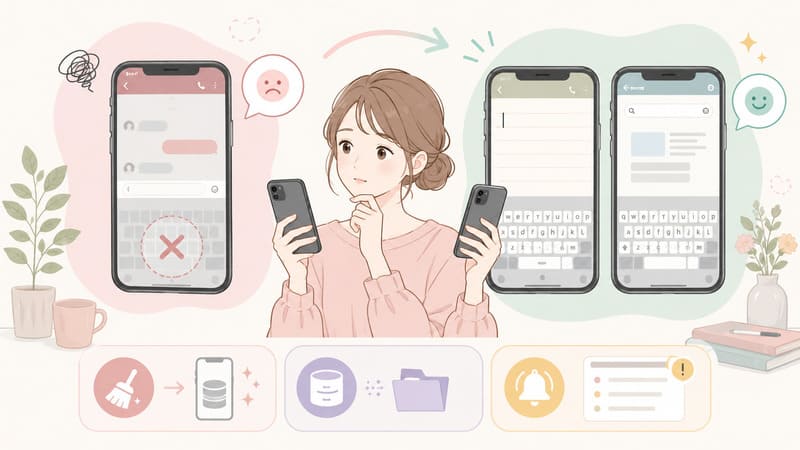
ほかのアプリでは普通に入力できるのにLINEだけで打てない場合は、LINE側を中心に確認します。
別のトークでも文字が打てないか確認する
まずは家族や友だちとの別のトークなど、ほかのトーク画面でも入力欄をタップしてみましょう。
複数のトークで同じ症状になるか確認することで、特定の画面だけなのかLINE全体なのかを切り分けやすくなります。
LINEのキャッシュを確認する
LINE公式では、不具合が発生した場合の基本的な対処のひとつとして、LINE内のキャッシュ削除が案内されています。
キャッシュに関する操作をするときは、画面に表示されている削除対象を確認してから進めましょう。
スマホの空き容量を確認する
端末の空き容量も確認します。
LINE公式では、不具合時の確認項目として2GB以上の空き容量を確保することが案内されています。
写真や動画などで容量がいっぱいに近づいている場合は、不要なものを整理してからLINEの状態を確認してみましょう。
LINE公式のお知らせで不具合情報を確認する
自分のスマホだけではなく、LINE側で広く問題が起きている場合もあります。
LINE公式では、不具合が発生している場合はヘルプセンターの「お知らせ」に掲載すると案内しています。
同じ操作を何度も繰り返す前に、公式の最新情報も確認しておくとよいでしょう。
「文字が打てない」と「メッセージを送れない」は別の症状
文字を入力できないことと、入力したメッセージを送信できないことは別の症状です。
文字そのものを入力できない場合
入力欄へ文字が入らない場合は、
- キーボード
- 入力言語
- LINEアプリ
- 端末側
などを中心に確認します。
この記事で紹介している対処はこちらのケースです。
文字は入力できるが送信できない場合
文字は入力できるものの、送信ボタンを押しても送れない場合は、通信状態など別の原因も考えられます。
「文字が打てない」とは切り分けて確認しましょう。
LINEで文字が打てないときに最初からしない方がよいこと

直らないと、つい大きな設定変更を試したくなるかもしれません。
ですが、最初は影響の少ない方法から確認する方が安心です。
いきなりLINEアプリを削除しない
LINEを削除して再インストールする方法もありますが、最初に試す必要はありません。
LINE公式でも、再インストール前に再起動やアップデート、キャッシュ削除など複数の対処が案内されています。
まずは簡単な方法から順番に試しましょう。
バックアップを確認せず再インストールしない
再インストールする場合は、事前準備が大切です。
LINE公式では、アプリを削除する前にトーク履歴のバックアップやバックアップ用PINコード、登録電話番号などを確認するよう案内しています。
準備できているかわからない場合は、すぐに削除しない方が安心です。
キーボードのデータをむやみに消去しない
Androidでは「キャッシュを削除」の近くに「データを消去」「ストレージを消去」といった項目が表示される場合があります。
同じ操作ではありません。
Gboardの場合、データ・ストレージを消去するとキーボードが初期状態へ戻ります。
まずは再起動やキャッシュの確認など、影響の小さい方法から試しましょう。
スマホの設定をまとめて初期化しない
文字が打てないという理由だけで、スマホ全体の設定をすぐに初期化する必要はありません。
どこで文字が打てないのかを切り分けてから、必要なところだけを確認することが大切です。
どうしても直らないときはLINEの再インストールを検討する

ここまで確認しても改善しない場合は、LINEの再インストールが選択肢になることがあります。
ただし、削除する前に必ず準備を確認しましょう。
LINEの再インストールは最後の選択肢にする
LINE公式でも、基本的な対処を試して改善しない場合に、アンインストール・再インストールが案内されています。
最初から行うのではなく、ほかの対処を確認したあとに検討しましょう。
削除する前にトーク履歴のバックアップを確認する
LINE公式では、再インストール後に現在のアカウントやトーク履歴を使うためには、アカウントの引き継ぎが必要になると案内しています。
アプリを削除する前に、トーク履歴のバックアップ状況を確認してください。
アカウント引き継ぎに必要な情報を確認する
LINE公式では、再インストール前の準備として主に次の内容を案内しています。
- トーク履歴をバックアップする
- バックアップ用PINコードを設定する
- LINEに登録している電話番号を確認する
- パスワードがわからない場合は事前に確認・再設定する
現在のアカウント設定を確認してから進めることが大切です。
準備ができてから再インストールする
準備を確認できたら、公式の手順に沿ってLINEを再インストールします。
LINE公式では、再インストール後にアカウントを引き継ぎ、トーク履歴の復元画面で復元を行う流れが案内されています。
表示される内容は利用状況によって異なる場合があるため、実際の画面を確認しながら進めてください。
それでもLINEで文字が打てないときの確認先

再起動や設定確認をしても改善しない場合は、自分だけで何度も設定を変更するより、症状を整理して公式サポートを確認する方法があります。
LINEだけで起こる場合はLINE公式サポートを確認する
メモやブラウザでは問題なく文字を入力できるのに、LINEだけで症状が続く場合は、LINE公式ヘルプセンターのお知らせやサポートを確認します。
公式側で不具合が案内されている場合は、その内容に沿って対応しましょう。
複数のアプリで起こる場合は端末側を確認する
LINEだけでなく、
- メモでも文字が打てない
- ブラウザでもキーボードが出ない
- 複数のアプリでキーが反応しない
といった場合は、LINEだけの問題とは限りません。
キーボードアプリやスマホの設定を確認し、それでも変わらない場合は端末メーカーなどのサポートを確認する方法があります。
この時点だけで「スマホが故障している」と決めつける必要はありません。
問い合わせ前に症状と試した対処を整理する
問い合わせる場合は、次のような内容をまとめておくと状況を説明しやすくなります。
- 使っているスマホの機種
- iPhone・Androidのどちらか
- OSのバージョン
- LINEアプリのバージョン
- いつ頃から発生したか
- キーボードが出ないのか、文字だけ打てないのか
- LINE以外でも同じ症状が出るか
- すでに試した対処
わかる範囲で整理しておけば十分です。
LINEで文字が打てないときのよくある質問
LINEで文字が打てないのにスタンプは送れるのはなぜ?
スタンプの送信とキーボードからの文字入力は同じ操作ではありません。
スタンプを送れる場合でも、キーボードや入力機能の状態によって文字だけ入力できないことがあります。
まずはメモなど別のアプリで文字を打てるか確認してみましょう。
LINEで急に文字が打てなくなったらスマホの故障?
急に文字が打てなくなっただけで、すぐにスマホの故障とは判断できません。
LINEやキーボードの一時的な状態などでも起こる可能性があります。
まずはLINEとスマホの再起動、別のアプリでの文字入力を試してみましょう。
LINEの特定のトークだけ文字が打てないことはある?
特定のトークだけで症状が出ているように見える場合は、別のトークでも文字入力を試してください。
複数のトークでも同じなのか、特定の画面だけなのかを確認すると切り分けやすくなります。
LINEでひらがなや日本語だけ打てないときは?
英数字は入力できるのに日本語だけ打てない場合は、日本語キーボードや入力言語を確認します。
iPhoneでは日本語キーボードが追加されているか、Androidでは使用しているキーボードに日本語が設定されているか確認してみましょう。
LINEで漢字に変換できないときはどうする?
まず、メモなどLINE以外のアプリでも漢字変換できないか確認します。
ほかのアプリでも変換できない場合は、LINEよりもキーボード側の設定を確認する目安になります。
LINEのキーボードが突然消えたときはどうする?
まずLINEの入力欄をタップし直し、LINEを開き直します。
そのあとスマホを再起動し、別のアプリでキーボードが表示されるか確認しましょう。
外部キーボードを使っている場合は、Bluetoothなどの接続状態も確認します。
LINEを削除しなくても直せる?
再起動やアップデート、キーボードの切り替えなど、LINEを削除せずに試せる方法がいくつもあります。
LINE公式でも再インストール以外の基本的な対処が先に案内されているため、まずは影響の少ない方法から試しましょう。
LINEを再インストールするとトーク履歴はどうなる?
再インストール後も現在のアカウントやトーク履歴を利用したい場合は、削除前の準備が重要です。
LINE公式では、事前にトーク履歴をバックアップし、必要なアカウント情報を確認してから再インストールするよう案内しています。
バックアップ状況を確認できていない場合は、アプリを急いで削除しないようにしましょう。
LINEで文字が打てないときの対処法まとめ
LINEで文字が打てないときは、いきなり設定を大きく変更するのではなく、簡単なところから順番に確認するのがおすすめです。
ポイントをもう一度まとめます。
- まずLINEとスマホを再起動する
- LINEやOS、キーボードアプリの更新を確認する
- メモなど別のアプリでも文字を打ってみる
- キーボードが出ない・日本語だけ打てないなど症状を確認する
- iPhone・Androidそれぞれのキーボード設定を確認する
- LINEだけで起こる場合はキャッシュや空き容量、公式情報を確認する
- LINEの再インストールはバックアップなどを確認してから行う
- 改善しない場合はLINE公式や端末側のサポートを確認する
「LINEだけ文字が打てないのか」「ほかのアプリでも打てないのか」を確認すると、どこを見直せばよいのか判断しやすくなります。
まずは再起動など負担の少ない対処から、ひとつずつ確認してみてください。
参考サイト
- LINEヘルプセンター「LINEで不具合や問題が発生した場合の対処方法」
- LINEヘルプセンター「LINEアプリを再インストールするには?」
- LINEヘルプセンター「トーク履歴を標準バックアップするには?」
- Apple サポート「iPhoneのキーボードを追加する/変更する」
- Google Gboard ヘルプ「別の言語で入力する」
- Google Gboard ヘルプ「Gboard に関する問題を解決する」
※設定画面や操作方法は、OS・アプリのバージョンや端末によって異なる場合があります。
最新の情報は各公式サイトをご確認ください。

