YouTubeをタブレットで見ていたら、
「いつもあったコメント欄が見つからない」
「動画の概要欄まで消えてしまった?」
「スマホでは見れるのに、タブレットでは表示されない」
と困ってしまうことがありますよね。
突然表示が変わると、「何か設定を触ってしまったかな?」と心配になるかもしれません。
でも、本当に消えてしまったとは限りません。
YouTubeは端末や画面サイズによって表示のされ方が異なることがあり、全画面表示になっていたり、表示する場所が分かりにくくなっていたりする場合もあります。
まずは難しい設定を変更せず、
表示場所を確認する → 別の動画を見る → アプリを開き直す → タブレットを再起動する
という簡単な方法から順番に確認してみましょう。
この記事では、YouTubeのコメント欄や概要欄がタブレットで見れないときに確認したいポイントを、初心者の方にもわかりやすく紹介します。
※YouTubeの画面デザインや表示位置は、アプリの更新などによって変更されることがあります。
- YouTubeのコメント欄や概要欄が見れないときはまずここを確認
- コメント欄や概要欄は「消えた」のではなく場所が変わっていることも
- YouTubeのコメント欄や概要欄が表示されない主な原因
- まず試したい簡単な対処法
- YouTubeアプリとタブレットの更新も確認してみよう
- ブラウザ版YouTubeでもコメント欄や概要欄を確認してみる
- スマホでは見れるのにタブレットでは見れない場合は?
- 特定の動画だけコメント欄が見れない場合は?
- YouTubeの概要欄だけ見れないときに確認すること
- 再インストールしても直らないときはどうする?
- 症状別|YouTubeで見れないときの確認ポイント
- 迷ったらこの順番で確認しよう
- YouTubeのコメント欄・概要欄についてよくある質問
- まとめ|YouTubeのコメント・概要欄が見れないときは簡単な確認から
YouTubeのコメント欄や概要欄が見れないときはまずここを確認
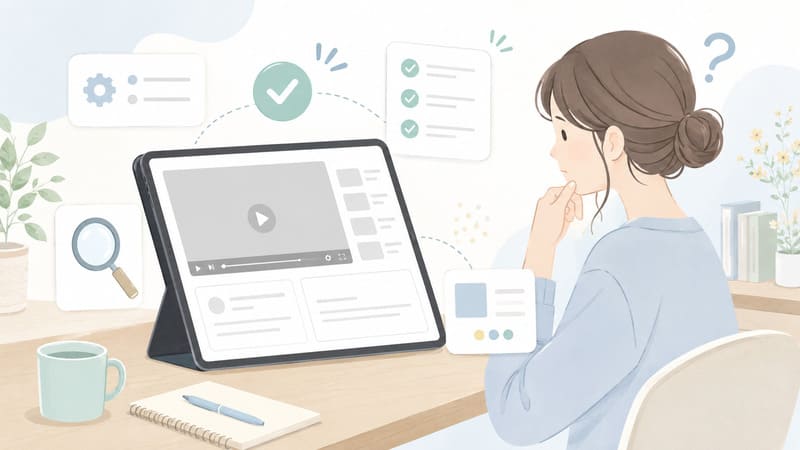
最初に、「何が見れなくなっているのか」を確認してみましょう。
症状を整理しておくと、どこを確認すればいいのかわかりやすくなります。
コメント欄だけ見れないのか確認する
動画自体は普通に再生でき、概要欄も見れるのに、コメント欄だけ見つからない場合があります。
この場合は、まず別の動画でもコメント欄が表示されないか確認してみましょう。
YouTubeでは動画ごとにコメントの設定を変更できるため、特定の動画だけコメント欄が利用できないこともあります。
概要欄だけ見れないのか確認する
コメント欄は表示されるのに、動画の説明が書かれている概要欄だけ見つからないこともあります。
概要欄は最初から全文が表示されるとは限りません。
YouTube公式ヘルプでも、モバイルでは概要欄を「more」などから展開して確認する仕組みが案内されています。
動画タイトル付近や説明部分に、内容を広げられる表示がないか探してみてください。
コメント欄と概要欄の両方が見れない場合
コメント欄も概要欄も見当たらない場合は、
- 全画面表示になっている
- 画面の表示方法が変わっている
- アプリが一時的にうまく表示できていない
なども考えられます。
まずは動画の全画面表示を解除して、通常の画面に戻してみるのがおすすめです。
ほかの動画でも同じ状態になるか確認する
確認するときは、1本の動画だけで判断しないこともポイントです。
別の動画を2~3本開いてみて、
どの動画でも見れないのか、それとも特定の動画だけなのか
をチェックしてみましょう。
コメント欄や概要欄は「消えた」のではなく場所が変わっていることも
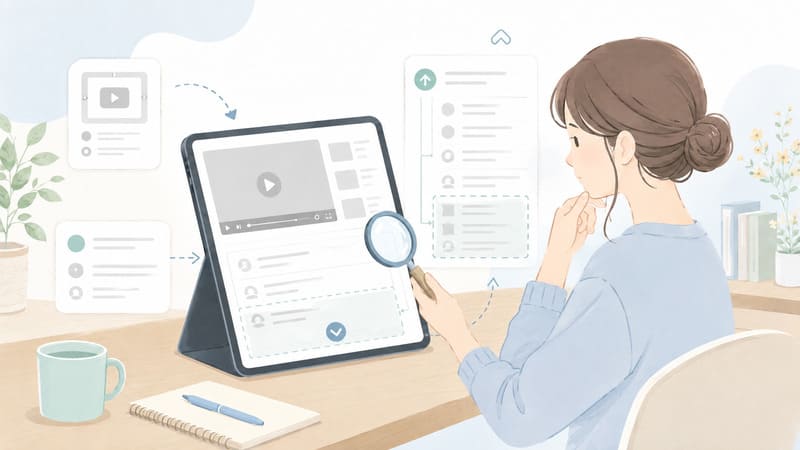
「昨日まで見えていたのに、突然なくなった!」
と思っても、実際にはコメント欄や概要欄そのものが消えたのではなく、表示場所が分かりにくくなっているだけということもあります。
動画タイトルの周辺を確認する
まずは動画タイトルの周辺を見てみましょう。
概要欄は、説明部分をタップしたり、「もっと見る」にあたる表示を選んだりすると内容が広がる場合があります。
画面いっぱいに動画を表示している場合は、いったん通常表示に戻してから確認すると見つけやすくなります。
動画の下や横も確認してみる
タブレットはスマホより画面が大きいため、画面の使われ方が異なることがあります。
スマホでは動画の下にあったものが、タブレットでは別の位置に表示されているように見えることもあります。
「いつもの場所にない=なくなった」と考えず、動画の周辺を一度確認してみてください。
「もっと見る」などの表示を探す
概要欄が一部しか表示されていない場合は、内容を展開する表示がないか確認しましょう。
小さな文字やボタンになっている場合もあるため、動画タイトル付近をゆっくり確認すると見つけやすいです。タップできる部分が目立たないこともあるので、少し時間をかけて丁寧に探してみてください。
全画面表示を解除してみる
動画を全画面で再生していると、コメント欄や概要欄が普段と同じ形では見えないことがあります。
一度全画面表示を終了し、通常の動画ページに戻してみましょう。さらに、画面の向きを縦・横で切り替えてみると、隠れていた表示が出てくることもあります。
縦画面と横画面を切り替えてみる
タブレットを横向きにして使っているなら、一度縦向きにしてみるのも簡単な確認方法です。
反対に、縦向きで表示が分かりにくい場合は横向きも試してみましょう。
画面の向きを変えるだけなので、設定を変更するのが不安な方でも試しやすい方法です。
YouTubeのコメント欄や概要欄が表示されない主な原因
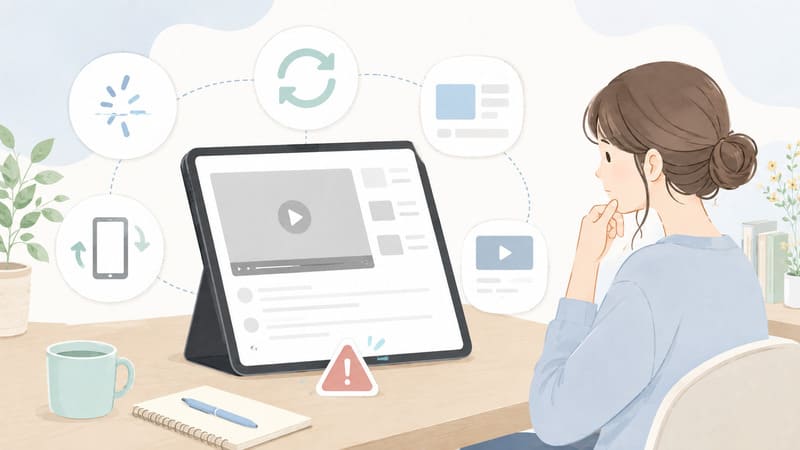
では、なぜコメント欄や概要欄が見れなくなるのでしょうか。
考えられるものを順番に見ていきましょう。
YouTubeアプリの表示が一時的にうまくいっていない
アプリを長時間使っていたり、動画をたくさん切り替えていたりすると、一時的に画面がうまく表示されないこともあります。
このような場合は、YouTubeアプリを一度完全に閉じて、もう一度開くだけで表示が戻ることがあります。
YouTubeの画面レイアウトが変わっている
YouTubeは、アプリの更新などに伴って画面の見え方が変わることがあります。
そのため、以前と同じ場所を探してもコメント欄や概要欄が見つからないことがあります。
「消えたかも」と思ったときほど、動画タイトルの周辺や画面下部などを広く確認してみましょう。
YouTubeアプリが古い
YouTubeアプリを長い間更新していない場合は、新しいバージョンが用意されていないか確認してみましょう。
YouTube公式でも、iPhone・iPadではApp Store、AndroidではGoogle Playからアプリを更新する方法が案内されています。
タブレットの表示方法が影響している
タブレットでは、
- 縦向き
- 横向き
- 全画面
- 通常表示
などによって、動画周辺の表示スペースが変わります。
特に「横画面で見ていたらコメント欄がなくなった」というときは、全画面表示を解除して確認してみてください。
特定の動画だけコメント欄が表示されない
すべての動画でコメント欄が表示されるとは限りません。
YouTubeでは、動画の投稿者がコメントをオン・一時停止・オフなどに設定できます。
そのため、特定の動画だけ見れない場合は、タブレット側のトラブルとは限りません。
まず試したい簡単な対処法
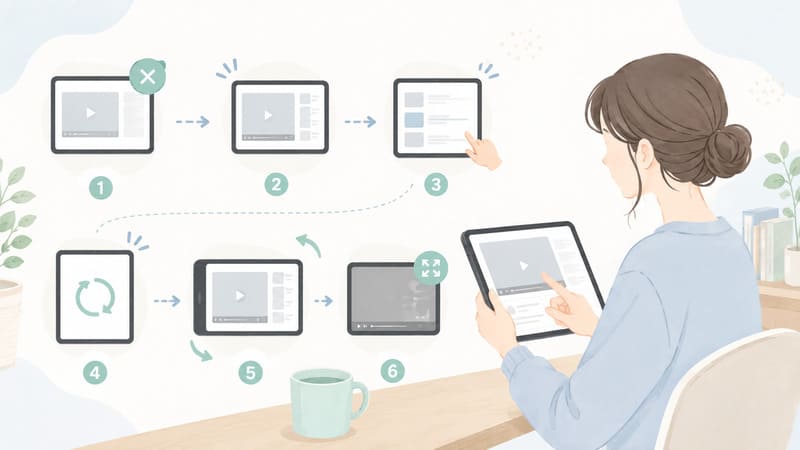
ここからは、実際に試したい方法を紹介します。
難しいものから始める必要はありません。
簡単で元に戻しやすい方法から順番に試すのがおすすめです。
YouTubeアプリを一度閉じて開き直す
最初に試したいのが、YouTubeアプリの再起動です。
ホーム画面に戻るだけではなく、起動中のアプリ一覧からYouTubeを終了して、もう一度開いてみましょう。
一時的な表示の乱れであれば、これだけで戻る場合があります。
別の動画を開いて確認する
次に、別の動画をいくつか開いてみます。
たとえば、
- Aの動画ではコメント欄がない
- Bの動画ではコメント欄がある
という状態なら、タブレット全体の問題ではなく、動画ごとの表示状態が関係している可能性があります。
タブレットを再起動する
アプリを開き直しても変わらない場合は、タブレット本体を再起動してみましょう。
一度電源を切って再起動すると、アプリの動作が整うことがあります。
また、一時的な不具合が解消されて表示が正常に戻るケースも少なくありません。
再起動自体は数分ほどで完了するため、手軽に試せる方法のひとつです。
縦画面・横画面を切り替える
タブレットならではの簡単な方法です。
画面の向きを変えることでレイアウトも変わり、見つからなかったコメント欄や概要欄が確認しやすくなることがあります。
自動回転がオフになっている場合は、設定を確認してオンにしてみるのもおすすめです。
ちょっとした向きの違いで表示位置が変わることもあるため、気軽に試してみましょう。
全画面表示を解除する
動画だけが画面いっぱいに表示されている場合は、まず全画面を解除します。
通常の動画ページに戻ってから、動画の周辺を確認してみてください。
画面をタップすると解除ボタンが表示されることもあるので、操作が分からない場合は軽く触ってみるのもよいでしょう。
YouTubeアプリとタブレットの更新も確認してみよう
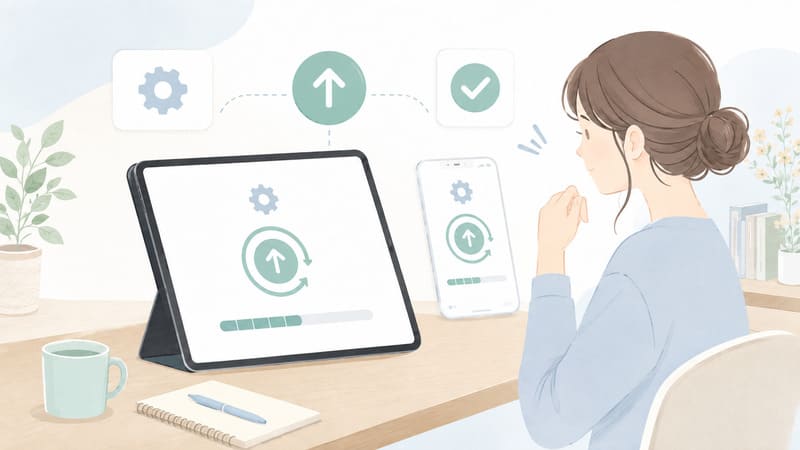
簡単な方法で変わらないときは、更新がないか確認してみましょう。
YouTubeアプリを最新版に更新する
iPadならApp Store、AndroidタブレットならGoogle Playを開き、YouTubeに更新が出ていないか確認します。YouTube公式ヘルプでも、それぞれのストアから更新する方法が案内されています。
更新できる場合は、アップデートしたあとにYouTubeを開き直してみましょう。
タブレット本体の更新も確認する
YouTubeアプリだけでなく、タブレット本体のソフトウェアも長期間更新していない場合があります。
設定画面から更新の有無を確認してみてください。
ただし、端末によってメニュー名や場所は異なります。
分からない場合は無理に操作せず、まずはYouTubeアプリの更新までで様子を見るのでも大丈夫です。
ブラウザ版YouTubeでもコメント欄や概要欄を確認してみる
アプリでうまく表示されないときに試しやすいのが、ブラウザ版のYouTubeです。
iPadならSafariなどから開く
iPadを使っている場合は、Safariなどのブラウザを開き、YouTubeを表示してみましょう。
アプリでは見つからなかったコメント欄や概要欄が、ブラウザでは問題なく確認できることがあります。
また、アプリ側の一時的な不具合や表示のズレが原因の場合でも、ブラウザ版では正常に表示されるケースが少なくありません。
AndroidタブレットならChromeなどから開く
Androidタブレットなら、Chromeなど普段使っているブラウザからYouTubeを開いてみます。
アプリでは表示が崩れていたり、コメント欄や概要欄の位置が分かりにくくなっている場合でも、ブラウザ版ではシンプルなレイアウトで見やすくなることがあります。
そのため、アプリで見つからないときの「確認用」としてもとても便利です。
ブラウザでは見れる場合
ブラウザでは普通に見れるのに、YouTubeアプリだけ見れない場合は、アプリ側の表示や一時的な不具合が原因である可能性が高くなります。
この場合は、アプリの再起動や更新、キャッシュの影響などを中心に確認すると切り分けがしやすくなります。
「アプリとブラウザの両方を試す」
という方法は、何が原因なのか分からないときに覚えておくと非常に役立ちます。
どちらか一方だけで判断せず、両方の表示を比べることで状況がより正確に把握できるようになります。
スマホでは見れるのにタブレットでは見れない場合は?
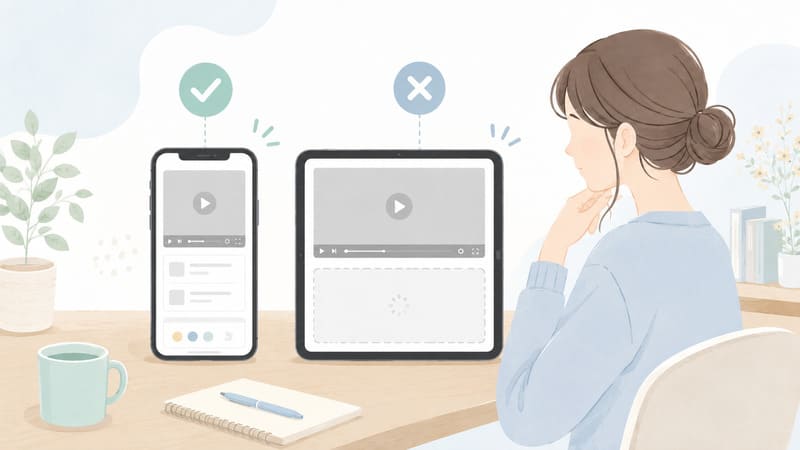
「同じ動画なのにスマホではコメントが見れる。タブレットでは見れない」
ということもあります。
この場合も、すぐに故障と考える必要はありません。
スマホとタブレットでは画面の見え方が違う
スマホとタブレットでは画面サイズが大きく異なります。
そのため、同じYouTubeでもコメント欄や概要欄の見え方が違って感じられることがあります。
まずはタブレットの全画面表示を解除し、動画タイトルの周辺や画面下部を確認してみましょう。
アプリの更新状況を比べてみる
スマホ側は新しいYouTubeアプリ、タブレット側は古いYouTubeアプリということもあります。
アプリのバージョンが違うと、表示のされ方や機能の位置が変わることがあり、「コメント欄がない」「概要欄が見つからない」と感じる原因になることもあります。
それぞれの端末で、更新が残っていないか確認してみてください。App StoreやGoogle Playを開いてYouTubeを検索し、「更新」ボタンが出ていないかチェックするだけでもOKです。自動更新がオフになっている場合は、気づかないうちに古いまま使っていることもあるので注意しましょう。更新後は一度アプリを閉じて開き直すと、表示が正しく反映されやすくなります。
ブラウザ版でも確認する
スマホでは見れるのにタブレットアプリだけ見れない場合も、ブラウザ版を試すと状況を確認しやすくなります。SafariやChromeなどのブラウザからYouTubeを開くことで、アプリ特有の不具合なのかどうかを切り分けることができます。
ブラウザ版では、アプリとは少し違う位置にコメント欄や概要欄が表示されることもあるため、「本当に表示されていないのか」「アプリ側だけの問題なのか」を判断する手がかりになります。ログイン状態も確認しながら、同じ動画を開いて比較してみると原因がより分かりやすくなります。
特定の動画だけコメント欄が見れない場合は?
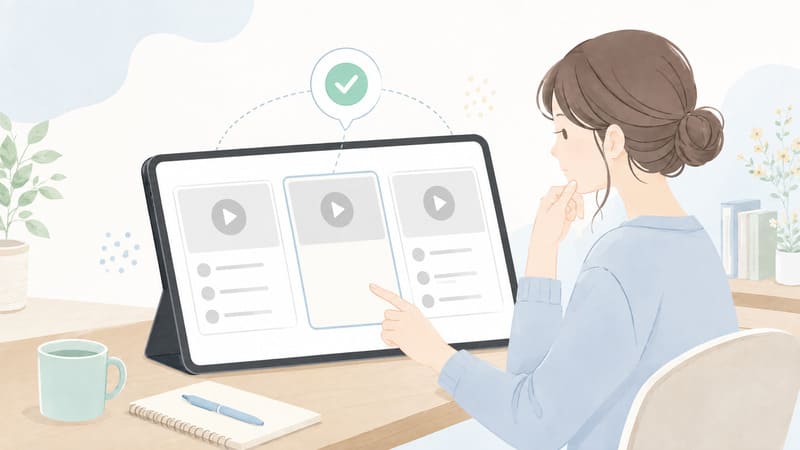
1本の動画だけコメント欄が見つからないなら、まず別の動画を確認してみましょう。
別の動画でコメント欄が表示されるか確認する
ほかの動画で普通にコメント欄が表示されていれば、タブレットやYouTubeアプリそのものが原因とは限りません。むしろ動画ごとの設定や一時的な表示の違いである可能性が高くなります。
まずは2〜3本の動画で試してみましょう。
動画によってコメント欄の状態は異なる
YouTubeでは動画ごとにコメント設定を変更できます。
投稿者はコメントをオンにするだけでなく、一時停止したりオフにしたりすることもできます。
そのため、特定の動画だけコメント欄が見れないことがあります。
どの動画でも見れない場合
複数の動画を確認してもコメント欄がまったく見つからない場合は、
- アプリを開き直す
- タブレットを再起動する
- YouTubeアプリを更新する
- ブラウザ版を試す
という順番で確認してみましょう。
YouTubeの概要欄だけ見れないときに確認すること
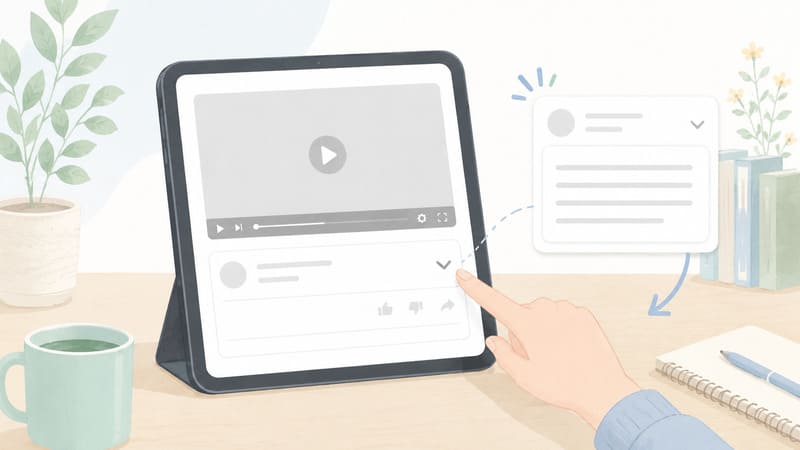
「コメント欄はあるけれど、概要欄がどこにもない」という場合もあります。
動画タイトルの周辺を確認する
概要欄は、動画タイトル付近にある説明部分から開ける場合があります。まずは画面の上部からゆっくり確認してみましょう。
YouTube公式の案内でも、モバイルでは概要欄を展開して詳しい内容を見る形式になっていると説明されています。動画によっては最初は一部だけ表示されていて、タップすることで全文が見られる仕組みになっています。
また、タブレットではスマホとレイアウトが少し違うことがあり、思っている場所とは別の位置に表示されていることもあります。そのため、タイトル周辺だけでなく、その下の説明エリアまで広くチェックしてみるのがおすすめです。
内容を広げられる表示を探す
概要欄の文章が数行しか見えない場合は、「もっと見る」や「…」のような表示がないか探してみましょう。これをタップすることで、隠れている説明文がすべて表示されることがあります。
特に長い動画説明では、最初は短く省略されていることが多いため、見落としやすいポイントです。小さな文字で表示されていることもあるので、画面をよく見ながら確認してみてください。
画面を少し動かして確認する
動画再生画面だけを見ていると、概要欄が見つからないことがあります。その場合は、画面を少し下にスクロールしてみましょう。
タブレットでは表示領域が広いため、少し動かすだけで動画タイトルや説明部分が現れることがあります。指で軽くスワイプして、隠れている情報がないか丁寧に確認してみてください。
全画面表示なら一度解除する
全画面表示のまま動画を見ていると、コメント欄や概要欄が通常とは違う位置に表示されることがあります。そのため、まずは全画面表示を解除して通常の画面に戻してみましょう。
通常表示に戻すことで、動画の下にある説明欄やコメント欄が見つけやすくなります。もし見当たらない場合でも、画面構成が変わることで表示されることがあるため、一度切り替えて確認するのがおすすめです。
再インストールしても直らないときはどうする?
すでにYouTubeアプリを入れ直しているのにコメント欄や概要欄が表示されない場合は、同じ操作を何度も繰り返すより、別の方法で確認してみましょう。
別の動画を確認する
まずは複数の動画を開いて、同じ状態になるか確認します。
特定の動画だけなら、動画側のコメント設定などが関係している場合があります。
ブラウザ版YouTubeを確認する
アプリを再インストールしても変わらないなら、SafariやChromeなどからYouTubeを開いてみましょう。
ブラウザで表示できれば、一時的にそちらから利用する方法もあります。
少し時間を置いて再確認する
突然表示がおかしくなった場合は、少し時間を置いてからもう一度確認する方法もあります。
何度も設定を変更するより、いったんそのままにして後から確認した方がよい場合もあります。
YouTube公式ヘルプを確認する
ここまで試しても分からない場合は、YouTube公式ヘルプで最新情報を確認するのがおすすめです。
YouTubeには、視聴やコメント、アプリなどについて確認できる公式ヘルプセンターが用意されています。
症状別|YouTubeで見れないときの確認ポイント
「結局どれを試せばいいの?」と迷ったときは、こちらを目安にしてみてください。
| 症状 | 最初に確認したいこと |
|---|---|
| コメント欄だけ見れない | 別の動画でも同じか確認 |
| 概要欄だけ見れない | タイトル周辺・展開表示を確認 |
| コメント欄も概要欄もない | 全画面解除・アプリ再起動 |
| スマホでは見れる | タブレット側の表示・アプリ更新 |
| アプリだけ見れない | ブラウザ版YouTubeを確認 |
| 特定の動画だけ見れない | 別動画と比較 |
| 横画面で見つからない | 縦画面・通常表示を試す |
| 再インストールしても変わらない | ブラウザ版・時間を置いて確認 |
迷ったらこの順番で確認しよう
いろいろな方法があって迷ってしまう場合は、次の順番で試すと分かりやすいです。
- 全画面表示を解除する
- コメント欄・概要欄の表示場所を確認する
- 縦画面・横画面を切り替える
- 別の動画を2~3本確認する
- YouTubeアプリを一度閉じる
- タブレットを再起動する
- YouTubeアプリの更新を確認する
- ブラウザ版YouTubeを開く
- 少し時間を置いて再確認する
最初から再インストールなど大きな操作をする必要はありません。
簡単なものからひとつずつ試していくのがおすすめです。
YouTubeのコメント欄・概要欄についてよくある質問
YouTubeのコメント欄が突然なくなることはある?
コメント欄が突然なくなったように見えることはあります。
表示場所が分かりにくくなっていたり、特定の動画でコメントが利用できない設定になっていたりすることもあります。
まずは別の動画でも同じか確認してみましょう。
コメント欄が下に表示されないのはなぜ?
タブレットの画面サイズや表示方法によって、スマホで見たときと同じ位置に表示されないことがあります。
全画面表示を解除したり、縦画面と横画面を切り替えたりして確認してみてください。
YouTubeの概要欄はどこにある?
動画タイトル付近の説明部分を確認してみましょう。
一部だけ表示されている場合は、内容をさらに広げられる表示がないか探してみてください。YouTube公式ヘルプでも、モバイルでは概要欄を展開して見る形式が案内されています。
スマホでは見れるのにタブレットでは見れないのはなぜ?
スマホとタブレットでは画面サイズや表示方法が異なるため、同じ動画でも見え方が違うことがあります。
また、アプリの更新状況が違っている場合もあるので、タブレット側のYouTubeアプリも確認してみましょう。
再インストールしても直らない場合は?
再インストールしても変わらない場合は、
別動画を確認 → ブラウザ版を確認 → 少し時間を置く
という順番で試してみましょう。
何度も再インストールを繰り返す必要はありません。
コメント欄は見れるのに書き込む場所が見つからない場合は?
まずはコメント欄そのものを開き、入力できる表示があるか確認します。
ただし、動画によってはコメントの設定が異なるため、別の動画でも同じ状態か確認してみると分かりやすいです。
まとめ|YouTubeのコメント・概要欄が見れないときは簡単な確認から
YouTubeをタブレットで使っていて、コメント欄や概要欄が突然見れなくなると戸惑ってしまいますよね。
そんなときは、まず
全画面表示を解除する
↓
表示場所を確認する
↓
別の動画を見る
↓
アプリを開き直す
↓
タブレットを再起動する
↓
アプリを更新する
↓
ブラウザ版で確認する
という順番で試してみてください。
特定の動画だけコメント欄が見れない場合は、動画ごとのコメント設定が関係していることもあります。YouTubeでは動画単位でコメントをオン・一時停止・オフなどに設定できます。
また、概要欄は最初からすべて表示されず、内容を広げて見る形式になっている場合があります。
「消えてしまった」と思っても、表示場所や画面の状態を確認すると見つかることもあります。
まずは難しい設定を触らず、できるところからひとつずつ確認してみてくださいね。