Amazon Musicを使っていて、
「前にあったオフラインモードが見つからない」
「ダウンロードした曲はどこから聴けばいいの?」
「もしかしてオフライン再生ができなくなった?」
と戸惑っていませんか?
結論からいうと、Amazon Musicでは現在も、対象の楽曲やプレイリストをダウンロードしてオフラインで再生する機能が用意されています。
ただし、利用しているプランやアプリの画面によって、ダウンロードできる範囲や表示される項目が異なります。
「オフラインモード」という文字が見つからない場合でも、すぐに「機能がなくなった」と考えなくて大丈夫です。
この記事では、Amazon Musicのオフライン再生について、初めての方にもわかりやすく順番に解説します。
※Amazon Musicの画面や機能は、アプリのバージョンや利用プランなどによって異なる場合があります。
- Amazon Musicのオフラインモードがなくなった?
- Amazon Musicの「ダウンロード」と「オフライン再生」の違い
- Amazon Musicでオフライン再生する基本的な流れ
- Amazon Musicでオフラインモードが表示されないときの確認ポイント
- ダウンロード済みの曲だけを探すには?
- ダウンロードした曲が表示されない・再生できないときは?
- Amazon Music PrimeとUnlimitedでオフライン再生に違いはある?
- iPhoneとAndroidで操作方法は違う?
- Amazon Musicでオフライン再生できているか確認する方法
- Amazon Musicのダウンロード曲について知っておきたいこと
- Amazon Musicのオフライン再生についてよくある質問
- Amazon Musicのオフラインモードが見つからないときのまとめ
Amazon Musicのオフラインモードがなくなった?
Amazon Musicアプリを開いて「オフラインモードがない」と感じると、機能そのものが終了したのでは?と心配になりますよね。
しかし、オフライン再生そのものがなくなったわけではありません。
オフライン再生の機能自体がなくなったわけではない
Amazon Musicでは、あらかじめ対象の音楽を端末にダウンロードしておくことで、インターネット接続がない状態でも再生できます。
以前と同じ場所に「オフラインモード」という表示が見つからなくても、ダウンロード済みの音楽を再生する仕組み自体は利用できます。
そのため、「オフラインモードがない=オフライン再生できない」というわけではありません。
まずは、聴きたい曲やプレイリストがダウンロード済みになっているかを確認してみましょう。
「オフラインモード」が見つからないときに確認したいこと
オフラインモードという表示が見つからない場合は、Amazon Musicアプリの「ライブラリ」を確認してみましょう。
ライブラリには、保存した曲やアルバム、プレイリストなどがまとめて表示されます。
その中からダウンロード済みの音楽を探すことで、オフラインで再生できる曲を確認しやすくなります。
「オフラインモード」という名前だけを探すのではなく、ダウンロード済みの曲から探すのがポイントです。
以前と画面や操作方法が違って見えることもある
Amazon Musicに限らず、スマホアプリはアップデートによってメニューの位置や表示方法が変わることがあります。
そのため、以前は表示されていた項目が別の場所へ移動したり、名称が変わったりすることもあります。
ネットで見た操作画面と、自分のスマホの表示が違うからといって、不具合とは限りません。
まずはアプリを最新の状態にしたうえで、ライブラリや設定画面を確認してみてください。
Amazon Musicの「ダウンロード」と「オフライン再生」の違い
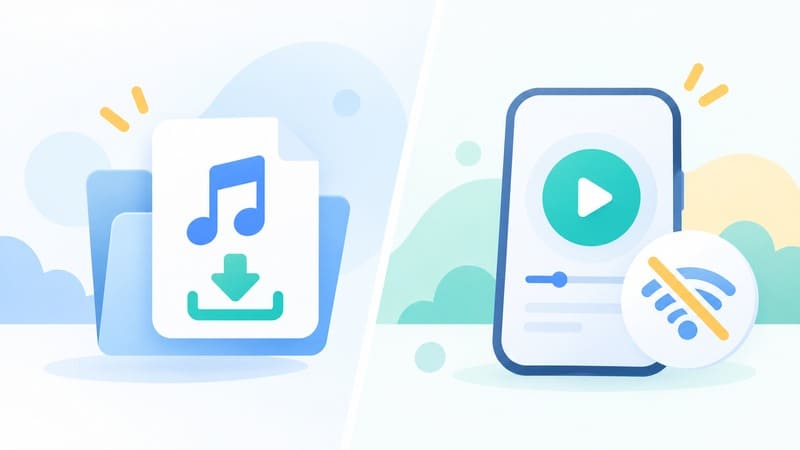
「ダウンロード」と「オフライン再生」はよく一緒に使われる言葉ですが、意味は少し違います。
ここを理解しておくと、Amazon Musicの操作がぐっとわかりやすくなります。
ダウンロードとは?
ダウンロードとは、Amazon Musicの対象コンテンツを、オフライン再生できるよう端末へ保存しておく操作のことです。
たとえば、自宅のWi-Fiにつながっているときに、あとで聴きたい曲やプレイリストをダウンロードしておくことができます。
ダウンロードが完了していれば、外出先など通信環境がない場所でも再生しやすくなります。
オフライン再生を使いたい場合は、まずこのダウンロード作業が必要です。
オフライン再生とは?
オフライン再生とは、事前にダウンロードしておいた音楽を、インターネットへ接続していない状態でも再生することです。
つまり、ダウンロードは「あとで聴くための準備」、オフライン再生は「保存した音楽を実際に聴く操作」と考えるとわかりやすいでしょう。
この2つは同じように見えますが、役割はそれぞれ異なります。
まずダウンロードし、そのあとダウンロード済みの音楽を再生するという流れになります。
オフラインモードが見つからなくても再生できる?
「オフラインモード」という項目が見つからなくても、ダウンロード済みの対象曲があれば再生できる場合があります。
Amazon Musicでは、ライブラリからダウンロード済みの曲やプレイリストを確認できます。
そのため、オフラインモードを切り替えるボタンが見つからないときも、すぐに利用できないと判断する必要はありません。
まずはライブラリを開き、ダウンロード済みの音楽が表示されているか確認してみましょう。
Amazon Musicでオフライン再生する基本的な流れ
Amazon Musicのオフライン再生は、それほど難しくありません。
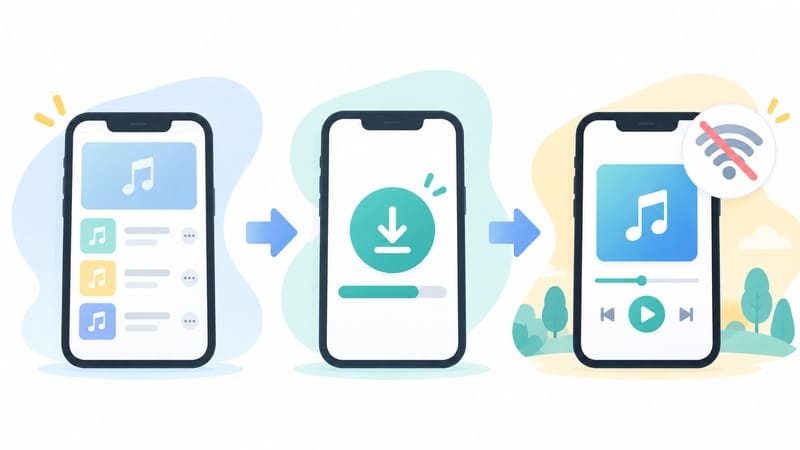
基本は「ダウンロードしてから再生する」という流れです。
聴きたい曲やプレイリストをダウンロードする
まずは、Amazon Musicアプリでオフラインで聴きたい曲やアルバム、プレイリストを開きます。
対象となっている音楽には、ダウンロードボタンやメニュー内のダウンロード項目が表示されます。
タップすると端末への保存が始まるため、完了するまで待ちましょう。
曲数が多いプレイリストなどは時間がかかることもあるため、Wi-Fi環境で行うと確認しやすいです。
ダウンロード済みの音楽を表示する
ダウンロードが終わったら、Amazon Musicアプリの「ライブラリ」を開きます。
ライブラリには、これまで追加した曲やプレイリストなどがまとめて表示されます。
その中からダウンロード済みの音楽を確認すると、オフライン再生できる曲を探しやすくなります。
「ダウンロードしたはずなのに見つからない」というときも、まずはライブラリを確認してみてください。
ダウンロードした曲を再生する
ダウンロード済みの音楽が見つかったら、普段と同じように曲やプレイリストを選択します。
正常に保存されていれば、インターネットに接続していない状態でも再生できます。
ただし、Amazon Musicからダウンロードした音楽は、基本的にAmazon Musicアプリ内で利用する仕組みです。
スマホの別の音楽アプリに自動で保存されるわけではないため、その点は覚えておくと安心です。
Amazon Musicでオフラインモードが表示されないときの確認ポイント
「やっぱりオフラインモードがない……」
そんなときも、ひとつずつ確認していけば大丈夫です。
Amazon Musicアプリ内のメニューを確認する
まずは「ホーム」画面だけでなく、「ライブラリ」や設定画面も確認してみましょう。
アップデートによって、以前表示されていた場所から別のメニューへ移動している場合があります。
特にダウンロード済みの音楽は、ライブラリから探したほうが見つけやすいです。
「オフライン」という文字だけを探すのではなく、関連するメニューも順番に確認してみてください。
ダウンロード済みの曲があるか確認する
オフラインで再生するには、あらかじめ対象の曲やプレイリストをダウンロードしておく必要があります。
まだダウンロードしていない場合は、オフライン再生できる曲が表示されないことがあります。
ライブラリを開き、聴きたい音楽がダウンロード済みになっているか確認してみましょう。
ダウンロードマークや表示の違いにも注目すると、保存状態を判断しやすくなります。
Amazon Musicアプリを最新の状態にする
アプリが古いままだと、現在の操作方法や画面表示と違っている場合があります。
App StoreやGoogle Playを開き、Amazon Musicに更新がないか確認してみましょう。
新しいバージョンがある場合は、アップデートしてからもう一度アプリを開いてみてください。
画面表示が変わったり、見つからなかった項目が表示されたりする場合があります。
アプリを一度閉じて開き直す
アプリの画面が正しく更新されていないと、ダウンロードした曲が表示されないことがあります。
そんなときは、Amazon Musicアプリを一度終了してから、もう一度開いてみましょう。
簡単な操作ですが、ちょっとした表示の不具合であればこれだけで戻ることもあります。
いきなりアプリを削除するのではなく、まずは開き直す方法から試すのがおすすめです。
スマホを再起動してみる
アプリを開き直しても表示が変わらない場合は、スマホ本体を再起動してみましょう。
端末を長時間使い続けていると、アプリの動作や表示が一時的に不安定になることがあります。
再起動するとスマホの状態がリセットされ、アプリが正常に動くようになる場合があります。
再起動後にAmazon Musicを開き、ライブラリやダウンロード状況をもう一度確認してみてください。
ダウンロード済みの曲だけを探すには?
「ちゃんとダウンロードしたのに、曲がどこにあるかわからない」ということもありますよね。
そんなときは、ライブラリから探してみましょう。
ライブラリからダウンロード済みの曲を確認する
Amazon Musicアプリを開いたら、まず「ライブラリ」を確認してみましょう。
ライブラリには、保存した曲やアルバム、プレイリストなどがまとめて表示されます。
ダウンロード済みの音楽だけを確認できる表示があれば、そこから探すとスムーズです。
お気に入りの曲が多い方ほど、検索するよりライブラリから探したほうが見つけやすい場合があります。
表示条件を確認する
ライブラリには、プレイリスト・アーティスト・アルバム・曲など、いくつかの分類があります。
そのため、探している音楽が見つからない場合は、表示しているカテゴリーが合っているか確認してみましょう。
たとえば、1曲だけを探していても、実際にはアルバムやプレイリスト単位で保存していることがあります。
カテゴリーを切り替えながら探すと、ダウンロード済みの音楽を見つけやすくなります。
プレイリストやアルバムから探す
曲名を覚えていない場合は、ダウンロードしたプレイリストやアルバムから探す方法も便利です。
よく聴く曲をまとめて保存している方なら、1曲ずつ探すより早く見つけられます。
ダウンロードしたときにどのプレイリストから保存したかを覚えておくと、あとから探すときにも役立ちます。
お気に入りの音楽をまとめて管理しておくと、オフライン再生も使いやすくなりますよ。
ダウンロードした曲が表示されない・再生できないときは?
ダウンロード済みのはずなのに曲が出てこない場合は、いくつか確認してみましょう。
ダウンロードが完了しているか確認する
ダウンロードボタンを押していても、まだ保存処理が終わっていないことがあります。
特にアルバムやプレイリストなど曲数が多い場合は、完了まで少し時間がかかることがあります。
通信が途中で切れたり、アプリを閉じたりすると、ダウンロードが止まる場合もあります。
ライブラリを開き、対象の音楽がきちんとダウンロード済みになっているか確認してみましょう。
Amazon Musicのライブラリを確認する
検索画面で曲が見つからなくても、ダウンロード済みの音楽がライブラリに残っている場合があります。
まずはAmazon Musicアプリの「ライブラリ」を開き、保存した曲やプレイリストを確認してみてください。
オンライン検索の結果と、端末へダウンロードした音楽の表示は別になっていることがあります。
「検索で出ないから消えた」と判断する前に、ライブラリ内も確認しておくと安心です。
一度ダウンロードし直してみる
ダウンロード済みの表示があるのに再生できない場合は、一度保存し直してみる方法もあります。
ダウンロード途中で通信が不安定になっていた場合などは、保存状態が正常でないことがあります。
対象の曲やプレイリストをいったん削除し、もう一度ダウンロードすると改善する場合があります。
再ダウンロードするときは、できるだけ安定したWi-Fi環境で行うとスムーズです。
ログインしているAmazonアカウントを確認する
Amazonアカウントを複数持っている場合は、現在ログインしているアカウントも確認してみましょう。
普段Amazon Musicを利用しているものとは違うアカウントでログインすると、ライブラリの内容も変わって見えます。
「いつものプレイリストがない」「ダウンロードした曲がない」という場合は、アカウント違いの可能性もあります。
アプリの設定画面などから、利用しているAmazonアカウントを確認してみてください。
アプリの再インストールは最後に試す
どうしても表示や再生が正常に戻らない場合は、アプリを再インストールする方法もあります。
ただし、アプリを削除すると、端末に保存していたオフライン再生用の音楽も再ダウンロードが必要になる場合があります。
そのため、最初から再インストールするのではなく、更新・再起動・再ダウンロードなどを先に試すのがおすすめです。
それでも改善しない場合の最後の方法として考えるとよいでしょう。
Amazon Music PrimeとUnlimitedでオフライン再生に違いはある?
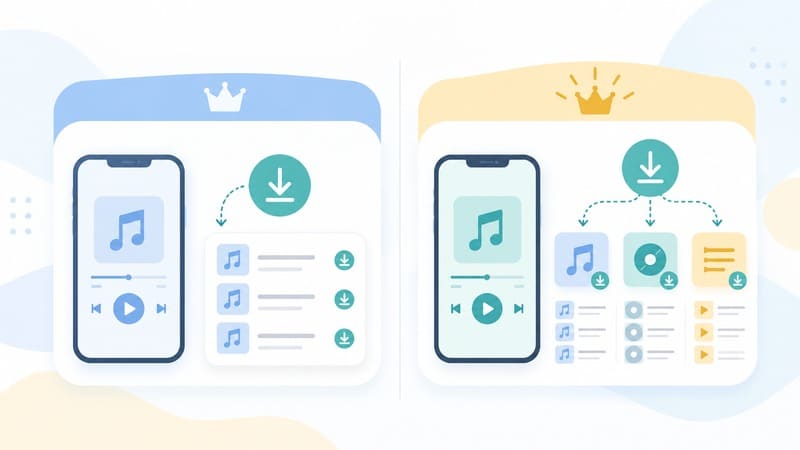
Amazon Musicには複数の利用方法があり、PrimeとUnlimitedではダウンロードできる範囲が異なります。
| Amazon Music Prime | Amazon Music Unlimited | |
|---|---|---|
| オフライン再生 | 対象プレイリストで利用可能 | 対応プランでは利用可能 |
| ダウンロード対象 | 対象となるプレイリストなど | 曲・アルバム・プレイリスト |
| 好きな曲を個別にダウンロード | 対象に制限あり | 対応プランなら可能 |
Amazon Music Primeの場合
Amazon Music Primeでは、すべての曲を自由に1曲ずつダウンロードできるわけではありません。
オフライン再生の対象は、利用できるプレイリストなどに限られる場合があります。
そのため、「この曲だけ保存したいのにダウンロードボタンがない」ということもあります。
ボタンが表示されないときは、アプリの不具合だけでなく、プランによる違いも確認してみましょう。
Amazon Music Unlimitedの場合
Amazon Music Unlimitedでは、対応プランであれば曲・アルバム・プレイリストをダウンロードしてオフライン再生できます。
Primeと比べると、好きな音楽を選んでダウンロードしやすいのが特徴です。
よく聴くアルバムやお気に入りのプレイリストを事前に保存しておくこともできます。
ただし、利用できる機能は契約しているプランによって異なる場合があるため、現在の契約内容も確認しておきましょう。
自分が利用しているプランも確認しよう
ダウンロードボタンが見つからないときは、自分が利用しているAmazon Musicのプランも確認してみましょう。
以前と契約内容が変わっている場合は、利用できる機能も変わっている可能性があります。
「前はダウンロードできたのに、今はできない」というときは、プランが同じかどうかもチェックポイントです。
アプリだけで原因を探さず、契約内容も一緒に確認するとわかりやすくなります。
iPhoneとAndroidで操作方法は違う?
Amazon MusicはiPhoneとAndroidのどちらでも利用できます。
基本的な流れは大きく変わりません。
iPhoneで確認する場合
iPhoneではAmazon Musicアプリを開き、聴きたい曲・アルバム・プレイリストを選びます。
対象となっていれば、ダウンロードボタンやメニュー内にダウンロードの項目が表示されます。
ダウンロードが完了したら、「ライブラリ」を開いて保存済みの音楽を確認してみましょう。
画面の位置が説明と違う場合は、アプリが最新の状態になっているかも確認してみてください。
Androidで確認する場合
Androidでも、基本的な操作はiPhoneとほぼ同じです。
Amazon Musicアプリから聴きたい音楽を選び、ダウンロードしたあとにライブラリから再生します。
スマホの機種によって画面サイズや表示方法に多少違いがある場合があります。
メニューが見つからない場合は、画面内の「ライブラリ」や「設定」も確認してみましょう。
画面が違うときはアプリのバージョンも確認
ネットで見た画面と、自分のAmazon Musicアプリの表示が違うことは珍しくありません。
iPhoneとAndroidの違いだけでなく、アプリのバージョンによってもボタンの位置や表示が変わることがあります。
「説明どおりの場所にボタンがない」という場合でも、機能がなくなったとは限りません。
ライブラリ・設定・メニューなどを確認しながら、現在の画面に合った操作を探してみてください。
Amazon Musicでオフライン再生できているか確認する方法
設定したあと、「これって本当にオフラインで聴けているのかな?」と気になることもありますよね。
ダウンロード済みの曲を選んで再生する
まずはAmazon Musicのライブラリを開き、ダウンロード済みになっている曲を選んでみましょう。
検索結果から直接再生するのではなく、保存済みの音楽から選ぶと確認しやすくなります。
ダウンロード済みの曲が問題なく再生できれば、オフライン再生の準備はできています。
よく聴く曲をあらかじめ保存しておくと、あとから探す手間も少なくなります。
通信しない状態でも再生できるか確認する
ダウンロード済みの曲が本当にオフラインで再生できるか、通信しない状態で確認してみる方法もあります。
その状態で保存済みの音楽を再生できれば、ダウンロードは正常にできていると考えられます。
ただし、アプリの状態によって一時的に接続が必要になる場合もあります。
一度再生できなかっただけで判断せず、ダウンロード状態やアプリの表示も合わせて確認してみてください。
ダウンロード済みの曲を優先する設定も確認
Amazon Musicには、ダウンロード済みの音楽を優先して再生するための設定が用意されている場合があります。
ストリーミングではなく、保存済みの曲を優先して聴きたいときに便利です。
設定画面を開き、ダウンロードや再生に関する項目がないか確認してみましょう。
アプリのバージョンによって表示が異なる場合があるため、項目が見つからないときは最新状態かどうかも確認してください。
Amazon Musicのダウンロード曲について知っておきたいこと
Amazon Musicの「ダウンロード」は、一般的な音楽ファイルをスマホへ保存する操作とは少し違います。
ダウンロードした曲はAmazon Musicアプリから再生する
Amazon Music PrimeやUnlimitedでダウンロードした対象コンテンツは、基本的にAmazon Musicアプリ内で再生します。
スマホ本体に普通の音楽ファイルとして保存され、どのアプリからでも自由に開ける仕組みではありません。
そのため、スマホの「ミュージック」フォルダーなどを探しても見つからない場合があります。
Amazon Musicのライブラリから確認する、と覚えておくと迷いにくいでしょう。
再ダウンロードが必要になることもある
アプリの更新や再インストールなどによって、以前保存していた音楽を再ダウンロードする必要が出ることがあります。
また、配信状況や利用しているプランが変わると、以前と同じように再生できない場合もあります。
「前はオフラインで聴けたのに」と感じた場合は、ダウンロード状態だけでなく、曲の配信状況やプランも確認してみましょう。
原因をひとつに決めつけず、順番に確認していくと見つけやすくなります。
Amazon Musicのオフライン再生についてよくある質問
オフラインモードという表示がなくても大丈夫?
オフライン再生そのものが利用できなくなったとは限りません。
まずAmazon Musicのライブラリを開き、ダウンロード済みの曲やプレイリストがあるか確認してみましょう。
オフラインで再生するときも通信は必要?
あらかじめ対象の音楽を正しくダウンロードしておけば、オフライン再生時はインターネット接続がない環境でも聴くことができます。
ただし、アプリの状態確認などで定期的にインターネット接続が必要になる場合があります。
ダウンロードした曲はどこに保存される?
Amazon Music PrimeやUnlimitedの対象コンテンツは、Amazon Musicアプリ内から利用します。
通常の音楽ファイルのように自由に別のアプリへ移動するためのものではありません。
機内モードでも再生できる?
正常にダウンロードできている対象曲であれば、通信できない状態でもオフライン再生できます。
うまく再生できない場合は、ダウンロードが完了しているか、利用しているプランで対象になっているかを確認してみてください。
ダウンロードした曲が突然見つからなくなることはある?
アプリの更新、配信状況、契約状態などによって、以前ダウンロードした音楽がそのまま利用できない場合があります。
「消えた」と感じた場合は、ライブラリや利用プランも確認してみましょう。
オフライン再生できる曲とできない曲がある?
あります。
特にAmazon Music Primeではオフライン再生できる対象が限られている場合があります。
ダウンロードした曲はスマホの別の音楽アプリから聴ける?
Amazon Music PrimeやUnlimitedでダウンロードした対象曲は、基本的にAmazon Musicアプリ内で再生します。
別の音楽アプリで自由に再生できる音楽ファイルとして保存されるものではありません。
Amazon Musicアプリを削除するとダウンロードした曲はどうなる?
アプリを削除して再インストールした場合、オフライン再生用にダウンロードしていた曲は再ダウンロードが必要になる場合があります。
不具合が起きたときも、すぐに削除するのではなく、アプリの更新や再起動などから試してみるとよいでしょう。
Amazon Musicのオフラインモードが見つからないときのまとめ
Amazon Musicで「オフラインモードがなくなった?」と感じても、オフライン再生の機能そのものがなくなったわけではありません。
オフラインモードが見つからないときは、まずAmazon Musicアプリのライブラリを開いて、ダウンロード済みの曲やプレイリストを確認してみましょう。
また、PrimeとUnlimitedではダウンロードできる範囲が違うため、「ダウンロードボタンがない」という場合は、自分が利用しているプランを確認することも大切です。
アプリの表示が以前と違っていても、慌てずに「ダウンロード済みの音楽」「ライブラリ」「利用プラン」の順に確認していけば、原因を見つけやすくなりますよ。
参考サイト
※Amazon Musicのサービス内容・画面表示・利用できる機能は変更される場合があります。最新情報は公式サイトをご確認ください。
※一部のリンクにはアフィリエイトリンクを使用しています。
(2026年9月25日確認)