インスタ(Instagram)を開いたら、いつの間にか画面が黒くなっていて「白い画面に戻したい」と困っていませんか?
インスタのダークモードを解除したいときは、まずInstagramアプリ内の「ダークモード」の設定を確認してみましょう。
Instagram公式ヘルプでは、アプリ内のダークモードをオン・オフできるほか、スマホ本体の設定に合わせる「システムデフォルト」も選べると案内されています。
ただし、アプリやスマホのバージョンによって、表示される項目や設定画面が少し異なることがあります。
この記事では、
- インスタの黒い画面を白に戻す方法
- iPhone・Androidそれぞれの設定方法
- インスタだけダークモードを解除できるのか
- 「ダークモード」の設定が見つからないとき
- 白に戻らない・勝手に黒くなるときの確認方法
について、スマホの操作が苦手な方にもわかりやすく紹介します。
インスタのダークモードを解除する方法をまず確認
インスタの画面を黒から白に戻したいときは、次の2か所を順番に確認するとわかりやすいです。
- Instagramアプリ内のダークモード設定
- スマホ本体のダークモード設定
Instagram公式ヘルプでは、アプリのメニューから「アクセシビリティと翻訳」へ進み、「ダークモード」を選択してオン・オフを切り替えられると案内されています。
また、「システムデフォルト」を選んでいる場合は、スマホ本体の設定に合わせて表示が切り替わります。
そのため、
「インスタの設定を変えたはずなのに黒いまま」
という場合は、スマホ側の設定もあわせて確認してみましょう。
ダークモード解除で確認するのは主に2か所
まずはInstagramアプリを開き、
プロフィール画面 → 右上のメニュー →「アクセシビリティと翻訳」→「ダークモード」
の順に進みます。
ここでダークモードをオフにできる場合は、白い表示に切り替えてみましょう。
一方、「システムデフォルト」になっている場合はスマホ本体の設定が反映されるため、iPhoneやAndroid側も確認します。
設定項目はアプリのバージョンなどで異なることがある
「説明と同じ場所にダークモードがない……」
ということもあります。
Instagramはアップデートによって設定画面が変更されることがあるため、表示されるメニュー名や場所が異なる場合があります。
まずはInstagramアプリが最新版になっているか確認してみてください。Instagram公式も、アプリで問題が起きている場合は最新版への更新を案内しています。
iPhoneでインスタのダークモードを解除する方法
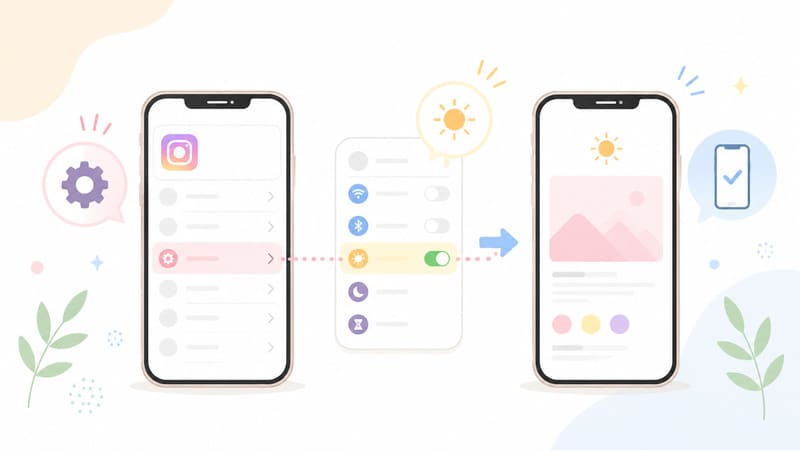
iPhoneを使っている場合は、Instagramアプリ側を確認したあと、必要に応じてiPhone本体の表示設定も確認します。
Instagramアプリ内の設定を確認する
Instagramアプリを開き、プロフィール画面からメニューを表示します。
「アクセシビリティと翻訳」の中に「ダークモード」が表示されている場合は、ここから設定を確認してみましょう。
白い画面で使いたい場合は、ダークモードをオフにします。
「システムデフォルト」を選んでいる場合は、iPhone本体の外観設定に合わせて表示されます。
iPhone本体の「画面表示と明るさ」を確認する
Instagramがスマホ本体の設定に連動している場合は、iPhone側も確認します。
手順は次のとおりです。
- iPhoneの「設定」を開く
- 「画面表示と明るさ」をタップ
- 外観モードで「ライト」を選ぶ
Apple公式でも、「設定」→「画面表示と明るさ」から外観を変更できると案内されています。
「ダーク」になっていた場合は「ライト」に切り替えて、もう一度Instagramを確認してみましょう。
自動でダークモードになる設定も確認する
「昼間は白いのに、夜になると黒くなる」
という場合は、iPhoneのダークモードが自動で切り替わる設定になっている可能性があります。
iPhoneでは「画面表示と明るさ」の「自動」をオンにすると、スケジュールに合わせてダークモードを切り替えられます。
意図せず表示が変わる場合は、この設定も確認してみてください。
Androidでインスタのダークモードを解除する方法
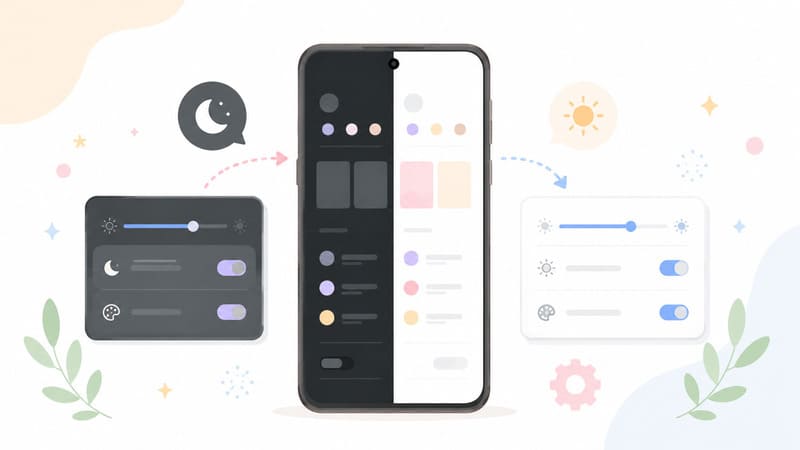
Androidの場合も、基本的にはInstagramアプリ → スマホ本体の順番で確認します。
Instagramアプリ内の設定を確認する
まずInstagramを開いて、
プロフィール画面 → メニュー →「アクセシビリティと翻訳」→「ダークモード」
と進み、設定を確認します。
ダークモードがオンならオフにします。
「システムデフォルト」が選ばれている場合は、Android本体のダークテーマ設定を確認しましょう。
Android本体のダークテーマを確認する
GoogleのAndroidヘルプでは、基本的なダークテーマの切り替え方法として、
「設定」→「ディスプレイ」→「ダークテーマ」
からオン・オフを変更する方法が案内されています。
ダークテーマがオンになっている場合は、オフにしてInstagramの表示を確認してみてください。
なお、Androidは使用している機種によって設定画面や名称が異なる場合があります。
「ダークテーマ」が見つからないときは、設定画面にある検索欄で、
「ダーク」
「テーマ」
「ディスプレイ」
などと検索してみると見つけやすいでしょう。
インスタだけダークモードを解除できる?
「スマホ全体は黒い画面のまま使いたいけれど、インスタだけ白くしたい」
という方もいるかもしれませんね。
Instagramアプリ内でダークモードを個別にオフにできる状態であれば、スマホ本体とは別にInstagramの表示を変更できます。 Instagram公式ヘルプでも、ダークモードをオン・オフするほか、本体設定に合わせる「システムデフォルト」が案内されています。
インスタ側でダークモードを選べる場合
Instagramの「ダークモード」に、
- オン
- オフ
- システムデフォルト
などの選択肢が表示されている場合は、インスタ側で表示を選べます。
インスタだけ白くしたいときは「オフ」を選びます。
スマホ本体の設定と連動している場合
「システムデフォルト」を選んでいる場合は、スマホ側がダークモードならInstagramも黒い表示になります。
インスタだけ表示を変えたいときは、アプリ側で「オフ」を選べるか確認してみましょう。
インスタだけ白くできない場合もある
アプリのバージョンなどによっては、記事で紹介している設定項目が同じように表示されない場合があります。
その場合は無理に設定項目を探し続けず、
「Instagramアプリを更新する → アプリ内の設定を再確認する」
という順番で試してみるのがおすすめです。
インスタに「ダークモード」の設定がないのはなぜ?
操作方法を調べながらInstagramを開いてみたものの、
「ダークモードという項目がない!」
と困ることもありますよね。
そんなときは、次のポイントを順番に確認してみましょう。
Instagramアプリを最新版に更新する
Instagram公式ヘルプでは、アプリが正常に動作しない場合には最新版への更新が案内されています。
App StoreやGoogle PlayでInstagramを検索し、「更新」と表示されている場合はアップデートしてからもう一度確認してみましょう。
設定画面が変わっていないか確認する
Instagramはアップデートなどによって設定画面の表示が変わることがあります。
「テーマ」という名前だけを探すのではなく、
「アクセシビリティと翻訳」
など、表示に関係しそうな項目も確認してみてください。
スマホ本体側の設定も確認する
アプリ内で設定を見つけられない場合は、スマホ本体のライト・ダーク設定も確認してみましょう。
iPhoneなら「画面表示と明るさ」、Androidなら「ディスプレイ」などから確認できます。
ダークモードを解除しても白に戻らないときは?
設定を変えたのに黒い画面のままだと、「何か間違えた?」と心配になりますよね。
そんなときは、難しい操作をする前に簡単なものから順番に試してみましょう。
Instagramアプリを一度閉じて開き直す
設定を変更したあと、表示がすぐに切り替わらないときはInstagramアプリを一度終了し、もう一度開いてみます。
ちょっとしたことですが、表示を確認し直す方法として最初に試しやすい方法です。
Instagramアプリを更新する
古いバージョンを使用している場合は、最新版へ更新します。
Instagram公式でも、不具合がある場合は最新バージョンへの更新を推奨しています。
スマホを再起動する
アプリを開き直しても変わらない場合は、スマホ本体を一度再起動してみましょう。
Instagram公式のトラブルシューティングでも、問題が起きたときの確認方法として端末の再起動が案内されています。
スマホ本体のダークモードをもう一度確認する
Instagram側を「システムデフォルト」にしている場合は、スマホ本体の設定が反映されます。
「Instagramではオフにしたつもりだった」という場合でも、一度アプリ側と端末側の両方を確認してみると安心です。
それでも変わらない場合は再インストールも選択肢
更新や再起動を試してもうまくいかない場合は、Instagramアプリを削除して再インストールする方法もあります。
Instagram公式のトラブルシューティングでも、再インストールは対処方法のひとつとして案内されています。
ただし、再インストールする前に、自分のユーザーネームやログインに必要な情報を確認しておくと安心です。
インスタの画面が勝手に黒くなるのはなぜ?
「白に戻したのに、しばらくするとまた黒くなってしまう」
という場合は、スマホ本体の設定と連動していないか確認してみましょう。
「システムデフォルト」になっている
Instagramのダークモードを「システムデフォルト」にすると、スマホ本体の設定に合わせて表示されます。
そのため、スマホがダークモードになるとInstagramも黒くなることがあります。
インスタだけ白いままにしたい場合は、アプリ側でダークモードを「オフ」にできるか確認しましょう。
スマホが自動でダークモードになる設定になっている
特にiPhoneでは、時間に合わせてライトモードとダークモードを自動的に切り替える設定があります。
「毎日夕方になるとインスタが黒くなる」という場合は、スマホ本体の自動設定を確認してみるとよいでしょう。
ダークモードを解除したのに一部だけ黒い場合は?
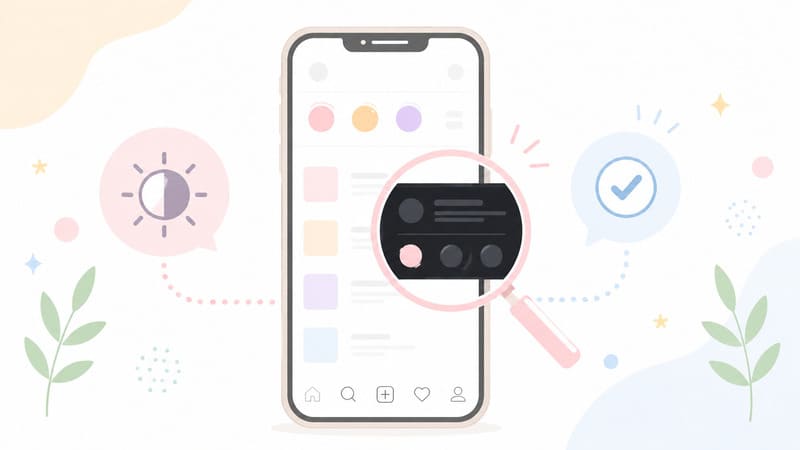
インスタ全体は白くなったのに、
「この画面だけ黒い」
ということもあります。
Instagram以外の画面を開いていないか確認する
投稿などからリンクをタップして外部のWebページを開いている場合、そのページ独自の表示設定が使われていることがあります。
Instagram本体は白いのにリンク先だけ黒い場合は、インスタのダークモード設定とは別の可能性があります。
一度前の画面に戻って確認する
「インスタが白に戻っていない」と思ったら、一度プロフィール画面やホーム画面に戻って確認してみましょう。
Instagram本体まで黒い場合は、もう一度ダークモードの設定を確認します。
もう一度ダークモードに戻したいときは?
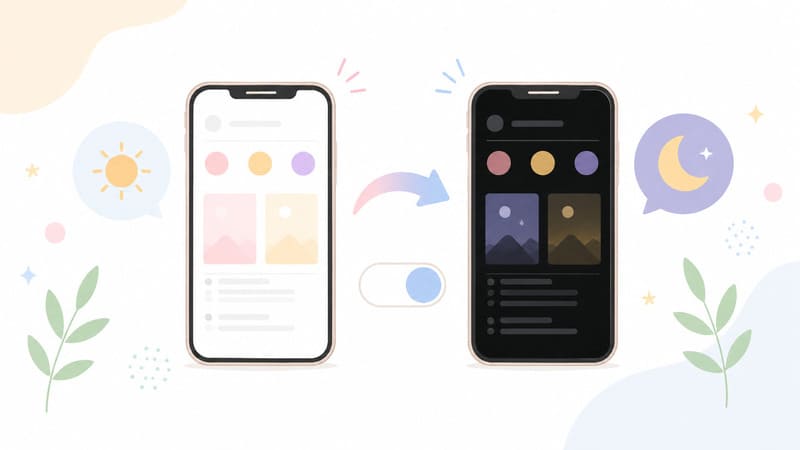
「白に戻してみたけれど、やっぱり黒い画面の方が使いやすかった」
という場合も、同じ設定から戻せます。
Instagramの
プロフィール → メニュー →「アクセシビリティと翻訳」→「ダークモード」
と進み、ダークモードをオンにします。
スマホ本体と同じ表示にしたい場合は、「システムデフォルト」を選んでおくと、本体設定に合わせて切り替わります。
インスタのダークモードについてよくある質問
最後に、インスタのダークモードについて迷いやすいポイントをまとめました。
インスタだけ白い画面にできますか?
Instagramアプリ内でダークモードを個別に「オフ」にできる場合は、スマホ本体とは別に白い表示を選べます。
「システムデフォルト」になっている場合は、本体の表示設定に連動します。
ダークモードを解除したのに黒いままなのはなぜですか?
スマホ本体のダークモードと連動している可能性があります。
Instagram側の設定だけでなく、iPhoneの「画面表示と明るさ」やAndroidの「ディスプレイ」も確認してみましょう。
インスタに「ダークモード」がないときはどうすればいいですか?
まずInstagramアプリが最新版になっているか確認してみましょう。
設定画面はアップデートなどで変わる場合があるため、記事とまったく同じ表示になっていないこともあります。
夜になるとインスタが勝手に黒くなるのはなぜですか?
スマホ本体のダークモードが自動で切り替わり、Instagram側が「システムデフォルト」になっている可能性があります。
特にiPhoneでは、ダークモードを指定した時間に自動で切り替えることができます。
ダークモードを解除すると投稿の写真も変わりますか?
ダークモードはInstagramの画面表示に関する設定です。
投稿した写真そのものを白っぽく加工したり、写真の内容を書き換えたりする設定ではありません。
まとめ|インスタのダークモード解除はアプリとスマホの設定を確認しよう
インスタの画面が黒くなって白に戻したいときは、まずInstagramアプリ内のダークモード設定を確認してみましょう。
今回のポイントをまとめると、
- Instagramアプリの「ダークモード」を確認する
- 「システムデフォルト」ならスマホ本体の設定も確認する
- iPhoneは「画面表示と明るさ」からライトモードに変更できる
- Androidは「ディスプレイ」などからダークテーマを変更できる
- 設定が見つからない場合はInstagramを最新版に更新する
- 白に戻らないときはアプリの再起動やスマホの再起動も試してみる
- 勝手に黒くなる場合は自動切り替えの設定も確認する
という流れになります。
「急に黒くなってびっくりした!」という場合でも、アプリ側とスマホ側をひとつずつ確認していけば大丈夫です。
まずはInstagramの「ダークモード」が「オン」「オフ」「システムデフォルト」のどれになっているか確認してみてくださいね。
参考サイト
- Instagramヘルプセンター「Instagramでダークモードをオンにする」
- Instagramヘルプセンター「Instagramアプリが正常に動作しない場合」
- Instagramヘルプセンター「トラブルシューティング」
- Appleサポート「iPhoneやiPadでダークモードを使う」
- Google Androidヘルプ「Androidでダークテーマやカラー設定を変更する」
※設定画面や項目名は、OS・アプリのバージョンや端末によって異なる場合があります。

