インスタを見ていたら、突然リールやストーリーから音が出てびっくりしたことはありませんか?
「音を消したつもりなのに、また鳴った」
「マナーモードにしているのに、どうして?」
「リールの音だけ消したいけれど、どこを触ればいいの?」
など、インスタの音について戸惑うことがありますよね。
結論からいうと、インスタで音が勝手に出るように感じるときは、スマホ本体のメディア音量や、リールなどの再生状態が関係していることがあります。
まずは慌てず、
スマホ本体の音量 → インスタの動画の音声状態 → アプリの状態
の順番で確認してみましょう。
この記事では、インスタのリール・ストーリー・フィード動画の音を消す方法や、ミュートできないときの確認ポイントを初心者の方にもわかりやすく紹介します。
※Instagramはアップデートによって画面表示や操作方法が変わることがあります。この記事では2026年8月時点の情報をもとに紹介しています。
インスタで音が勝手に出るのはなぜ?
インスタを開いたときに突然音が聞こえると、「設定がおかしくなった?」と思ってしまいますよね。
でも、必ずしも特別な設定ミスがあるとは限りません。
リールやストーリーなどの動画は音声付きのものが多いため、スマホ側のメディア音量が上がっていたり、動画側の音声がオンになっていたりすると、そのまま音が流れることがあります。
前回見た動画の音声状態が影響することがある
インスタを使っている途中でリールなどの音声をオンにすると、そのあとに見る動画でも音が出ることがあります。
「何もしていないのに突然鳴った」と感じたときは、直前に動画の音声をオンにしていなかったか思い出してみましょう。
スマホ本体のメディア音量が上がっている
動画や音楽の音量は、スマホ本体の「メディア音量」と関係しています。
普段、動画や音楽を聞くために音量を上げていると、その状態でインスタの動画を再生したときにも音が聞こえることがあります。
リールなどの音声がオンになっている
リールには音楽や会話などの音声が入っている投稿が多くあります。
音声がオンの状態なら、スマホのメディア音量に合わせて音が再生されます。
アップデートで操作方法が変わることもある
「前は画面をタップすると音が消えたのに、今は動画が止まる」という方もいるかもしれません。
Instagramは2026年3月、リールを1回タップすると一時停止する操作を導入しました。現在は一時停止した画面に表示されるミュートボタンから音声を切り替えられる仕様になっています。
そのため、以前の操作方法を覚えている方ほど「やり方が変わった?」と戸惑いやすい部分です。
インスタの音を消す一番簡単な方法
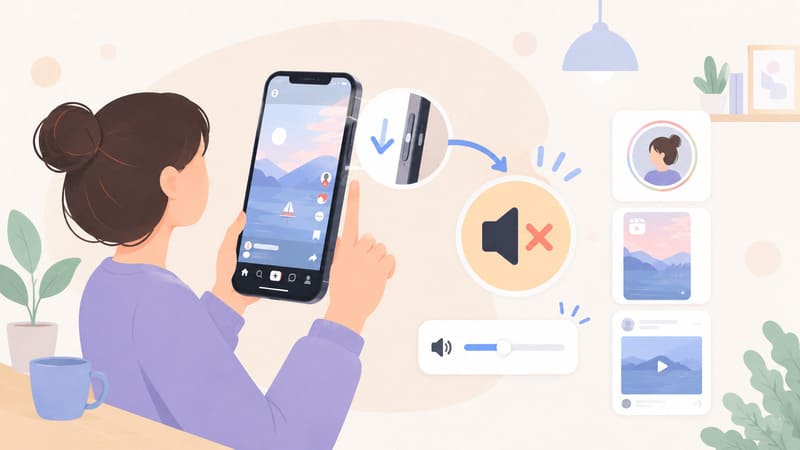
「とにかく今すぐ音を止めたい!」というときは、スマホ本体の音量を下げるのが一番わかりやすい方法です。
スマホ本体の音量を下げる
リールやストーリーを再生している状態で、スマホ側面の「音量を下げるボタン」を押してみましょう。
音量を一番下まで下げれば、メディアの再生音も聞こえなくなります。
iPhoneでは、動画などのメディア再生中に側面の音量ボタンを押すと、そのメディアの音量を調整できます。また、コントロールセンターの音量スライダーから変更することもできます。
Androidも「メディアの音量」が音楽や動画などの音量を担当しています。
リールの音を消す
現在のリールでは、画面を1回タップすると動画が一時停止します。
一時停止した画面にミュートのアイコンが表示されたら、そちらをタップして音をオフにします。
以前は「画面をタップして音を消す」という操作だった時期もあるため、古い解説を見ていると違いを感じるかもしれません。
ストーリーの音を消す
ストーリーの場合は、リールのようなミュートボタンが常に使えるとは限りません。
確実に音を小さくしたい場合は、ストーリーを再生しながらスマホ本体の音量ボタンを下げるのが簡単です。
フィード動画の音を消す
通常の投稿に含まれる動画も、画面上にスピーカーアイコンなどが表示されていれば、そこから音声を切り替えられる場合があります。
表示が見つからない場合は、スマホ本体のメディア音量を下げておくとわかりやすいでしょう。
リール・ストーリー・フィードで音の動きはどう違う?
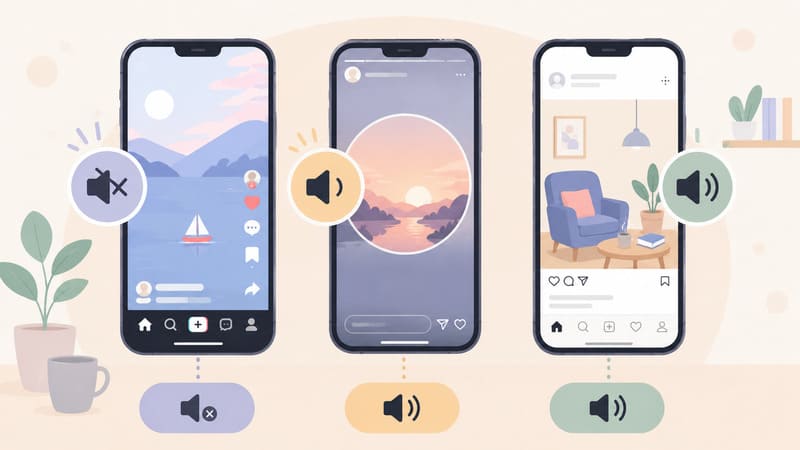
インスタにはいくつか動画を見る場所があるため、「さっきできた操作が今度はできない」ということがあります。
ざっくり整理すると、次のように考えるとわかりやすいです。
| 見ている場所 | 音が出るタイミング | まず確認すること |
|---|---|---|
| リール | 動画再生時 | リールのミュート状態 |
| ストーリー | 音声付き投稿の再生時 | スマホ本体のメディア音量 |
| フィード動画 | 動画再生時 | スピーカー表示やメディア音量 |
リールの場合
リールは音楽や音声付きの投稿が多いため、音声がオンになっているとそのまま音が流れます。
2026年3月以降は、基本的に1回タップで一時停止 → 表示されたミュートボタンで音声を切り替える形になっています。
ストーリーの場合
ストーリーも音楽や動画音声が入っている投稿があります。
リールとは操作方法が違うため、「画面をタップして消そう」とすると次のストーリーへ進んでしまう場合があります。
迷ったときは本体の音量ボタンで調整するのが簡単です。
フィード動画の場合
通常のフィードに表示される動画も、投稿によって音声の有無が異なります。
画面上にスピーカーのマークが表示されている場合は、そのアイコンを確認してみてください。
マナーモードなのにインスタの音が出るのはなぜ?
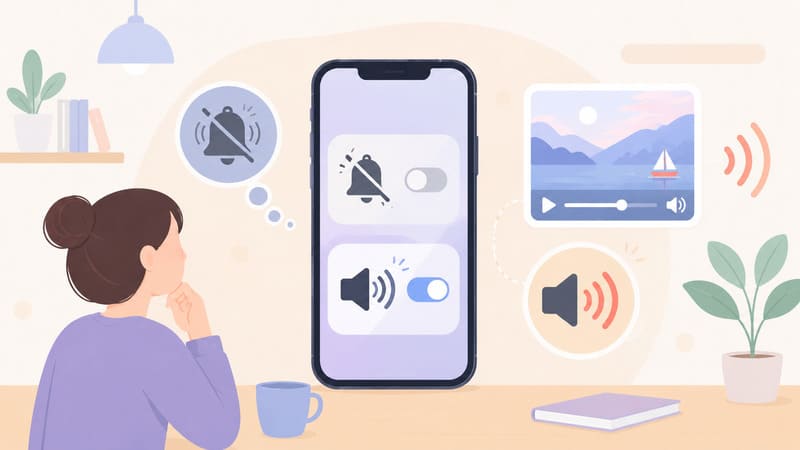
「ちゃんとマナーモードにしたのに音が出た!」
という経験がある方もいるかもしれません。
ここで覚えておきたいのが、着信音・通知音と動画などのメディア音量は、同じ扱いとは限らないということです。
そのため、マナーモードだけに頼らず、インスタを開く前にメディア音量も確認しておくとわかりやすいです。
音量ボタンでメディア音量を確認する
インスタの動画を再生している状態で音量ボタンを押してみましょう。
動画再生中なら、メディアの音量を調整しやすくなります。
Androidでは「メディアの音量」「着信音の音量」「通知の音量」「アラームの音量」などを別々に調整できるようになっています。
イヤホンやBluetoothの接続も確認する
ワイヤレスイヤホンなどを使っている場合は、音声の再生先にも注目です。
「イヤホンにつながっているつもりだったのに、本体から音が聞こえた」という場合は、Bluetoothの接続状況を確認してみましょう。
iPhone・Androidで確認したい音量設定
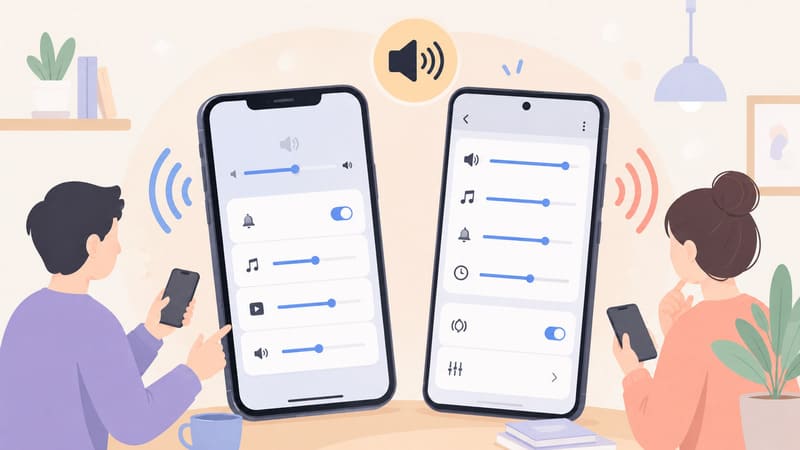
スマホによって音量の表示方法が少し違います。
iPhoneで確認するポイント
iPhoneでは、動画などを再生しているときに側面の音量ボタンを押すと、メディアの音量を調整できます。
また、コントロールセンターを開いて音量スライダーを下げる方法もあります。
「インスタを開く前に音を小さくしておきたい」というときは、コントロールセンターから確認しておくとわかりやすいですね。
Androidで確認するポイント
Androidでは、音量ボタンを押して表示されるメニューから「メディアの音量」を確認できます。
「着信音は0なのに動画から音が出る」という場合は、メディア音量が上がっていないかチェックしてみましょう。
機種によって表示が違うこともある
Androidはメーカーや機種によって、メニュー名や表示位置が少し異なることがあります。
説明とまったく同じ表示がなくても、「サウンド」「音量」「メディア音量」といった項目を探してみてください。
インスタの音が消せない・ミュートできないときの対処法
音量を下げたりミュートを押したりしてもうまくいかないときは、次の方法を順番に試してみましょう。
インスタアプリを一度閉じて開き直す
まず試しやすいのが、Instagramアプリをいったん終了して開き直す方法です。
一時的に画面の表示や操作がうまく反応していない場合は、開き直すことで元に戻ることがあります。
Instagramアプリが最新版か確認する
Instagramは機能の追加や操作方法の変更が行われることがあります。
App StoreやGoogle Playを開き、Instagramに「アップデート」と表示されている場合は、更新内容を確認してみましょう。
スマホを再起動する
アプリを開き直しても変わらない場合は、スマホ本体を一度再起動してみる方法もあります。
難しい設定を変更する前に試しやすい方法です。
スマホ本体の音量をもう一度確認する
「ミュートしたはず」と思っていても、別の音量項目を変更している場合があります。
特にAndroidでは複数の音量設定があるため、「メディアの音量」を確認してみましょう。
一度消したのにインスタの音がまた出る場合は?
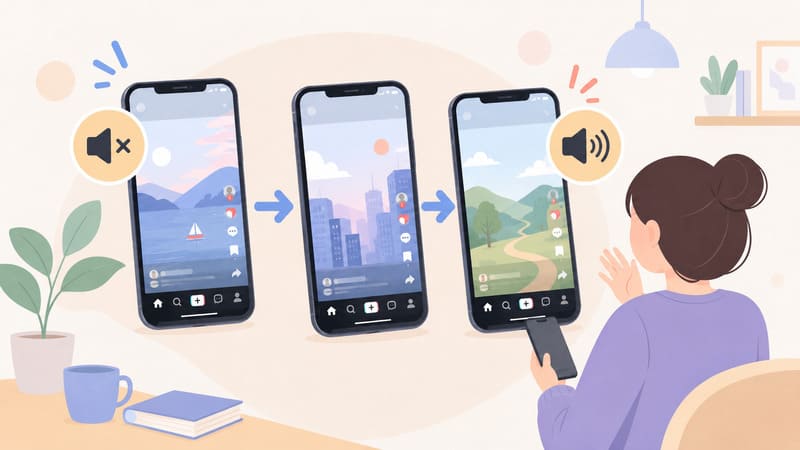
「さっきまで無音だったのに、別の動画を見たらまた音が出た」ということもあります。
別のリールや動画に切り替えたとき
動画の種類や再生画面によって、音声の操作方法が異なる場合があります。
音が出たときは、その画面にミュートやスピーカーのアイコンが表示されていないか確認してみましょう。
アプリを開き直したとき
アプリを終了したあとに再度Instagramを開いた場合も、念のためスマホ本体の音量を確認してから動画を見ると安心です。
特に、周囲に人がいる場所や静かな場所では、動画を再生する前にメディア音量が下がっているか、イヤホンが正しく接続されているかも確認しておくと、突然音が出るのを防ぎやすくなります。
アップデート後に操作が変わったとき
Instagramは機能が変更されることがあるため、以前と同じ操作ができない場合があります。
実際に2026年3月には、リール画面の1回タップが「ミュート」ではなく「一時停止」へ変更されました。
「前と違う」と感じた場合は、アプリの最新版で操作方法が変わっていないか確認してみるとよいでしょう。
イヤホンを使っているのにスマホから音が出るときは?
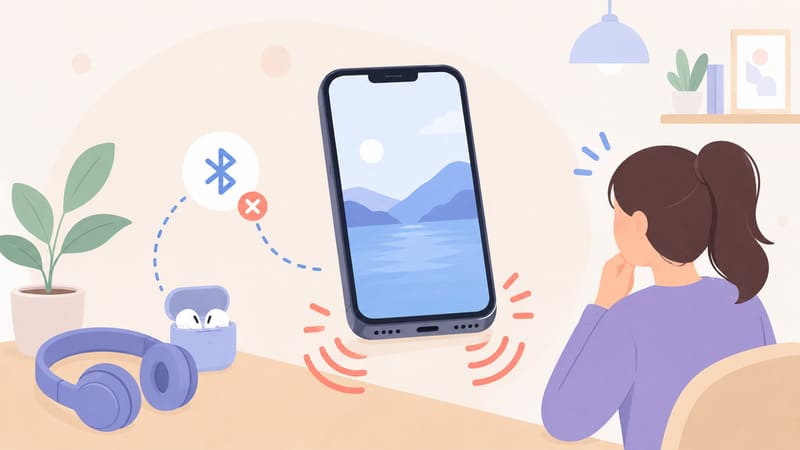
ワイヤレスイヤホンを使っている場合は、Bluetoothの接続状況も確認してみましょう。
Bluetoothが接続されているか確認する
Bluetoothがオンになっていても、イヤホンとの接続が完了していないことがあります。
スマホのBluetooth設定から、使用したいイヤホンが「接続済み」になっているか確認します。
別の機器につながっていないか確認する
複数のBluetooth機器を登録していると、想定していたものとは別の機器が再生先になっている場合もあります。
Androidでは、メディア音声の再生先を確認・変更できる機能があります。
イヤホンを接続し直してみる
表示がおかしいと感じるときは、一度Bluetoothを切断してからもう一度つなぎ直してみるのも方法のひとつです。
接続し直すことで、音声の再生先が正しく認識される場合があります。
インスタだけ音を消すことはできる?
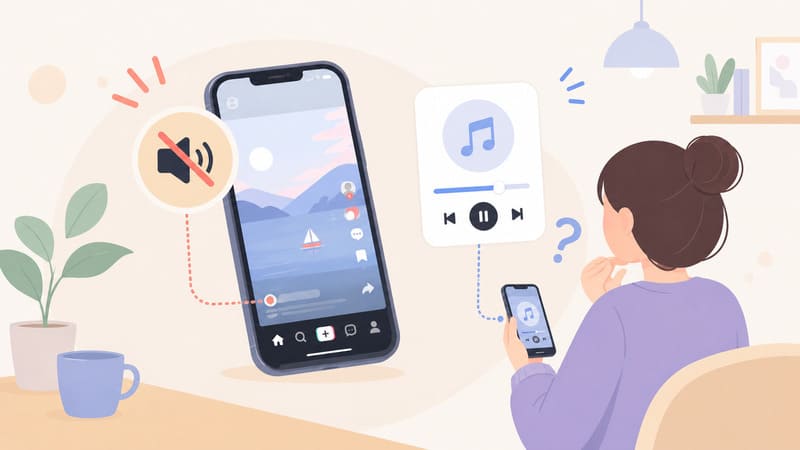
「音楽アプリの音量はそのままで、インスタだけ無音にしたい」という方もいると思います。
ただし、スマホでは動画の音量を「メディア音量」としてまとめて管理することが多く、Instagramだけを常に個別の音量に設定できるとは限りません。
まずはリールなどに表示されるミュート機能を利用し、必要に応じてスマホ側のメディア音量を調整する方法がわかりやすいでしょう。
機種やOSのバージョンによって使える機能が違うため、ご自身のスマホの音量設定もあわせて確認してみてください。
インスタの音が勝手に出るときのチェックリスト
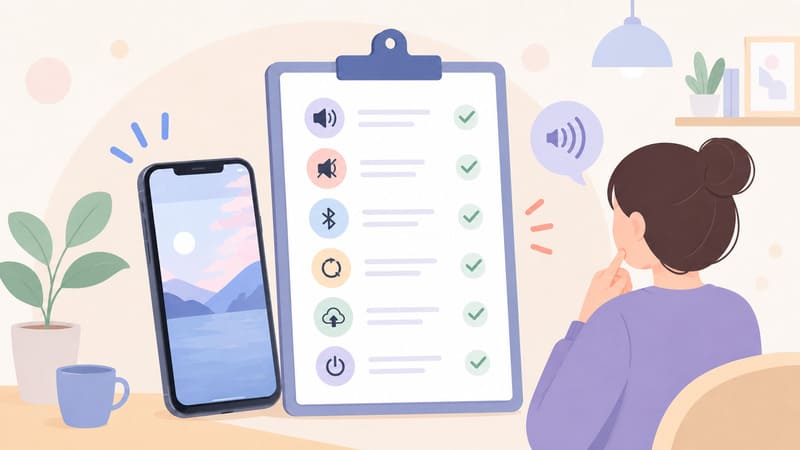
ここまでいろいろ紹介してきましたが、「結局どこを確認すればいいの?」という方は、次の順番でチェックしてみてください。
- スマホ本体のメディア音量を確認する
- リールのミュート状態を確認する
- ストーリーでは本体の音量を確認する
- マナーモードだけでなくメディア音量も見る
- Bluetoothイヤホンの接続を確認する
- Instagramアプリを一度開き直す
- Instagramのアップデートがないか確認する
- スマホを再起動する
まずは「メディア音量」を確認するだけでも、原因を絞り込みやすくなります。
インスタの音についてよくある質問
インスタを開いただけで音が出るのはなぜ?
動画やリールの音声がオンになっていて、スマホ本体のメディア音量も上がっていると、動画を表示したタイミングで音が聞こえることがあります。
まずはスマホのメディア音量を確認してみましょう。
マナーモードでもリールの音が出ることはある?
スマホでは着信・通知の音量と、動画などのメディア音量が別に管理される場合があります。
そのため、マナーモードだけでなくメディア音量も確認しておくのがおすすめです。
ストーリーだけ音を消せる?
ストーリーでは、リールと同じミュート操作が使えない場合があります。
確実に音を小さくしたいときは、スマホ本体のメディア音量を下げる方法が簡単です。
リールをタップしても音が消えないのはなぜ?
現在のInstagramでは、リールを1回タップすると一時停止する仕様になっています。
音を消す場合は、一時停止した画面に表示されるミュートボタンを確認してみてください。
アップデート後に操作が変わった場合は?
Instagramでは、アップデートによって表示や操作方法が変わることがあります。
「以前と同じやり方ができない」と感じた場合は、最新の操作方法を確認してみましょう。
まとめ|インスタで音が勝手に出るときは順番に確認しよう
インスタで突然音が出ると、びっくりしてしまいますよね。
そんなときは、難しい設定から触る必要はありません。
まずは、
1. スマホ本体のメディア音量を確認する
2. リールなどのミュート状態を確認する
3. アプリを開き直したり最新版か確認する
この順番でチェックしてみてください。
特に、マナーモードと動画のメディア音量は同じ扱いとは限らないため、「マナーモードにしているから大丈夫」と思わず、メディア音量も確認しておくとわかりやすいです。
また、Instagramはアップデートで操作方法が変わることがあります。
リールについても、現在は画面を1回タップすると一時停止し、そこからミュートを選ぶ操作へ変わっています。
「前と違うな」と感じたときは故障と決めつけず、まずは画面に表示されるアイコンやアプリの更新状況を確認してみてくださいね。

