
YouTubeを見ているときに、
「字幕が映像と重なって見分けにくい」
「字幕の文字を白以外の色に変えたい」
「YouTubeアプリを探しても色の設定が見つからない」
と困ったことはありませんか?
結論からお伝えすると、iPhoneでYouTube字幕の色を変えるときは、YouTubeアプリではなくiPhone本体の設定を使います。
iPhoneの「標準字幕とバリアフリー字幕」から、文字色だけでなく、文字サイズ・フォント・背景色・縁取りなども調整できます。AppleとYouTubeの公式案内でも、iPhoneのアクセシビリティ設定から字幕のスタイルを変更する方法が紹介されています。
この記事では、iPhoneでYouTube字幕の色を変える方法から、設定が反映されないときの確認ポイント、元のデザインに戻す方法までやさしく解説します。
この記事でわかること
- iPhoneでYouTube字幕の色を変える方法
- 字幕の文字サイズや背景色を変更する方法
- 好みに合わせた字幕の設定例
- 字幕の色が変わらないときの確認ポイント
- 字幕を元のデザインに戻す方法
iPhoneでYouTube字幕の色を変える方法
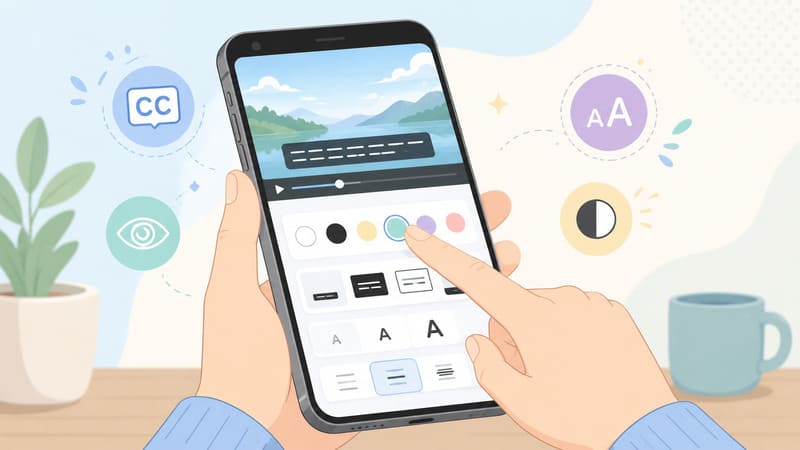
iPhone版のYouTubeでは、字幕の色をYouTubeアプリ内から直接変更するのではなく、iPhone本体の設定から変更します。
まずは、次の順番で設定を進めてみましょう。
字幕の色を変える設定手順
「設定」
↓
「アクセシビリティ」
↓
「標準字幕とバリアフリー字幕」
↓
「スタイル」
↓
「新規スタイルを作成」
↓
「テキスト」
↓
「カラー」
ここからは、一つずつ詳しく説明します。
YouTube動画の字幕をオンにする
最初に、YouTubeで字幕に対応している動画を開きます。
- YouTubeアプリで動画を再生する
- 動画の画面を一度タップする
- 画面上に表示される字幕アイコンをタップする
- 字幕が表示されたことを確認する
字幕アイコンをもう一度タップすると、字幕をオフにできます。
なお、字幕アイコンが表示されない動画には、利用できる字幕が用意されていません。その場合は、別の字幕対応動画で設定を確認してみましょう。
iPhoneの「設定」を開く
次に、YouTubeアプリからいったん離れて、iPhoneのホーム画面にある「設定」を開きます。
YouTubeアプリの設定画面ではないため、間違えないように注意してくださいね。
「アクセシビリティ」を選ぶ
「設定」の画面を少し下へスクロールし、「アクセシビリティ」をタップします。
アクセシビリティの中には、iPhoneの文字表示や操作方法、字幕などを調整する項目がまとめられています。
「標準字幕とバリアフリー字幕」を選ぶ
アクセシビリティの画面を下へスクロールし、「標準字幕とバリアフリー字幕」をタップします。
iOSのバージョンによっては、「聴覚サポート」の項目内に表示されています。YouTube公式でも、この画面から字幕のサイズやスタイルを変更する方法が案内されています。
「スタイル」をタップする
「標準字幕とバリアフリー字幕」の画面が開いたら、「スタイル」をタップします。
あらかじめ用意されている字幕スタイルを選ぶこともできますが、自分で文字色を細かく決めたい場合は「新規スタイルを作成」を選びます。
新しい字幕スタイルを作成する
「新規スタイルを作成」をタップすると、スタイル名や文字の設定項目が表示されます。
あとから見つけやすいように、スタイル名には次のようなわかりやすい名前を付けておくと便利です。
- 白文字・黒背景
- 黄色文字
- 大きめ字幕
- シンプル字幕
名前は好きなものでかまいません。
「テキスト」から好きな文字色を選ぶ
新しいスタイルの設定画面で「テキスト」をタップし、続いて「カラー」を選びます。
用意されている色の中から、好きな文字色を選びましょう。
設定が終わったら前の画面へ戻り、作成したスタイルが選ばれていることを確認します。
Appleの公式案内では、字幕のフォント・サイズ・カラーに加えて、背景色や不透明度、文字の縁取りなども変更できるとされています。
YouTube字幕の色を変える前に知っておきたいこと
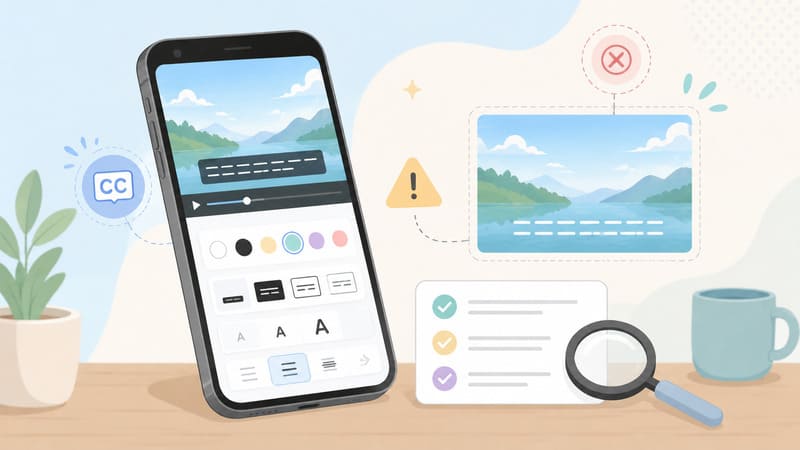
設定を変えたのに文字色が変わらないときは、画面に表示されている文字が「YouTubeの字幕」ではない可能性があります。
字幕の種類を簡単に確認しておきましょう。
YouTube字幕と動画内のテロップは別のもの
YouTubeの動画に表示される文字には、大きく分けて次の2種類があります。
| 表示される文字 | 特徴 | iPhoneの字幕設定 |
|---|---|---|
| YouTubeの字幕 | 字幕アイコンからオン・オフできる | 反映される場合がある |
| 動画内のテロップ | 映像に直接入っている文字 | 変更できない |
YouTube字幕は、動画プレーヤーの字幕アイコンから表示を切り替えられる文字です。
一方、動画内のテロップは、投稿者が動画編集の段階で映像に入れた文字です。映像そのものの一部になっているため、視聴する側のiPhoneから色を変更することはできません。
字幕アイコンがあるか確認する
どちらなのか迷ったときは、動画プレーヤーに字幕アイコンが表示されているか確認しましょう。
字幕アイコンをタップして文字が消える場合は、YouTubeの字幕です。
字幕をオフにしても文字が残っている場合は、動画に直接入っているテロップと考えられます。
字幕に対応していない動画もある
YouTubeのすべての動画に字幕が用意されているわけではありません。
YouTube公式では、字幕アイコンが表示されない場合、その動画には利用できる字幕がないと案内されています。
設定を試すときは、字幕アイコンが表示される動画を選びましょう。
YouTubeアプリ内では字幕の色を変えられない?
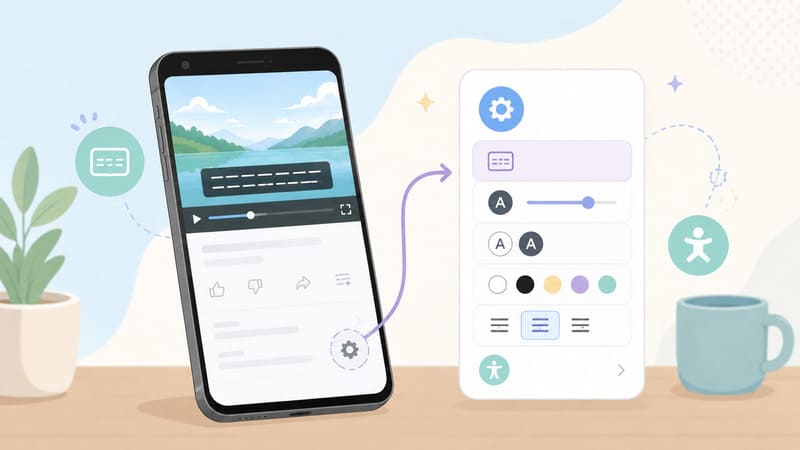
iPhone版YouTubeで字幕の色を変えようとして、アプリの設定を探した方も多いかもしれません。
しかし、iPhone版では、字幕のオン・オフや言語の選択はYouTubeアプリで行い、文字色やフォントなどのデザインはiPhone本体から設定します。
YouTubeアプリでできる主な字幕設定
YouTubeアプリでは、主に次のような操作ができます。
- 字幕をオン・オフする
- 利用できる字幕言語を選ぶ
- 自動翻訳を選ぶ
- 対応している場合は、ミュート中の字幕表示を設定する
字幕の文字色やサイズを細かく変えたい場合は、iPhoneの「標準字幕とバリアフリー字幕」を開きましょう。
YouTubeで表示される字幕の種類
YouTubeには、投稿者が用意した字幕のほかに、自動で作成される字幕もあります。
投稿者が用意した字幕
動画の投稿者が、自分で入力したり字幕ファイルを追加したりして用意した字幕です。
内容を確認しながら作成されている場合が多く、話している内容に合わせて表示されます。
YouTubeが自動生成した字幕
YouTubeには、音声認識技術を使って動画の音声から字幕を自動生成する機能があります。
ただし、自動生成された字幕は、話し方・音声の状態・周囲の音などによって、実際の内容と異なる文字が表示される場合があります。YouTube公式も、自動字幕の品質にはばらつきがあると案内しています。
字幕の色を変えても、字幕の文章自体が修正されるわけではありません。
動画に直接入れられたテロップ
動画の編集時に入れられたタイトル・説明・会話文などです。
YouTubeの字幕機能とは別の文字なので、iPhoneの字幕スタイルを変更しても色や大きさは変わりません。
字幕の文字サイズや背景も変更できる
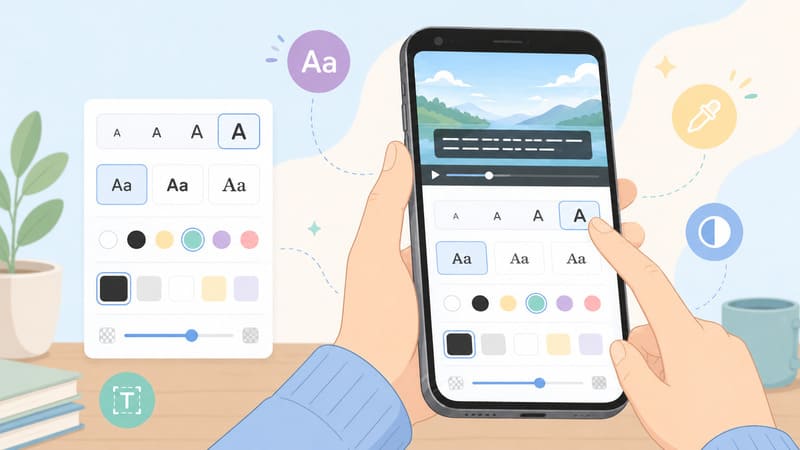
iPhoneの字幕設定では、文字色以外にもさまざまな項目を調整できます。
Appleの公式案内で紹介されている主な設定項目は、次のとおりです。
| 設定項目 | 変更できる内容 |
|---|---|
| フォント | 字幕の書体 |
| サイズ | 字幕の文字サイズ |
| カラー | 字幕の文字色 |
| テキストの不透明度 | 文字の濃さ |
| エッジスタイル | 文字の縁取りや影 |
| 背景色 | 字幕の後ろに表示する色 |
| 背景の不透明度 | 背景の透け具合 |
| ハイライト | 文字の周囲に表示する色 |
字幕の文字サイズを変更する
作成中の字幕スタイルから「テキスト」を開き、「サイズ」を選びます。
字幕が小さく感じる場合は、大きめのサイズを選んでみましょう。
ただし、文字を大きくしすぎると映像に重なる範囲も広くなるため、実際の動画を確認しながら調整するのがおすすめです。
字幕のフォントを変更する
「フォント」では、字幕に使用する文字の形を変更できます。
デザイン性だけでなく、文字の太さや形も確認しながら、自分が見分けやすいものを選びましょう。
文字の透明度を調整する
「不透明度」では、字幕の文字をどのくらい濃く表示するか調整できます。
透明度を高くしすぎると映像になじみやすくなるため、字幕をはっきり表示したい場合は、濃い設定から試すと選びやすいでしょう。
縁取りや影を設定する
「エッジスタイル」では、文字に縁取りや影を付けられます。
背景と文字が同じような色になったときでも、文字の輪郭を区別しやすくなります。
背景を付けたくない場合は、文字に黒い縁取りを加える設定も試しやすいでしょう。
背景色と不透明度を変更する
字幕の後ろに色を付けたい場合は、「背景」からカラーと不透明度を選びます。
背景を真っ黒にすると文字を区別しやすくなりますが、映像を隠す範囲も増えます。
映像も見やすくしたい場合は、黒い背景を半透明にするなど、バランスを調整してみてください。
好みに合わせたYouTube字幕のおすすめ設定
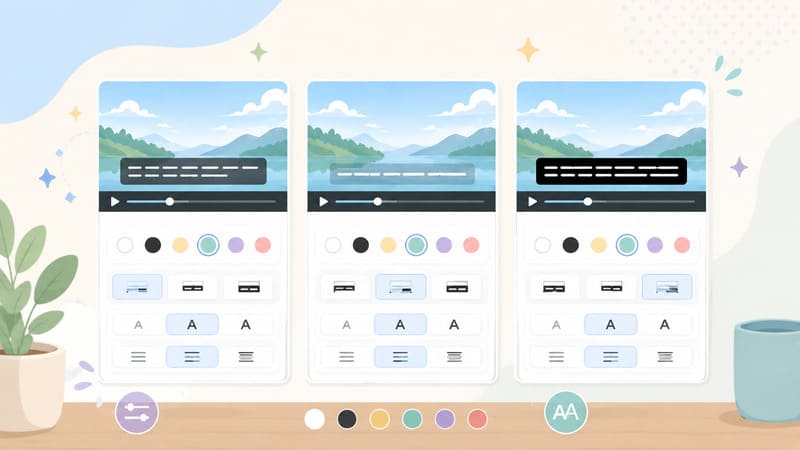
字幕の設定項目が多く、「どれを選べばよいかわからない」と迷うこともありますよね。
ここでは、選びやすい設定例を3つ紹介します。
迷ったときに選びやすい標準設定
まず試しやすいのが、白い文字と半透明の黒い背景を組み合わせた設定です。
- 文字色:白
- 文字サイズ:中
- 背景色:黒
- 背景:半透明
- 縁取り:あり
明るい場面と暗い場面が切り替わる動画でも、字幕と映像を区別しやすい組み合わせです。
映像を広く見たいときのシンプル設定
字幕の背景で映像を隠したくない場合は、背景を透明にして縁取りを付けてみましょう。
- 文字色:白または黄色
- 文字サイズ:中
- 背景:透明
- 縁取り:黒
文字色だけでは背景になじむ場合があるため、縁取りと組み合わせるのがポイントです。
字幕をはっきり区別したいときの設定
字幕と映像の違いをはっきりさせたい場合は、濃い背景を組み合わせます。
- 文字色:白
- 文字サイズ:大きめ
- 背景色:黒
- 背景の不透明度:高め
文字を大きくすると表示範囲も広くなるため、動画を再生しながら好みのサイズに調整してみてください。
| 設定例 | 文字色 | 背景 | 特徴 |
|---|---|---|---|
| 標準設定 | 白 | 半透明の黒 | 幅広い動画で試しやすい |
| シンプル設定 | 白・黄色 | 透明 | 映像を広く表示しやすい |
| はっきり設定 | 白 | 濃い黒 | 字幕と映像を区別しやすい |
どの設定が合うかは、動画の明るさや好みによって変わります。実際の画面を見ながら少しずつ調整してみましょう。
作成した字幕スタイルはどこまで反映される?
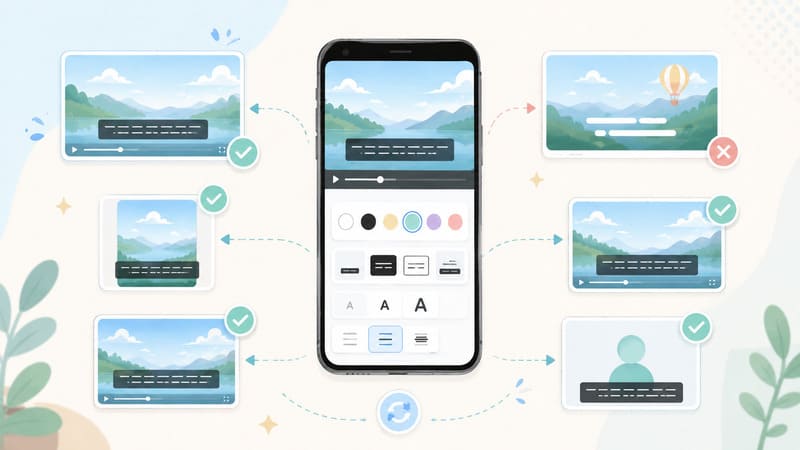
iPhoneで作成した字幕スタイルは、対応している動画アプリや字幕で使用できます。
ただし、すべての画面上の文字が同じデザインに変わるわけではありません。
字幕に対応したYouTube動画で使用する
YouTubeでは、字幕が用意されている動画で字幕アイコンをオンにすると字幕が表示されます。
字幕アイコンがない動画には利用できる字幕がないため、作成したスタイルを確認できません。
自動生成字幕にも反映される場合がある
YouTubeの自動字幕も、動画プレーヤーの字幕機能から表示される字幕です。
そのため、対応している環境ではiPhone側の字幕スタイルが反映される場合があります。ただし、動画やアプリの表示方法によって見え方が異なることがあるため、実際の画面で確認してください。
対応するほかの動画アプリでも使われる場合がある
この字幕設定はYouTubeだけの専用設定ではなく、iPhoneの字幕設定に対応しているビデオアプリ向けのものです。
Appleも「対応ビデオアプリ」で字幕スタイルを利用できると案内しています。
アプリによって表示方法が異なる場合があるため、YouTube以外で使用するときも実際の表示を確認しましょう。
YouTube字幕の色が変わらないときの対処法
手順どおりに設定しても、YouTube字幕の色が変わらないことがあります。
その場合は、次の項目を順番に確認してみてください。
作成した字幕スタイルが選ばれているか確認する
新しいスタイルを作っただけで、実際に選択されていないことがあります。
「設定」から次の順番で開き、作成したスタイルが選ばれているか確認しましょう。
「設定」
→「アクセシビリティ」
→「標準字幕とバリアフリー字幕」
→「スタイル」
作成したスタイルの横に選択中の印が表示されているか確認してください。
YouTube字幕をいったんオフにする
設定前から動画を開いたままにしている場合は、表示がすぐに切り替わらないことがあります。
YouTubeの動画プレーヤーで字幕を一度オフにし、もう一度オンにしてみましょう。
YouTubeアプリを開き直す
字幕を切り替えても変わらない場合は、YouTubeアプリをいったん終了して開き直します。
そのあと、字幕に対応した動画を再生して確認してみてください。
別の字幕対応動画で試す
特定の動画だけで色が変わらない場合は、別の動画でも確認してみましょう。
字幕アイコンが表示される複数の動画で試すことで、動画側の表示によるものか、iPhone側の設定によるものかを確認しやすくなります。
動画内のテロップではないか確認する
字幕をオフにしても文字が残る場合は、YouTube字幕ではなく、動画に直接入れられたテロップの可能性があります。
動画内のテロップは映像の一部なので、iPhone側から色を変えることはできません。
iPhoneとYouTubeアプリを確認する
設定画面が説明と大きく異なる場合は、iPhoneのソフトウェアやYouTubeアプリの状態も確認してみましょう。
更新後は画面の名称や配置が変わる場合があるため、表示されている項目に近いものを探してください。
字幕の色が変わらないときのチェックリスト
□ 作成したスタイルを選択している
□ YouTubeの字幕をオンにしている
□ 字幕アイコンがある動画で確認している
□ 動画内のテロップではない
□ 字幕を一度オフにして再表示した
□ YouTubeアプリを開き直した
□ 別の字幕対応動画でも試した
YouTube字幕の設定でよくある間違い
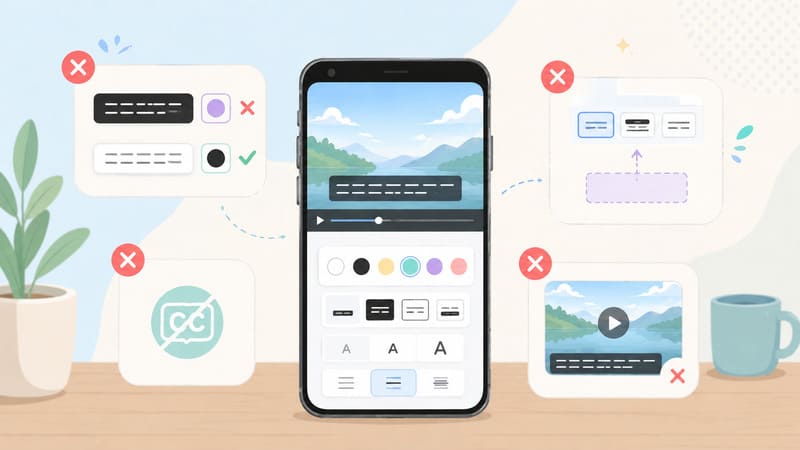
字幕の設定で迷いやすいポイントも確認しておきましょう。
スタイルを作成しただけで選択していない
「新規スタイルを作成」で設定を保存しても、そのスタイルが選ばれていなければ表示に使われないことがあります。
作成後は、スタイル一覧で選択状態を確認しましょう。
文字色ではなく背景色を変えている
字幕設定には、「テキスト」と「背景」の両方にカラー設定があります。
文字そのものを変えたい場合は「テキスト」のカラーを、字幕の後ろの色を変えたい場合は「背景」のカラーを選びます。
字幕をオンにしていない
iPhone側でスタイルを作成しても、YouTube動画の字幕がオフになっていると表示されません。
動画プレーヤーの字幕アイコンをタップして、字幕をオンにしましょう。
動画内のテロップを字幕だと思っている
字幕とテロップは見た目が似ていることがあります。
字幕アイコンをオフにしても表示され続ける文字は、動画内のテロップと考えられます。
YouTube字幕を元の色やデザインに戻す方法
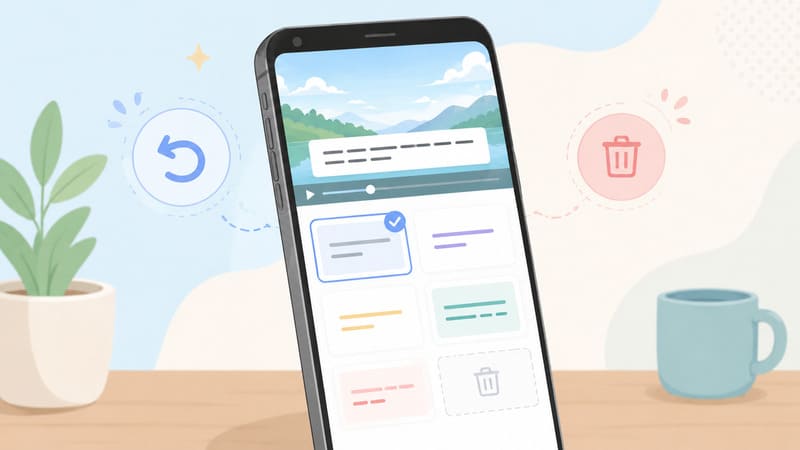
変更した字幕が使いにくいと感じたときは、いつでも元のスタイルへ戻せます。
用意されている字幕スタイルを選ぶ
次の順番で字幕のスタイル画面を開きます。
「設定」
→「アクセシビリティ」
→「標準字幕とバリアフリー字幕」
→「スタイル」
作成したスタイルではなく、あらかじめ用意されているスタイルを選びましょう。
Appleの公式案内でも、既存の字幕スタイルを選ぶか、新しいスタイルを作成できると説明されています。
作成したスタイルを削除する
使わなくなったカスタムスタイルは、スタイルの編集画面から削除できます。
誤って必要なスタイルを消さないように、スタイル名を確認してから操作しましょう。
表示が戻らない場合はアプリを開き直す
スタイルを変更しても表示が変わらない場合は、YouTubeの字幕をいったんオフにしてから再表示します。
それでも変わらなければ、YouTubeアプリを終了して開き直してみてください。
iPhoneのYouTube字幕に関するよくある質問
自動生成字幕の色も変更できる?
YouTubeの字幕機能として表示される自動字幕は、対応している環境ではiPhone側の字幕スタイルが反映される場合があります。
ただし、動画や表示方法によって見え方が異なる可能性があるため、字幕対応動画を再生して確認しましょう。
字幕が表示されないのはなぜ?
動画プレーヤーに字幕アイコンが表示されない場合、その動画には利用できる字幕がありません。
別の字幕対応動画で確認してみてください。
字幕を常に表示できる?
iPhoneの「標準字幕とバリアフリー字幕」にある「クローズドキャプション+SDH」をオンにすると、利用できる場合に字幕を表示する設定ができます。
ただし、字幕が用意されていない動画には表示されません。
YouTubeショートの文字色も変えられる?
YouTubeショートに表示される文字にも、YouTubeの字幕機能による字幕と、投稿者が動画内に入れた文字があります。
字幕機能として表示される文字は設定が反映される場合がありますが、動画に直接入れられたテロップや編集文字は変更できません。
iPadでも同じ方法で変更できる?
iPadでも基本的な流れは同じです。
「設定」から「アクセシビリティ」→「標準字幕とバリアフリー字幕」→「スタイル」と進みます。AppleとYouTubeの公式案内でも、iPhoneとiPadで同じ設定経路が紹介されています。
パソコンにも同じ設定が反映される?
iPhoneで作成した字幕スタイルが、パソコン版YouTubeへそのまま反映されるわけではありません。
パソコン版YouTubeでは、動画プレーヤーの設定から字幕のフォント・色・サイズ・背景などを変更します。
まとめ|YouTube字幕の色はiPhone本体から変更できる
iPhoneでYouTube字幕の色を変えるときは、YouTubeアプリではなく、iPhone本体の設定を使います。
設定手順は次のとおりです。
「設定」
→「アクセシビリティ」
→「標準字幕とバリアフリー字幕」
→「スタイル」
→「新規スタイルを作成」
文字色だけでなく、文字サイズ・フォント・背景色・透明度・縁取りなども好みに合わせて調整できます。
設定しても色が変わらないときは、次のポイントを確認してみましょう。
- 作成したスタイルが選ばれているか
- YouTubeの字幕がオンになっているか
- 字幕に対応した動画か
- 動画内のテロップではないか
- 別の字幕対応動画でも同じか
まずは、白い文字と半透明の黒い背景など、シンプルな組み合わせから試してみると設定しやすいですよ。
参考サイト
本記事は、以下の公式サイトを参考に作成しています。

