
「急いで書類をコピーしたい!」「スマホの写真やPDFを印刷したい!」そんなとき、買い物ついでにマックスバリュのコピー機が使えたら便利ですよね。
ただし、マックスバリュのコピー機は、店舗によって設置状況や機種、料金、対応サービスが異なります。すべての店舗で同じように使えるわけではないため、事前の確認が大切です。
この記事では、コピー機の設置店舗の調べ方から、白黒・カラーの料金、基本の使い方、スマホやUSBからの印刷方法まで、初めての方にもわかりやすくご紹介します。2026年に終了したサービスや、新しく登場した印刷方法についても整理しました。
まずは、目的に合わせて必要なところからチェックしてみてくださいね。
| やりたいこと | 最初に確認すること |
|---|---|
| 紙の書類をコピーしたい | コピー機の設置有無・白黒やカラーの料金 |
| スマホのPDFを印刷したい | 対応機種・利用できるアプリやWebサービス |
| スマホの写真をプリントしたい | 写真プリント対応・写真用紙のサイズ |
| USBのデータを印刷したい | USB対応・ファイル形式 |
| 住民票などを取得したい | 行政サービス対応・自治体の利用条件 |
| 大量にコピーしたい | 1面あたりの料金・両面や集約機能 |
※料金やサービスは変更される場合があります。この記事では2026年9月時点で確認できた公開情報を参考にしていますが、利用する店舗の最新情報を優先してください。
マックスバリュにコピー機はある?設置店舗と営業時間の調べ方
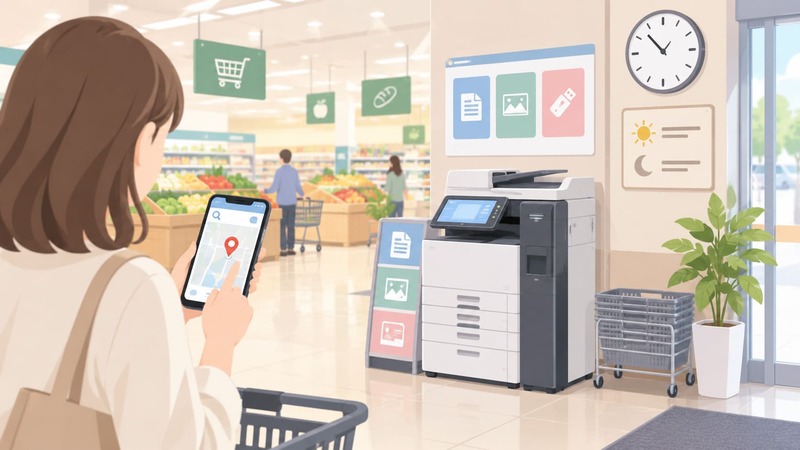
マックスバリュにはコピー機を設置している店舗がありますが、全店舗共通のサービスではありません。特にスマホ印刷や行政サービスを利用したい場合は、コピー機があるかどうかだけでなく、機種や対応機能まで確認しておくと安心です。
マックスバリュの全店舗にコピー機があるわけではない
マックスバリュは地域によって運営会社や店舗の設備が異なり、コピー機の設置状況も一律ではありません。
同じマックスバリュでも、紙のコピーだけができる機種、USBやネットプリントに対応した複合機、写真専用のプリント端末など、設備に違いがある場合があります。
「マックスバリュなら必ずコピーできる」と思って出かけると、目的のサービスが使えないことも。急いでいるときほど、利用予定の店舗を確認してから向かいましょう。
近くの店舗の設置状況を確認する方法
まずはイオングループの公式店舗検索などで、近くのマックスバリュを探します。店舗ページでは所在地や電話番号、営業時間などを確認できます。
ただし、店舗ページにコピー機の情報が掲載されていない場合もあります。そのときは、店舗へ電話して次のように確認するのが確実です。
「コピー機は設置されていますか?A4の白黒コピーと、スマホからのPDF印刷を使いたいのですが、対応していますか?」
電話では、必要なサービスを具体的に伝えるのがポイントです。写真プリントや住民票の発行が目的なら、その機能についてもあわせて聞いてみてくださいね。
コピー機はどこにある?店内の設置場所と利用時間
コピー機の設置場所は店舗によって異なります。入口付近、サービスカウンター周辺、共用スペースなどに置かれていることがありますが、場所を決めつけず店内の案内を確認しましょう。
利用時間についても、店舗の営業時間とコピー機の利用時間が必ず同じとは限りません。24時間営業の店舗でも、コピー機や行政サービスが24時間使えるとは限らないため注意が必要です。
買い物のついでに利用する場合は、「コピー機は何時まで使えますか?」と聞いておくと、無駄足を防げますよ。
公開情報でわかる料金事例と、現在の確認方法
過去の利用レポートでは、マックスバリュの一部店舗で白黒コピーが5円だった事例や、白黒10円・カラー50円・A3カラー80円だった事例が紹介されています。
また、札幌のマルヤマクラスにあるマックスバリュでは、2023年の地域情報記事で5円コピー機が紹介されていました。ただし、これらは掲載当時の情報であり、現在も同じ料金・機種で利用できることを保証するものではありません。
2026年にはコピー機サービスの終了や機種入れ替えも発生しています。料金事例は参考程度にとどめ、実際に利用する店舗の最新料金を確認することが大切です。
マックスバリュのコピー機料金はいくら?白黒・カラー・写真の料金を確認
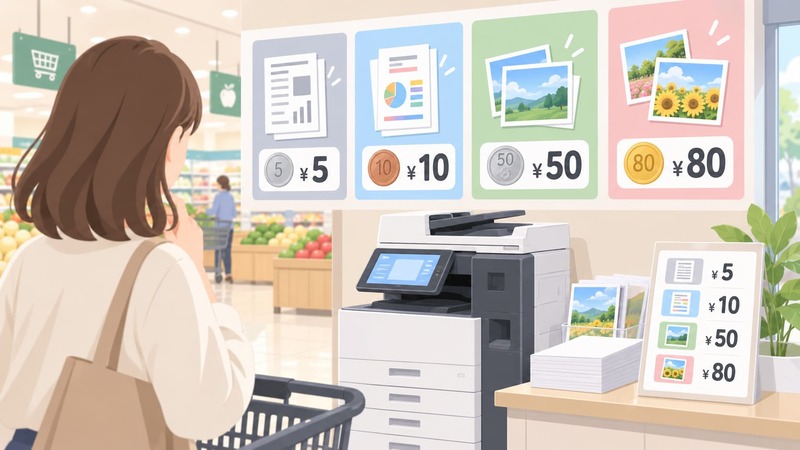
マックスバリュのコピー料金は、店舗や設置機種によって異なります。白黒5円で利用できた店舗もありますが、全国共通で5円や10円と決まっているわけではありません。
モノクロ・カラー別の料金目安
公開されている過去の利用事例では、次のような料金が確認できます。
| 印刷の種類 | 過去の公開事例 | 注意点 |
|---|---|---|
| 白黒コピー | 5円または10円 | 店舗・機種によって異なる |
| カラーコピー | 30円または50円 | 用紙サイズによって変わる場合あり |
| A3カラー | 60円または80円 | A3非対応の機種もある |
この表は全国共通の料金表ではなく、過去の店舗レポートをまとめたものです。現在の料金は必ず店頭で確認してください。
文字中心の書類なら白黒、写真や色分けされた資料ならカラーを選ぶとよいでしょう。提出先からカラー指定がある場合は、その指示を優先してくださいね。
5円でコピーできる店舗はある?料金が違う理由
「マックスバリュのコピー機は5円で使えるの?」という疑問を持つ方も多いですよね。
過去には白黒5円のコピー機が設置されていた店舗があり、2026年8月にもマックスバリュで5円コピーを利用したという報告が見られます。ただし、全国のどの店舗にあるかを確認できる統一された最新料金一覧は見つかっていません。
料金が違う理由には、設置されている機種やサービス提供会社、店舗ごとの料金設定などが考えられます。また、旧型機の撤去や新しいコピー機への入れ替えによって、以前の料金が変わることもあります。
5円コピーを目的に出かける場合は、「現在もA4白黒コピーは1面5円ですか?」と店舗に確認するのがおすすめです。
A4・A3など用紙サイズ別の料金と拡大縮小
コピー機によっては、B5・A4・B4・A3などの普通紙に対応しています。A3はA4の2倍の大きさなので、大きな図面やポスター風の資料を印刷したいときに便利です。
拡大・縮小機能を使えば、B5の原稿をA4に拡大したり、A3の資料をA4に縮小したりすることもできます。ただし、対応サイズや倍率は機種によって異なります。
料金は「原稿のサイズ」ではなく「仕上がりの用紙サイズ」などに応じて決まる場合があるため、設定後に表示される金額を確認しましょう。拡大・縮小が無料かどうかも、機種ごとの料金設定によります。
両面印刷・2in1・大量コピーの料金計算
両面印刷は、用紙の表と裏に印刷する機能です。2in1(集約印刷)は、2ページ分を1面にまとめる機能で、用紙の枚数を減らしたいときに役立ちます。
ただし、両面印刷だからといって必ず「1枚につき追加10円」になるわけではありません。料金が面数で計算される機種では、表と裏の2面分が必要です。
たとえば、白黒1面5円という料金設定の場合、20ページを片面で印刷すると100円です。2ページを1面にまとめられるなら、10面分の50円で済む計算になります。
※これは計算例です。実際の料金、集約機能の有無、両面印刷の課金方法は店舗のコピー機で確認してください。文字が小さくなりすぎないよう、プレビューも忘れずにチェックしましょう。
はがき・L判写真・証明写真の料金と対応サイズ
写真を印刷したい場合は、普通紙のカラー印刷と写真用紙へのプリントを区別することが大切です。
L判や2L判の写真用紙、はがき、証明写真用のレイアウトなどに対応している機種もありますが、すべてのマックスバリュで利用できるわけではありません。
特に証明写真は、「写真データを証明写真サイズで印刷するサービス」と「その場で撮影する証明写真機」が別の設備の場合があります。履歴書やパスポート用の写真が必要な方は、撮影までできるのか、持参したデータを印刷するだけなのかを確認しましょう。
料金は写真の種類・サイズ・枚数によって異なるため、店頭の料金表や写真プリント端末の案内を確認してくださいね。
印刷前に正確な料金を確認する方法
料金を間違えないためには、印刷を始める前にコピー機の画面や本体付近にある料金表を確認するのが一番です。
カラー・白黒、用紙サイズ、部数、両面設定などを選んだあと、合計金額が表示される機種では、支払い前に必ず確認しましょう。
料金表示が見つからない場合は、近くのスタッフさんに「A4の白黒を10枚コピーするといくらですか?」と具体的に聞くとわかりやすいですよ。
コピー機の基本的な使い方|原稿のセットから支払いまで
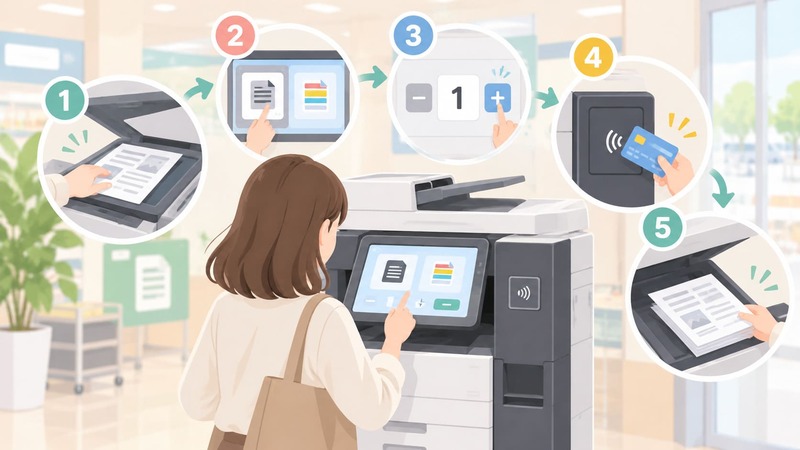
紙の書類をコピーするだけなら、特別なアプリやUSBメモリは必要ありません。原稿をセットして、画面の案内に従って操作するのが基本です。
コピー・プリントの基本操作を5ステップで解説
初めての方は、次の流れを覚えておくと安心です。
- コピー機の画面で「コピー」を選びます。
- 原稿台のガラス面に、コピーしたい書類を案内に従ってセットします。
- 白黒・カラー、用紙サイズ、部数などを選びます。
- プレビューや料金を確認し、画面の案内に従って支払い・スタート操作を行います。
- 印刷が終わったら、原稿・コピーした用紙・おつりなどを忘れずに受け取ります。
原稿をガラス面に置く向きは、コピー機の図やマークで確認しましょう。機種によって操作の順番が多少異なるため、画面の案内を優先してください。
カラー・用紙サイズ・部数・両面印刷の設定方法
コピーする前には、まず白黒かカラーを選びます。色が必要ない書類なら白黒を選ぶことで、料金を抑えられる場合があります。
次に、A4やA3などの仕上がりサイズと必要な部数を設定します。両面印刷や拡大・縮小を使う場合は、設定画面で仕上がりを確認しましょう。
免許証などの表裏を1枚にまとめる機能や、複数ページを1面に集約する機能がある機種もあります。使えるかどうかは、画面のメニューで確認してくださいね。
支払い方法は?現金・電子マネーなどの対応を確認
マックスバリュのコピー機では、現金で支払うタイプのほか、機種や契約によってキャッシュレス決済に対応するものもあります。
たとえば、リコーの「セルフコピーパッケージ」には、現金、交通系電子マネー、QRコード決済などに対応できる仕組みが用意されています。ただし、実際に使える決済方法は設置事業者や機種、契約内容によって異なります。
そのため、WAON・イオンカード・iD・Suica・PayPay・楽天ペイなどが、すべてのマックスバリュのコピー機で使えるとは限りません。
キャッシュレスで支払いたい方も、初めて利用する店舗では小銭を用意しておくと安心です。
領収書・おつり・使用できる紙幣について
仕事の経費としてコピーする場合は、領収書やレシートが発行できるか気になりますよね。
レシートプリンターを備えた機種や、領収書発行に対応したサービスもありますが、すべてのコピー機で同じように発行できるわけではありません。必要な場合は印刷前に確認しましょう。
また、使用できる紙幣や硬貨、おつりの対応も機種によって異なります。高額紙幣しか持っていない場合は、事前にスタッフさんへ相談するとスムーズです。
マックスバリュのコピー機でスマホから印刷する方法
スマホの写真やPDFを印刷する方法は、設置されているコピー機によって変わります。重要なのは、先にアプリを入れることではなく、店舗の機種に合った方法を選ぶことです。
スマホ印刷の前に確認したい対応アプリと必要な準備
スマホ印刷には、主に次のような方法があります。
| 印刷方法 | 特徴 |
|---|---|
| ネットプリント | 事前にファイルを登録し、予約番号などを使って印刷 |
| Wi-Fi接続 | スマホとコピー機を接続してデータを送信 |
| Webアップロード | ブラウザーからファイルを登録して印刷 |
| USBメモリ | データをUSBに保存して持参 |
| 写真プリント端末 | 写真専用の機種で画像を印刷 |
対応機種がわからない場合は、コピー機本体のメーカー名やサービス名、画面のメニューを確認しましょう。アプリ名だけで判断せず、その店舗で利用できるかを確認することが大切です。
シャープ製コピー機でネットワークプリントを使う方法
シャープのネットワークプリントに対応した機種では、スマホやパソコンから文書・画像を登録し、店頭で印刷できます。
基本的な流れは次のとおりです。
- 対応するネットワークプリントの公式サービスを開きます。
- 印刷したいPDFや画像を登録します。
- 発行されたユーザー番号やプリント予約番号を控えます。
- 店舗のコピー機で対応するネットプリントのメニューを選びます。
- 番号を入力し、用紙サイズや料金を確認して印刷します。
ただし、シャープ製だからといって、どの店舗でも同じネットプリントサービスを利用できるわけではありません。ファミリーマートやローソン向けのサービスが、そのままマックスバリュで使えるとは限らないため、対応店舗の確認が必要です。
写真プリント機など、店舗に設置された機種別のスマホ印刷方法
写真専用のプリント端末が設置されている場合は、一般的な文書用コピー機とは別の方法で印刷することがあります。
DNPの「PrintRush(プリントラッシュ)」は写真プリントサービスの名称で、従来機では「Play!Photo」などを使って写真を送信する方法が案内されています。PrintRushは富士フイルム製コピー機の名称ではありません。
なお、Play!Photoは対応OSに制限があり、Android版の新規ダウンロードは終了しています。また、DNPは2026年秋から順次提供する新型PrintRushで、専用アプリを使わないWebアップロード方式を発表しています。ただし、新型機がすでに近くのマックスバリュに導入されているかは別途確認が必要です。
写真を印刷する場合は、端末のメーカー・機種名を確認し、画面に表示される現在の案内に従いましょう。
iPhone・AndroidからPDFや写真を印刷する手順
スマホ内のPDFを印刷したい場合は、まずファイルがスマホの「ファイル」アプリやダウンロードフォルダなどに保存されているか確認しましょう。
対応するネットプリントサービスがある場合は、PDFを登録し、発行された番号を店頭で入力する方法が便利です。Wi-Fi印刷の場合は、対応アプリを使い、コピー機の画面に表示される接続方法に従います。
写真を印刷するときは、画像の向き・サイズ・トリミング範囲を確認してください。フチなし印刷では、画像の端が少し切れる場合もあります。
iPhoneでもAndroidでも、対応アプリやOSの条件は機種によって異なります。アプリが使えない場合は、WebアップロードやUSBなど、別の方法がないか確認してみてくださいね。
LINE・Google Driveなどに保存したデータを印刷するには?
LINEで受け取ったPDFや、Google Drive・Dropbox・OneDriveに保存している書類も、対応する印刷方法を使えば印刷できる場合があります。
ただし、コピー機からGoogle Driveなどへ直接ログインできるとは限りません。一般的には、スマホへファイルを保存してから対応アプリに登録するか、対応するWebサービスへアップロードする方法を確認します。
LINEの画像は、一度スマホに保存してから印刷する方法がわかりやすいでしょう。PDFの場合は、ファイルを開いて共有メニューや保存メニューから、対応する印刷サービスへ渡せるか確認してください。
会社の機密書類や個人情報を含むデータは、利用するサービスの保存期間や削除方法も確認しておくと安心です。
コピー以外にできること|USB・スキャン・FAX・証明書
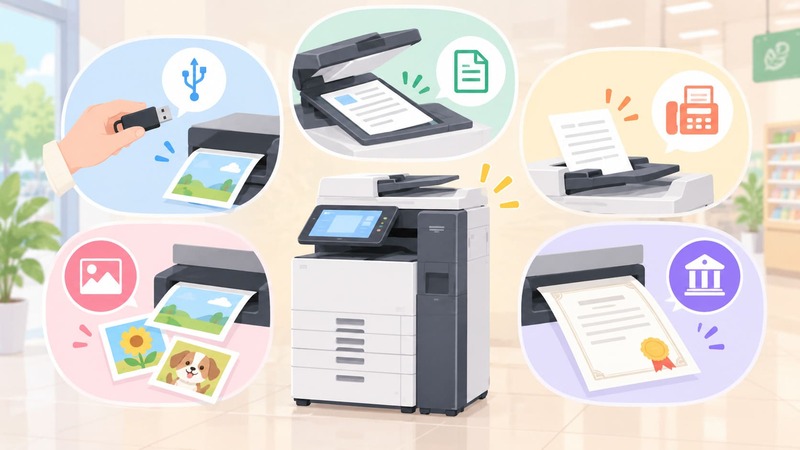
マックスバリュに設置されている機種によっては、コピー以外にもさまざまな機能が利用できます。ただし、すべての機能が全店舗で使えるわけではありません。
USBメモリから文書や画像を印刷する方法
USBメモリに保存したPDFや画像を印刷できる機種では、画面の「プリント」「メディアプリント」などのメニューから操作します。
USBメモリを差し込む前に、対応形式や接続方法を確認しましょう。ファイルを選んだら、白黒・カラー、用紙サイズ、部数などを設定して印刷します。
USB内のWordやExcelファイルを直接開けるかどうかは機種によって異なるため、文書はPDFに変換しておくと選択肢が広がります。
印刷が終わったら、画面の案内に従ってUSBメモリを取り外してください。読み込み中に無理に抜かないようにしましょう。
スキャンしてデータを保存する方法
スキャン機能があるコピー機では、紙の書類や写真を読み取り、PDFや画像データとして保存できる場合があります。
一般的な流れは、画面で「スキャン」を選び、原稿をセットし、保存形式・カラー・解像度などを設定して読み取る方法です。
保存先はUSBメモリ、スマホ、専用Webサービスなど、機種によって異なります。USBを使わずにデータをダウンロードできる機種もありますが、事前に対応方法を確認しておきましょう。
大切な書類をスキャンした場合は、保存できたことを確認してから原稿を持ち帰ってくださいね。
FAX送信や写真プリントなどの対応サービス
FAXに対応したマルチコピー機では、原稿を読み取って送信先の番号へ送ることができます。送信先の番号や料金を確認し、送信結果が表示される場合は控えておきましょう。
写真プリントに対応した機種では、L判や2L判、分割プリント、インデックスプリントなどを選べる場合があります。写真の印刷は、普通紙へのカラー印刷とは料金や仕上がりが異なります。
証明写真を作りたい場合は、対応サイズや撮影機能の有無を確認してください。履歴書用・パスポート用など、提出先が指定する写真サイズにも注意しましょう。
住民票・印鑑証明書などの行政サービスは利用できる?
マックスバリュの一部店舗では、マルチコピー機を使った行政サービスに対応しています。地方公共団体情報システム機構の公式案内には、マックスバリュ東海などの対応事業者情報も掲載されています。
ただし、すべての店舗で住民票や印鑑登録証明書を発行できるわけではありません。また、取得できる証明書の種類は自治体によって異なります。
利用する場合は、対応店舗であることに加え、マイナンバーカード、利用者証明用電子証明書の暗証番号(数字4桁)、交付手数料など、必要なものを確認しましょう。
コンビニ交付の一般的な利用時間は6時30分から23時までですが、自治体や証明書の種類、メンテナンスなどによって制限があります。店舗の営業時間とは別に確認してくださいね。
コピー機のメーカーと機種による機能の違い
マックスバリュで利用できるコピー機は、店舗ごとに異なります。メーカー名だけで機能を判断するのではなく、設置されているサービスを確認することが大切です。
たとえば、リコーの旧「マルチコピーサービス」は2026年3月31日をもってサービス提供を終了しました。以前の「おきがるプリント」などを紹介した記事を見つけても、現在の利用方法としてそのまま参考にしないよう注意しましょう。
一方、リコーは別のサービスとして「セルフコピーパッケージ」を提供しており、対応機種ではWebからのインターネットプリントやキャッシュレス決済などが利用できます。ただし、マックスバリュのどの店舗に導入されているかは確認が必要です。
コピー機の機種がわからない場合は、店舗スタッフさんに「スマホのPDFを印刷できる機種ですか?」と目的を伝えて聞くのが一番わかりやすいですよ。
印刷できるファイル形式と、失敗しないための事前準備
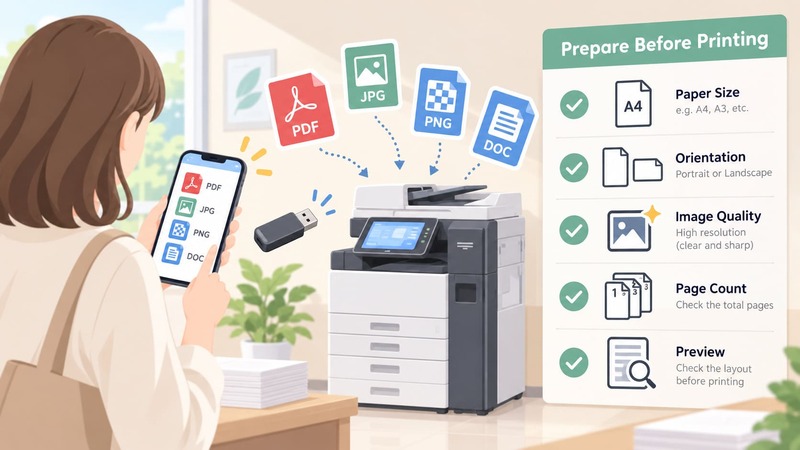
印刷したいデータがあるのに、コピー機で読み込めないと困りますよね。ファイル形式や保存先を事前に確認しておくと、失敗を減らせます。
PDF・JPEG・PNG・Wordなどの対応形式
一般的な印刷サービスでは、PDFやJPEGなどの形式がよく利用されますが、対応形式は機種や印刷方法によって異なります。
| ファイル形式 | 主な用途 | 確認ポイント |
|---|---|---|
| 書類・申込書・チケットなど | パスワード保護や特殊な設定に注意 | |
| JPEG | 写真・画像 | 画質や画像サイズを確認 |
| PNG | イラスト・スクリーンショット | 対応機種か確認 |
| Word・Excel・PowerPoint | 文書・表・資料 | 直接印刷できるサービスか確認 |
| HEIC | iPhoneなどの写真 | 対応していない場合はJPEGなどへ変換 |
WordやExcelを直接印刷できるネットプリントサービスもありますが、USBからの印刷では対応していない場合があります。使用するサービスの対応形式を確認しましょう。
USB・SDカード・スマホなどの対応メディア
コピー機によって、USBメモリ、SDカード、スマートフォンのWi-Fi接続などに対応している場合があります。
ただし、同じメーカーでも機種によって利用できるメディアが異なることがあります。特に古いメディアや容量の大きなUSBメモリは、必ず使えるとは限りません。
大切なデータは、USBだけでなくスマホなどにもバックアップを残しておくと安心です。データを持参する前に、対応メディアを確認してくださいね。
WordやExcelはPDFに変換した方がよい?
WordやExcelなどの文書は、印刷前にPDFに変換しておくと便利です。PDFはレイアウトを固定しやすいため、文字の位置や改ページが変わるリスクを減らせます。
ただし、PDFなら必ず印刷できるというわけではありません。パスワード付きのPDFや、特殊なフォントを使用したファイル、破損したファイルなどは読み込めない場合があります。
変換したあとは、スマホやパソコンでPDFを開き、文字切れ・表の崩れ・ページ数などを確認しておきましょう。
印刷前に確認したいサイズ・向き・画質・ページ数
印刷ミスを防ぐために、次の項目を確認しておくと安心です。
- 用紙サイズはA4・A3など目的に合っているか
- 白黒・カラーの設定は正しいか
- 縦向き・横向きが合っているか
- 必要なページだけを選択しているか
- 写真の端が切れていないか
- 部数や両面設定が正しいか
- 合計料金が想定どおりか
特に大量印刷では、最初に1枚だけ試し刷りをすると、設定ミスによる無駄を減らせますよ。
コピー機が使えない・印刷できないときの対処法
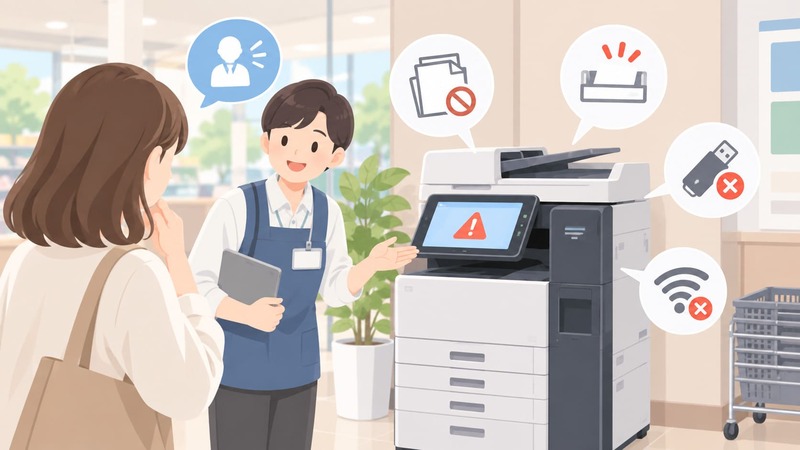
コピー機の操作中にエラーが出ても、原因によって対処方法は異なります。無理に操作を続けず、画面の案内を確認しましょう。
アプリやWi-Fiがつながらないときの確認ポイント
スマホ印刷がうまくいかない場合は、まず利用しているアプリがそのコピー機に対応しているか確認してください。
次に、スマホのWi-Fi設定、アプリの権限、通信状態、OSの対応状況などを確認しましょう。機種によっては、コピー機が表示する専用Wi-Fiへ接続する必要があります。
古いアプリやサービス終了済みのアプリを使っている場合は、設定を変更しても印刷できないことがあります。現在利用できる公式サービスを確認することが大切です。
USBやファイルが読み込めないときの対処法
USBを差し込んでもファイルが表示されない場合は、対応形式や保存場所を確認しましょう。
ファイル名に特殊な文字が含まれている場合は、シンプルな名前に変更して試す方法もあります。また、フォルダが深い場所にあると探しにくいため、わかりやすいフォルダへ保存しておくと便利です。
WordやExcelが読み込めない場合は、PDFに変換して試してみてください。ただし、機種そのものがUSB印刷に対応していない場合は、別の対応サービスを利用する必要があります。
紙詰まり・用紙切れ・印刷が途中で止まったときは?
紙詰まりや用紙切れ、トナー切れなどの表示が出た場合は、まず画面の案内を確認してください。
店舗のセルフコピー機では、利用者が内部を開けたり、無理に紙を引き抜いたりせず、スタッフさんへ相談するのが安全です。
印刷が途中で止まった場合も、何度も支払い操作を繰り返す前に、印刷済みの枚数やエラー表示を確認しましょう。状況を伝えるときに役立ちます。
返金や再印刷が必要な場合の相談方法
機械の不具合で印刷できなかった場合は、利用した店舗のスタッフさんへ相談しましょう。返金や再印刷の対応は、原因や店舗・サービスの規定によって異なります。
相談するときは、利用した時間、コピー機の場所、支払った金額、エラー内容、印刷できた枚数などを伝えるとスムーズです。
レシートや領収書が発行されている場合は、捨てずに保管しておきましょう。自分の設定ミスによる印刷については、返金の対象にならない場合もあるため、印刷前の確認が大切です。
個人情報を守るためのデータ削除と忘れ物チェック
履歴書や契約書、身分証明書などを印刷する場合は、個人情報の取り扱いにも注意したいですね。
ネットプリントを利用した場合は、登録データの有効期限や削除方法を確認しましょう。サービスによっては一定期間データが保存されるため、不要になったデータを削除できる場合は適切に管理してください。
印刷後は、原稿・USBメモリ・スマホ・印刷物・領収書の取り忘れがないか確認します。クラウドサービスなどにログインした場合は、必ずログアウトしてください。
万が一、重要な書類を忘れたことに気づいたら、できるだけ早く利用店舗へ連絡しましょう。
コンビニのコピー機と比較|どちらが便利でお得?
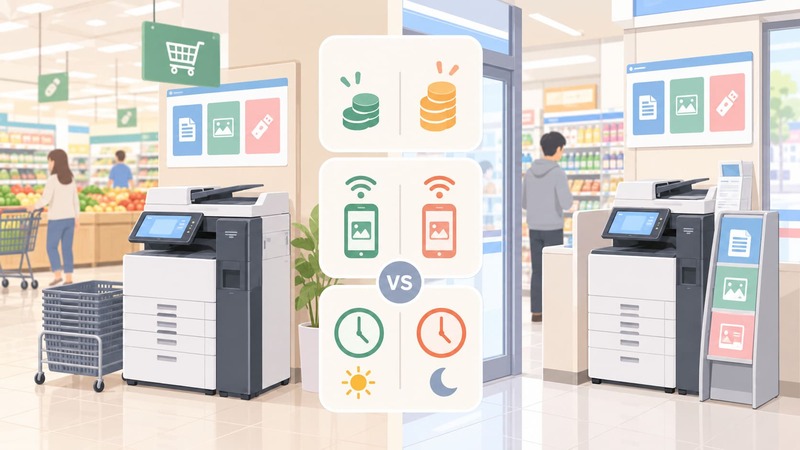
マックスバリュのコピー機は買い物ついでに利用できるのが魅力ですが、料金や機能によってはコンビニの方が便利な場合もあります。目的に合わせて選ぶことが大切です。
白黒・カラー・写真の料金を比較
コンビニのコピー料金は公式サイトで確認できるため、比較の目安にしやすいです。以下は2026年9月時点で確認した、普通紙コピーの料金です。
| 店舗 | 白黒(B5〜A3) | カラー(B5〜B4) | A3カラー |
|---|---|---|---|
| セブン‐イレブン | 10円 | 50円 | 80円 |
| ローソン | 10円 | 50円 | 80円 |
| ファミリーマート | 10円 | 50円 | 80円 |
| マックスバリュ | 店舗・機種による | 店舗・機種による | 店舗・機種による |
※コンビニの料金は普通紙のコピー料金です。ネットプリントや写真用紙への印刷は別料金になる場合があります。マックスバリュの料金は、利用する店舗で確認してください。
たとえば、白黒5円のコピー機がある店舗なら、10円のコンビニと比べて20面で100円安くなる計算です。ただし、近くに設置されているか、必要な機能が使えるかも含めて判断しましょう。
スマホ印刷・営業時間・対応サービスの違い
コンビニは、ネットプリントやスマホアプリ、USB印刷などのサービスが公式サイトで詳しく案内されているのが特徴です。
たとえば、セブン‐イレブンでは「netprint」や「セブン‐イレブン マルチコピー」、ローソンやファミリーマートでは対応するネットワークプリントやPrintSmashなどの方法が用意されています。
一方、マックスバリュは店舗によって機種が異なるため、スマホ印刷を使いたい場合は事前確認が重要です。営業時間も店舗ごとに違うので、夜間や早朝に利用する場合は特に注意しましょう。
買い物ついでに使う場合と急ぎの場合の選び方
普段の買い物と一緒に数枚コピーするなら、近くのマックスバリュに対応機があれば便利です。白黒5円などの低料金で利用できる店舗なら、大量コピーの費用を抑えられる可能性もあります。
一方、急ぎでPDFを印刷したいときや、写真用紙・証明書など特定のサービスが必要なときは、対応機種や利用方法が確認できるコンビニを選ぶ方が確実な場合があります。
「安さ」だけでなく、「目的の印刷ができるか」「移動時間」「営業時間」も含めて選ぶのがおすすめです。
コピー機が設置されていない場合の代替手段
近くのマックスバリュにコピー機がない場合は、コンビニのマルチコピー機や、コピーサービスのある店舗を検討しましょう。
スマホのPDFなら、対応するネットプリントサービスを利用すれば、事前にデータを登録してから店頭へ向かえる場合があります。
写真を印刷したい場合は、写真プリント専門店や写真端末の設置店舗も選択肢です。必要な用紙サイズや仕上がりに合わせて選ぶと、無駄なく利用できますよ。
マックスバリュのコピー機に関するよくある質問
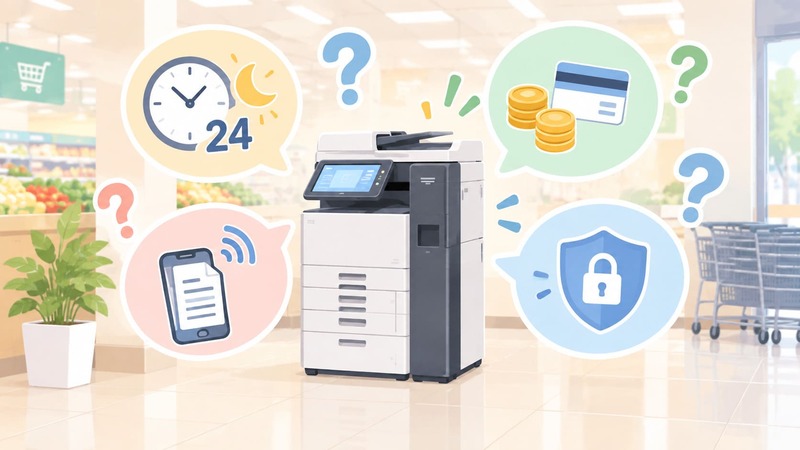
最後に、利用前によくある疑問をまとめました。
コピー機は24時間利用できますか?
店舗が24時間営業でも、コピー機が24時間利用できるとは限りません。設置場所や利用時間は店舗によって異なるため、事前に確認してください。
住民票などの行政サービスは、店舗の営業時間とは別に利用可能時間が決められています。
イオンやザ・ビッグのコピー機と同じですか?
同じイオングループでも、店舗ブランドや地域、設置機種によって料金・機能が異なる場合があります。
「イオンで使えたアプリがマックスバリュでも使える」とは限らないため、利用する店舗のコピー機を確認しましょう。
スマホアプリを使わずに写真を印刷できますか?
対応機種であれば、USBメモリやSDカード、Webアップロードなど、アプリを使わない方法で印刷できる場合があります。
DNPが2026年秋から順次提供する新型PrintRushでは、専用アプリを使わない写真データのWebアップロード方式が発表されています。ただし、導入店舗や対応状況は確認が必要です。
WAONポイントや割引キャンペーンは利用できますか?
コピー機でWAONやイオンカードを利用できるか、ポイントが付与されるかは、店舗やサービスの条件によって異なります。
現時点では、マックスバリュのコピー機全般でWAONポイントが貯まる、特定の曜日に割引がある、といった全国共通の制度は確認できませんでした。
お得なサービスを利用したい場合は、店頭の案内や公式キャンペーン情報を確認してくださいね。
印刷したデータはコピー機に残りますか?
データの保存期間や削除方法は、利用するサービスによって異なります。
たとえば、DNPのPrintRushでは、注文処理の完了やキャンセル時に取得した画像データを消去する旨が公式に案内されています。一方、ネットプリントでは登録データに有効期限が設けられている場合があります。
個人情報を含む書類を印刷するときは、利用するサービスのデータ取り扱いを確認し、必要に応じて登録データを削除しましょう。
まとめ|マックスバリュのコピー機を安心して利用するために
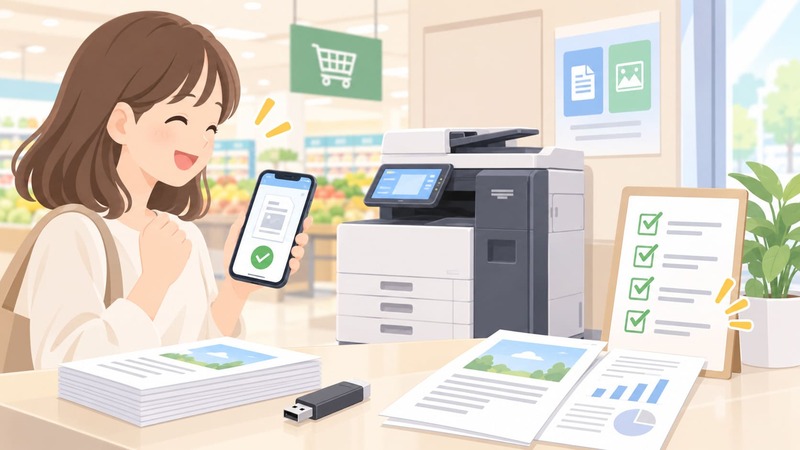
マックスバリュのコピー機は、買い物ついでに書類や写真を印刷できる便利なサービスです。ただし、設置状況・料金・機能は店舗によって異なるため、利用前の確認が大切です。
特に覚えておきたいポイントは、次のとおりです。
- コピー機は全店舗共通ではないため、近くの店舗へ設置状況を確認する
- 白黒5円の事例もあるが、現在の料金は店頭で確認する
- スマホ印刷は、コピー機の機種に合ったアプリやWebサービスを使う
- リコーの旧マルチコピーサービスは2026年3月31日に終了している
- PDFやUSB、写真プリント、行政サービスの対応は機種によって異なる
- 印刷前に用紙サイズ・部数・料金を確認し、印刷後は原稿やデータの取り忘れに注意する
「ちょっとコピーしたいな」と思ったとき、近くのマックスバリュに対応機があればとても助かりますよね。
まずは利用予定の店舗で、コピー機の有無と料金、必要な機能を確認してみてください。事前に準備しておけば、初めての方でも落ち着いて印刷できますよ♪
※本記事は2026年9月時点の公開情報を参考にしています。料金・対応機種・サービス内容は変更される場合があります。最新情報は各店舗およびサービス提供会社の公式案内をご確認ください。

