Apple Watchをつけているのに、歩数が0のまま増えないと、「設定がおかしいのかな?」と気になりますよね。
「Apple Watch本体では歩数が増えているのに、iPhoneのヘルスケアには反映されない」
「昨日までは普通に使えていたのに、急に表示されなくなった」
という場合もあるかもしれません。
Apple Watchの歩数が増えないときは、まず本体で記録されているかを確認し、接続・設定・アプリの表示を順番に見直すことが大切です。
この記事では、歩数がカウントされないときの確認方法や、iPhoneに反映されない場合の対処法を、初心者の方にもわかりやすく解説します。
※この記事はApple Watchの機器操作・データ表示に関する解説です。画面の名称や操作方法は、iOS・watchOSのバージョンや機種によって異なる場合があります。
Apple Watchの歩数が増えないときは、まず表示場所を確認しよう
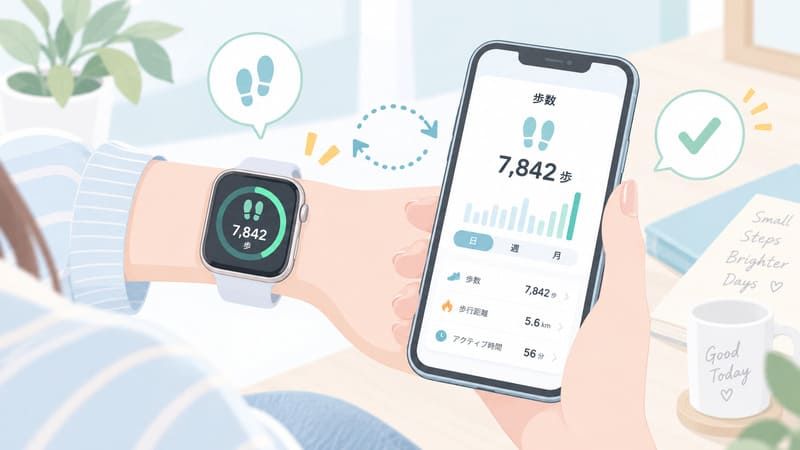
「歩数がカウントされない」と感じたとき、最初に確認したいのは、Apple Watch本体とiPhoneのどちらで歩数が表示されていないかという点です。
本体でも増えていない場合と、本体では増えているのにiPhoneに反映されない場合では、確認する場所が異なります。
Apple Watch本体の歩数が増えているか確認する
まずは、Apple Watchのアクティビティアプリで歩数を確認してみましょう。
- Apple Watchでアクティビティアプリを開きます。
- 画面を下にスクロールします。
- 「合計歩数」などの表示を探します。
- 歩数が記録されているか確認します。
アクティビティアプリでは、リングの表示だけでなく、スクロールすると合計歩数や距離などの詳細を確認できます。
文字盤に歩数が見当たらないだけであれば、データ自体は記録されている可能性があります。
まずはアクティビティアプリの表示を確認してみてくださいね。
iPhoneのヘルスケアアプリに歩数が表示されているか確認する
次に、iPhone側の表示を確認します。
- iPhoneで「ヘルスケア」アプリを開きます。
- 「検索」から「アクティビティ」を選びます。
- 「歩数」をタップします。
- 今日の歩数や過去の日付のデータを確認します。
「歩数」が概要画面に表示されている場合は、そこから開くこともできます。
Apple Watch本体の歩数と、iPhoneのヘルスケアに表示される歩数を見比べてみましょう。
完全に同じ数値でなくても、どちらにデータがあるのかを確認することで、次に見るべき設定を絞りやすくなります。
文字盤に歩数が表示されない場合は?
Apple Watchの文字盤に歩数が表示されない場合は、歩数の記録と文字盤の表示を分けて考えましょう。
文字盤は種類によって表示できる情報が異なり、歩数を表示するために対応アプリのコンプリケーションを利用する場合もあります。
アクティビティアプリでは歩数が確認できるのに文字盤だけ表示されないときは、文字盤の設定や、利用している歩数表示アプリの設定を確認してみてください。
症状別|最初に確認したいポイント早見表
| 今の状態 | 最初に確認したいこと |
|---|---|
| Apple Watch本体も0のまま | アクティビティの表示、フィットネストラッキング、再起動 |
| 本体では増えるがiPhoneに反映されない | 接続状態、ヘルスケアのデータソース、同期 |
| 文字盤だけ歩数が表示されない | 文字盤やコンプリケーションの設定 |
| 特定のアプリだけ歩数が違う | アプリのアクセス権限とデータの読み込み設定 |
| 機種変更後から反映されない | 新しいiPhoneとのペアリング状態 |
| 昨日まで使えていたのに急に増えない | 直前のアップデート、接続、再起動 |
迷ったときは、本体の歩数 → iPhoneの歩数 → 接続と設定の順に確認すると、状況を整理しやすいですよ。
Apple Watchの歩数がカウントされない主な原因
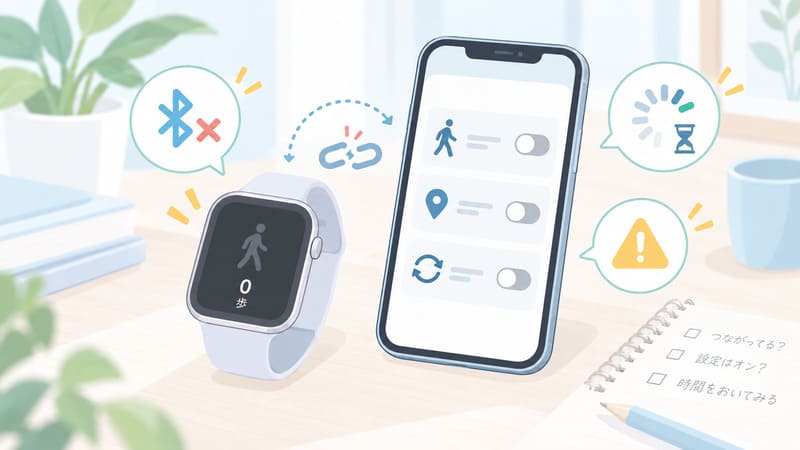
歩数が表示されない理由は、一つとは限りません。
設定や同期の状態、アプリの表示など、いくつかの原因が考えられます。
ここでは、機器の操作に関係する主な確認ポイントを整理します。
Apple WatchとiPhoneの接続・同期がうまくいっていない
Apple Watch本体では歩数が増えているのに、iPhoneに反映されない場合は、まず接続状態を確認しましょう。
Apple WatchとiPhoneが離れていたり、BluetoothやWi-Fiの設定が変わっていたりすると、データのやり取りに影響する場合があります。
ただし、iPhoneと接続されていないことだけで、Apple Watch本体の歩数が記録されないとは限りません。
本体側の記録とiPhoneへの反映は分けて確認することが大切です。
フィットネストラッキングなどの設定がオフになっている
Apple Watchの歩数が記録されない場合は、フィットネストラッキングの設定も確認したいポイントです。
設定がオフになっていると、アクティビティに関するデータの記録に影響することがあります。
また、iPhoneやアプリ側のアクセス設定によって、歩数データが表示されない場合もあります。
後ほど、設定画面の確認方法を詳しく紹介します。
アプリの表示やデータの更新に時間がかかっている
Apple WatchとiPhoneでは、同じタイミングで画面の数値が更新されるとは限りません。
アプリを開き直したり、接続状態を確認したりすることで、表示が変わる場合があります。
ただし、反映にかかる時間は状況によって異なるため、「何分待てば必ず反映される」とは言い切れません。
ソフトウェアの一時的な不具合
アプリやOSの一時的な動作不良によって、表示が正常に更新されないことも考えられます。
このような場合は、Apple WatchとiPhoneを再起動し、利用可能なソフトウェアアップデートがないか確認するのが基本です。
昨日まで使えていたのに急に増えなくなった場合
急に歩数が増えなくなったときは、直前に変わったことを思い出してみましょう。
たとえば、iPhoneの機種変更、OSのアップデート、Apple Watchの再設定、新しいアプリの追加などです。
原因を決めつける必要はありませんが、変化があった箇所を確認すると、どこから見直せばよいか判断しやすくなります。
まず試したい!歩数が増えないときの基本的な対処法

ここからは、データを消さずに試しやすい操作から紹介します。
難しい設定変更をする前に、一つずつ確認してみてくださいね。
1.Apple Watchを再起動する
Apple Watchの動作が一時的に不安定になっている場合は、再起動を試します。
- Apple Watchのサイドボタンを長押しします。
- 電源を切るための画面が表示されたら、電源ボタンをタップします。
- 「電源オフ」のスライダを動かして電源を切ります。
- 電源が切れたら、サイドボタンをAppleロゴが表示されるまで押し続けます。
画面の表示はwatchOSによって異なる場合があります。
なお、Apple Watchは充電中に通常の再起動ができないため、充電器から外して操作してください。
再起動後にアクティビティアプリを開き、歩数の表示を確認しましょう。
2.iPhoneを再起動する
Apple Watch本体では歩数が増えているのに、iPhone側の表示が更新されない場合は、iPhoneも再起動してみましょう。
iPhoneの「設定」→「一般」→「システム終了」から電源を切る方法があります。
電源が切れたら、サイドボタンなどを長押しして再び起動します。
再起動後は、Apple WatchとiPhoneを近くに置き、ヘルスケアアプリを開いて表示を確認してください。
3.Bluetoothと接続状態を確認する
Apple WatchとiPhoneの接続が切れていないか確認します。
iPhoneのコントロールセンターでBluetoothとWi-Fiがオンになっているか、機内モードがオフになっているかを確認しましょう。
Apple Watchでは、サイドボタンを押してコントロールセンターを開きます。
新しいwatchOSではこの操作ですが、古いバージョンでは開き方が異なる場合があります。
赤いiPhoneのアイコンや接続されていないことを示すマークが表示されている場合は、Apple WatchとiPhoneを近づけて再接続を試します。
4.アプリを開き直して歩数の表示を確認する
接続に問題が見当たらない場合は、アクティビティアプリやヘルスケアアプリを開き直してみましょう。
Apple Watch本体とiPhoneの両方で歩数を確認し、どちらの表示が更新されていないかを見比べます。
特定の歩数アプリだけで表示が変わらない場合は、そのアプリの設定や更新状況も確認してください。
5.ソフトウェアアップデートを確認する
再起動しても改善しない場合は、iOSとwatchOSのアップデートを確認しましょう。
iPhoneでは「設定」→「一般」→「ソフトウェアアップデート」から確認できます。
Apple Watchは、iPhoneのApple Watchアプリを開き、「マイウォッチ」→「一般」→「ソフトウェアアップデート」から確認できます。
Apple Watch本体の「設定」→「一般」→「ソフトウェアアップデート」からも確認可能です。
アップデート中はApple Watchを充電器に載せたままにし、途中で再起動したり、Apple Watchアプリを終了したりしないようにしましょう。
事前に対応機種や必要な充電量なども確認してください。
Apple WatchとiPhoneの歩数設定を確認する方法

基本的な操作で改善しない場合は、歩数の記録やアプリへのアクセスに関係する設定を確認します。
設定を変更する前に、現在の状態を覚えておくと、あとから元に戻したいときにも安心です。
iPhoneの「モーションとフィットネス」を確認する
iPhone側の歩数やアプリの記録に関係する設定として、「モーションとフィットネス」があります。
「設定」→「プライバシーとセキュリティ」→「モーションとフィットネス」などから、フィットネストラッキングや利用するアプリの許可を確認してください。
iOSのバージョンによって画面の名称や配置が異なる場合があるため、見つからないときは設定アプリ内の検索を利用すると便利です。
なお、この設定はiPhone側の記録やアプリへのアクセスに関係するもので、Apple Watch本体のフィットネストラッキングとは別に確認します。
Apple Watchのフィットネストラッキングを確認する
Apple公式サポートでは、歩数などが記録されない場合に、Apple Watchのフィットネストラッキングを有効にする方法が案内されています。
iPhoneのヘルスケアアプリから確認する場合は、次の手順です。
- ヘルスケアアプリを開きます。
- プロフィールをタップします。
- 「デバイス」からApple Watchを選びます。
- 「“設定”の“プライバシー”」を開きます。
- 「フィットネストラッキング」がオンになっているか確認します。
画面の名称が異なる場合は、Apple Watch本体の「設定」→「プライバシーとセキュリティ」などから関連項目を探してみてください。
ヘルスケアアプリのデータアクセスを確認する
Apple Watch本体では歩数が記録されていても、利用しているアプリに表示されない場合は、データへのアクセス設定を確認します。
ヘルスケアアプリのプロフィールから「プライバシー」→「アプリ」を開くと、対応アプリのアクセス設定を確認できます。
対象のアプリを選び、歩数の読み込みや書き込みに関する項目が表示されているか確認しましょう。
アプリによっては、アプリ側でもヘルスケアとの連携を許可する必要があります。
Apple Watchの手首検出を確認する
Apple Watchには、装着状態を検出する「手首検出」という設定があります。
iPhoneのApple Watchアプリから「マイウォッチ」→「パスコード」→「手首検出」などの項目を確認できます。
設定画面はOSによって異なる場合があります。
手首検出はロックや一部の機能にも関係するため、歩数が増えないからといって、むやみにオフへ変更することはおすすめしません。
まずは現在の設定を確認し、必要な場合はApple公式の案内に従ってください。
ヘルスケアのデータソースと優先順位を確認する
iPhoneとApple Watchの両方を使っている場合は、ヘルスケアに複数のデータソースが登録されていることがあります。
確認方法は次のとおりです。
- iPhoneでヘルスケアアプリを開きます。
- 「検索」→「アクティビティ」→「歩数」を開きます。
- 下にスクロールして「データソースとアクセス」をタップします。
- 歩数データを提供しているデバイスやアプリを確認します。
ここでは、どのデバイスやアプリからデータが送られているか、優先順位がどうなっているかを確認できます。
優先順位の変更は可能ですが、最初から変更する必要はありません。
まずは、Apple Watchがデータソースとして表示されているかを確認しましょう。
iPhoneのヘルスケアに歩数が反映されないときの確認方法

Apple Watch本体では歩数が増えているのに、iPhoneだけ表示が変わらない場合は、同期やデータソースに注目します。
Apple Watch本体とiPhoneの歩数を見比べる
まずは同じ日付の歩数を、それぞれの画面で確認してみてください。
Apple Watch本体のアクティビティアプリと、iPhoneのヘルスケアアプリを開き、どちらにデータがあるかを確認します。
iPhone自体も歩数を記録するため、Apple WatchとiPhoneの数値が必ずしも完全に一致するとは限りません。
数値が違う場合は、すぐに故障と考えるのではなく、データソースも確認しましょう。
同期されるまでの時間と接続状態を確認する
Apple WatchとiPhoneを近くに置き、BluetoothやWi-Fiなどの接続状態を確認します。
一時的に接続が切れていた場合は、再接続後に表示が変わるか確認してみてください。
反映までの時間は一定ではありません。
長時間変わらない場合は、再起動やソフトウェア更新など、前の章で紹介した方法も試してみましょう。
複数のデバイスを使っている場合の確認ポイント
iPhone、Apple Watch、その他の対応アプリを併用している場合は、ヘルスケアの「データソースとアクセス」を確認します。
複数のソースが同じ種類のデータを提供している場合、ヘルスケアは優先順位に基づいてデータを扱います。
どのデバイスがデータを提供しているかを確認し、必要に応じて優先順位やアプリのアクセス設定を見直しましょう。
特定の日付だけ歩数が表示されない場合
今日の歩数は表示されているのに、昨日や特定の日付だけ表示されない場合は、ヘルスケアの歩数画面で日付を切り替えて確認します。
「すべてのデータを表示」などの項目から、記録が残っているか確認できる場合もあります。
データが見つからない場合でも、すぐに削除やリセットを行わず、データソースや同期状態を確認してください。
iPhoneを機種変更したあとに反映されない場合
iPhoneを新しくしたあとから歩数が反映されない場合は、新しいiPhoneとApple Watchのペアリングが完了しているか確認しましょう。
iPhoneのApple Watchアプリで「すべてのWatch」を開き、ペアリング状態を確認します。
「ペアリングが完了していません」などと表示されている場合は、画面の案内に従って設定を完了させてください。
以前のiPhoneからデータを引き継いだ場合は、バックアップやヘルスケアの同期設定も関係するため、Apple公式の機種変更時の案内を確認すると安心です。
それでも歩数が増えない場合の対処法

ここまでの方法を試しても改善しない場合は、直前の変更やソフトウェアの状態を確認し、必要に応じて公式サポートを利用しましょう。
アップデート後に歩数が増えなくなった場合
iOSやwatchOSをアップデートしたあとに不具合が起きた場合は、まず両方のデバイスを再起動し、追加のアップデートがないか確認します。
iPhoneとApple Watchのソフトウェアの組み合わせによっては、Apple Watch側の更新が必要になる場合もあります。
ただし、アップデート直後に起きたからといって、必ずしもアップデートが原因とは限りません。
接続や設定もあわせて確認しましょう。
ペアリング解除・再設定の前に確認したいこと
再起動や設定確認でも改善しない場合、Apple公式サポートではペアリング解除と再設定が案内されることがあります。
ただし、ペアリングを解除するとApple Watchの内容が消去され、再設定が必要になります。
歩数が増えないという理由だけで、最初からペアリング解除や初期化を行うのは避けましょう。
まずは、データの保存状況やバックアップを確認することが大切です。
バックアップとデータへの影響を確認する
Apple Watchのバックアップは、通常、ペアリングしているiPhoneに自動的に作成されます。
また、iPhoneからペアリングを解除する際にもバックアップが作成されます。
ただし、ヘルスケアやフィットネスのデータをバックアップするには、iCloudを利用するか、コンピュータ上の暗号化されたバックアップを利用する必要があります。
再設定を行う場合は、Apple公式サポートでバックアップの対象や復元方法を確認してから進めてください。
ヘルスケアのデータを消去する操作は、ほかの同期済みデバイスにも影響する場合があります。
この記事では、歩数表示のトラブル解決を目的としたデータ削除や初期化はおすすめしません。
Apple公式サポートを利用する方法
設定を確認しても歩数が増えない場合や、Apple Watch本体が正常に操作できない場合は、Apple公式サポートに相談しましょう。
相談するときは、次の情報を整理しておくと状況を伝えやすくなります。
- Apple Watchのモデル
- iPhoneのモデル
- iOS・watchOSのバージョン
- 歩数が増えなくなった時期
- Apple Watch本体とiPhoneのどちらで表示されないか
- これまでに試した操作
修理が必要かどうかを自己判断するのではなく、公式サポートの案内に従って確認するのがよいでしょう。
Apple Watchの歩数に関するよくある質問
歩数が0のまま増えないときはどうすればいい?
まずはApple Watchのアクティビティアプリで、合計歩数を確認しましょう。
本体でも0のままの場合は、フィットネストラッキングの設定や再起動を確認します。
本体では増えている場合は、iPhoneとの接続やヘルスケアのデータソースを確認してください。
Apple WatchとiPhoneで歩数が違うのはなぜ?
iPhoneとApple Watchは、それぞれ歩数データを記録することがあります。
また、ヘルスケアでは複数のデータソースを優先順位に基づいて扱います。
数値が違う場合は、「データソースとアクセス」から、どのデバイスやアプリがデータを提供しているか確認してみましょう。
文字盤に歩数が表示されないのはなぜ?
文字盤の種類やコンプリケーションの設定によって、歩数が表示されない場合があります。
まずはアクティビティアプリで合計歩数を確認し、記録されている場合は文字盤や利用している歩数表示アプリの設定を見直してください。
Apple Watchを外している間の歩数はどうなる?
Apple Watchを装着していない間は、Apple Watch本体での記録とは別に、iPhoneなどのデバイスが歩数データを記録する場合があります。
iPhoneも利用している場合は、ヘルスケアのデータソースを確認すると、どのデバイスからデータが提供されているかを確認できます。
過去の歩数が表示されない場合は確認できる?
ヘルスケアアプリの「歩数」から過去の日付を選び、記録があるか確認できます。
「すべてのデータを表示」などの項目から詳細を確認できる場合もありますが、表示されないデータが必ず復元できるとは限りません。
削除や初期化を行う前に、バックアップや同期設定を確認しましょう。
歩数データを手動で追加・編集できる?
ヘルスケアアプリには、歩数などのデータを手動で追加する機能があります。
「検索」→「アクティビティ」→「歩数」を開き、画面上部の「データを追加」から日付や数値を入力できます。
ただし、手動で入力したデータはApple Watchが自動記録したデータとは異なります。
表示トラブルを解決するために、推測した歩数を追加することはおすすめしません。
アプリによって歩数が違うことはある?
あります。アプリごとにデータの取得元や更新タイミング、表示方法が異なる場合があります。
特定のアプリだけ数値が違う場合は、そのアプリのヘルスケアへのアクセス権限や、アプリ内の同期設定を確認してみてください。
まとめ|歩数が増えないときは表示・接続・設定の順に確認しよう
Apple Watchの歩数がカウントされないときは、いきなり初期化するのではなく、簡単な確認から順番に試すことが大切です。
- Apple Watch本体のアクティビティで合計歩数を確認する
- iPhoneのヘルスケアに反映されているか見比べる
- Apple WatchとiPhoneを再起動する
- BluetoothやWi-Fiなどの接続状態を確認する
- フィットネストラッキングやデータアクセスの設定を見直す
- ソフトウェア更新やデータソースを確認する
- 改善しない場合はApple公式サポートを利用する
本体でも歩数が増えないのか、iPhoneだけ反映されないのかを切り分けると、確認するべき場所がわかりやすくなります。
大切なデータを守るためにも、ペアリング解除や初期化は最後の手段とし、公式の案内を確認しながら進めてくださいね。
参考サイト
この記事は、以下のApple公式サポートを参考に作成しています。
- Apple Watchで日々のアクティビティを追跡する
- iPhone、iPad、iPod touchでヘルスケアデータを管理する
- Apple WatchがiPhoneに接続されない場合や接続が解除される場合
- Apple Watchをアップデートする
- Apple Watchをバックアップする