「HDMIでつないだら映像は映るのに、音だけ出ない…」と不安になりますよね。
特にパソコンやレコーダー、ゲーム機、サウンドバーなどを接続していると、設定のちょっとしたズレで音が出なくなることがあります。
結論からお伝えすると、HDMIで映像は映るのに音が出ない場合の多くは
「出力先の設定」
「音声形式」
「ARC(eARC)まわりの設定」
の見直しで解決できます。
テレビの故障であるケースは少なく、落ち着いて順番に確認すればご自宅で対処できることがほとんどです。
この記事では、HDMI接続時に音が出ないトラブルに特化して、初心者の方でも迷わず確認できるようにやさしく解説しています。
上から順番にチェックするだけで原因を切り分けられる構成になっていますので、ぜひ一つずつ試してみてくださいね。
まず結論|HDMIで音が出ない原因はこの3つがほとんど
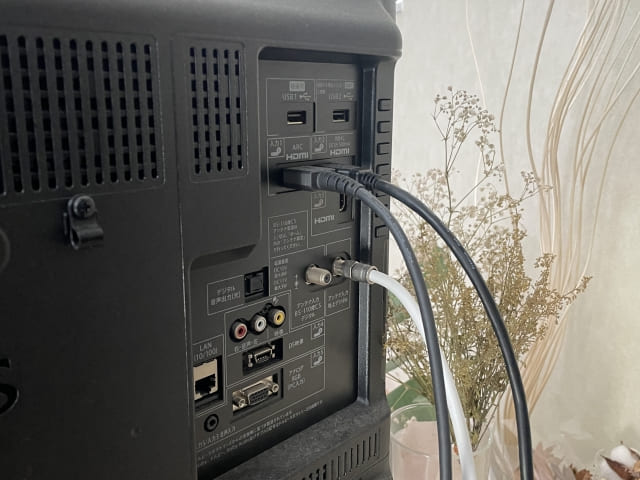
HDMI接続時の無音トラブルは、次のどれかであることが多いです。
| 主な原因 | よくある状況 | まずやること |
|---|---|---|
| 出力先のズレ | PC接続・配信端末接続時に多い | 音声出力をテレビ(HDMI)に変更 |
| 音声形式の不一致 | 映像は出るのに無音 | PCM・ステレオに変更 |
| ARC設定や接続ミス | サウンドバー使用時 | ARC端子・CEC設定を確認 |
まずはこの3つを疑うと、ぐっと解決に近づきます。
まず確認|HDMI接続時だけ無音になっていませんか?

テレビ放送は聞こえるのに、HDMI入力だけ音が出ない場合は、テレビ本体ではなく接続や設定の可能性が高いです。
切り分けの目安
| 状況 | 故障の可能性 | 確認の方向 |
|---|---|---|
| テレビ放送は聞こえる | 低い | HDMI設定を見直す |
| HDMI入力だけ無音 | 低い | 出力先・音声形式確認 |
| すべて無音 | 可能性あり | 音量・ミュート・本体設定確認 |
この表のように整理すると、落ち着いて判断できます。
かんたんチェック|すぐ試せる3つの確認
- 音量とミュートの確認
テレビと接続機器の両方の音量を確認します。 - HDMIケーブルの差し直し
いったん抜いて、ゆっくり差し直します。別端子も試してみましょう。 - 電源を入れる順番を変える
テレビ→接続機器の順番で入れてみてください。
よくある原因①|音声の出力先がずれている
HDMI接続時は、機器同士が自動でやり取りをするため、音声の出力先が知らないうちに切り替わってしまうことがあります。
とくに新しく機器をつないだ直後や、アップデート後などは設定が初期値に戻るケースもあります。
- テレビのスピーカー設定(外部スピーカーやARCになっていないか)
- 接続機器の音声出力設定(HDMI以外の出力になっていないか)
この2つをセットで確認することが大切です。
特にパソコンを接続している場合は、出力先が内蔵スピーカーのままになっていたり、別のモニターに設定されていたりすることが多く、ここが原因になりやすいポイントです。
よくある原因②|音声形式(フォーマット)の不一致
映像は映るのに音が出ない場合、音声形式の違いが影響していることがあります。
音声形式の違いをやさしく整理
| 設定名 | 特徴 | 初心者おすすめ度 |
|---|---|---|
| PCM | 安定しやすく互換性が高い | ◎ |
| ステレオ | 基本的な出力形式 | ◎ |
| ビットストリーム | 高音質向けだが相性あり | △ |
迷ったら「PCM」または「ステレオ」に変更して試してみましょう。
よくある原因③|ARC・eARCまわりの設定
サウンドバーやホームシアターを使っている場合は、ARC(オーディオリターンチャンネル)まわりの設定を確認してみましょう。
ARCは、テレビから音声をサウンドバーへ戻すための機能ですが、端子や設定が少しでもずれていると音が出なくなることがあります。
まずは、次のポイントを順番にチェックしてみてください。
- ARC対応端子(HDMIに「ARC」や「eARC」と書かれている端子)に接続しているか
- テレビ側の設定でARC(またはeARC)が有効になっているか
- サウンドバー側でもARC入力が選ばれているか
- HDMI-CEC(機器連動機能)を一度オフにしてみる
とくに多いのが、「ARC対応ではないHDMI端子に接続しているケース」です。
見た目は同じHDMIでも、ARCに対応している端子は限られていることがあります。
また、eARC対応テレビでも、設定でeARCを有効にしないと通常ARCとして動作することがあります。
うまくいかないときは、いったんeARCをオフにして通常ARCで試してみるのも一つの方法です。
HDMI-CECは便利な機能ですが、自動で入力や出力を切り替えるため、思わぬ設定変更が起きることもあります。
一度オフにして症状が変わるかどうかを確認すると、原因の切り分けがしやすくなります。
パソコン接続時に多いトラブル
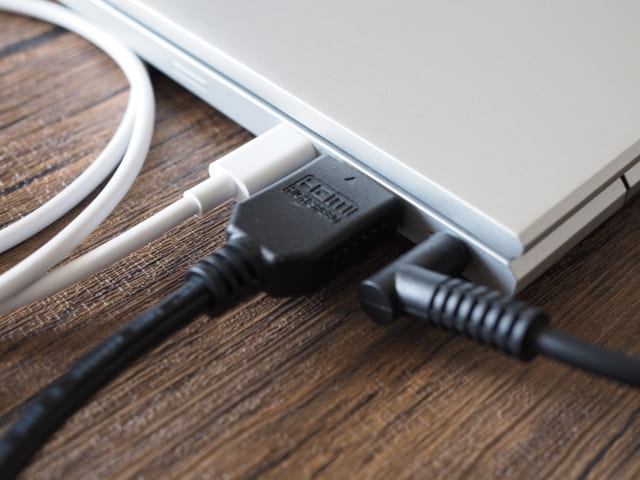
Windowsの場合
再生デバイスがテレビ(HDMI)になっているか確認します。
タスクバーのスピーカーアイコンを右クリックし、「サウンド設定」や「再生デバイス」を開いてみましょう。
出力先がパソコン本体のスピーカーや別のモニターになっていると、テレビからは音が出ません。
また、音量ミキサーで個別にミュートになっていないかもあわせて確認すると安心です。
Macの場合
サウンド出力先がHDMIになっているか見直します。
画面左上のAppleマークから「システム設定(またはシステム環境設定)」を開き、
「サウンド」→「出力」を確認します。
内蔵スピーカーのままになっていないか、テレビ名やHDMI表示が選択されているかをチェックしましょう。
接続し直した直後は自動で切り替わらないこともあるため、一度選び直してみるのがおすすめです。
ケーブルや中継機器が原因の場合
- 別のHDMIケーブルで試す(可能であれば、短めで品質の良いケーブルを使用するとより正確に判断できます)
- セレクターや分配器、延長ケーブルなどの中継機器をすべて外し、接続機器とテレビをHDMIケーブル1本で直結して動作を確認する
まとめ|HDMI無音トラブルは順番に確認すれば大丈夫

HDMIで映像は映るのに音が出ない場合、多くは故障ではなく「設定」や「接続」のちょっとしたズレが原因です。
ポイントを押さえて順番に確認していけば、落ち着いて解決に近づけます。
確認する順番はこの4ステップ
- 出力先の確認:テレビや接続機器の音声出力がHDMI(テレビ)になっているかチェック
- 音声形式の見直し:PCMまたはステレオに変更して互換性を確保
- ARC・CEC設定の確認:サウンドバー使用時はARC端子と設定を重点的にチェック
- ケーブルと接続の確認:ケーブル交換や直結で配線トラブルを切り分け
覚えておきたいポイント
- テレビ放送の音が出ていれば、本体の故障の可能性は低め
- HDMIの音声トラブルは設定変更で解決するケースがほとんど
- 一つずつ順番に試すことが、最短の解決への近道
HDMIの音が出ないトラブルは、仕組みが分かれば決して難しくありません。
あわてずに基本から確認していけば、初心者の方でもしっかり対処できます。
困ったときはこの記事の手順に沿って、できるところから試してみてくださいね。